Il laser
Fotocamera
Vedi il pezzo sotto il disegno: allineamento della telecamera, altezze dei materiali, calibrazione della lente, più telecamere e analisi del risultato inciso.
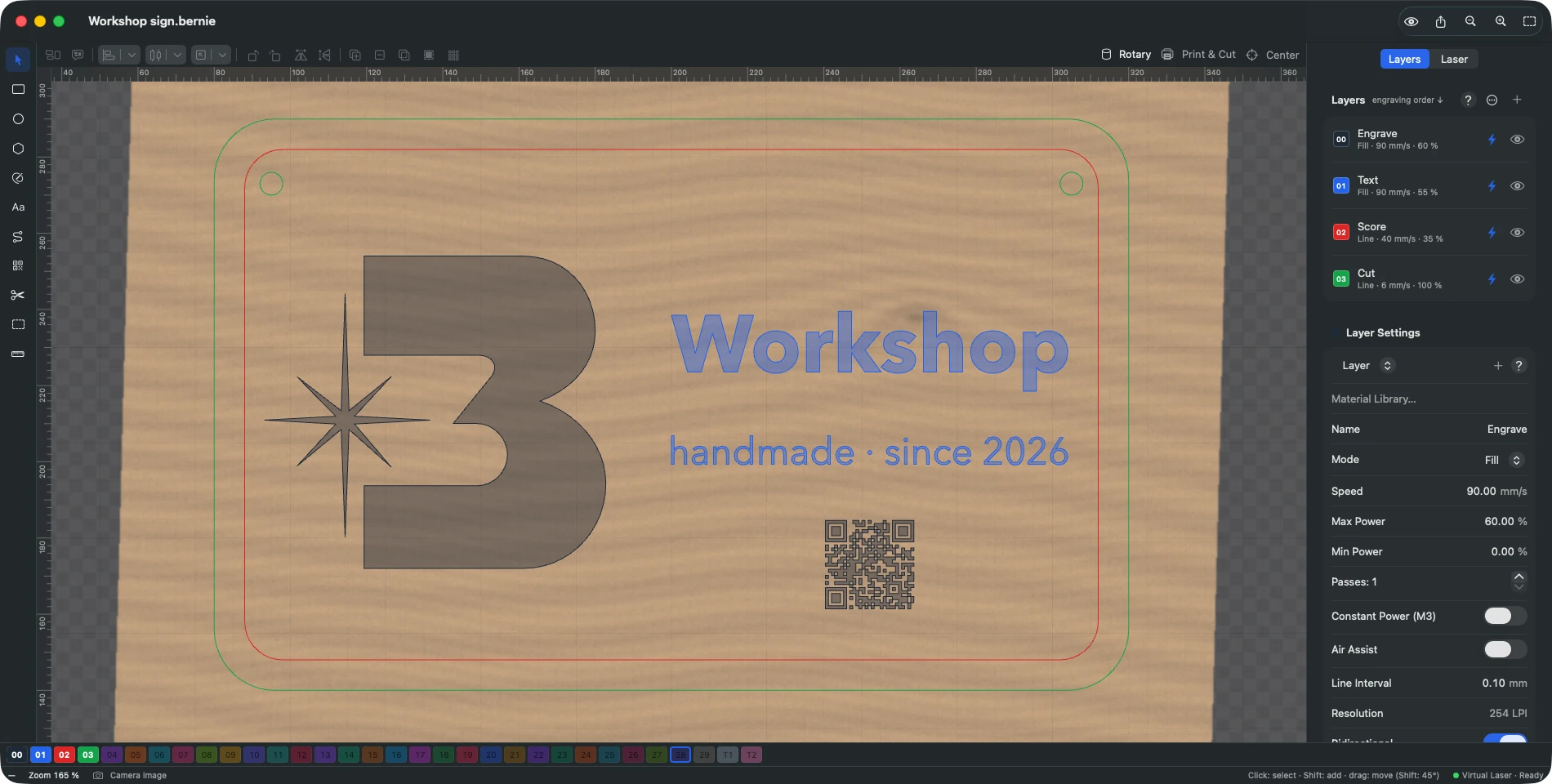
Laser › Fotocamera… mostra l’immagine del piano di lavoro sotto il disegno, nella sua posizione reale: per collocare una creazione su un pezzo già sulla macchina. Tre sorgenti: fotocamera USB (quella del laser), fotocamera di rete (indirizzo di un’immagine fissa o di un flusso MJPEG: telecamera IP, ESP32-CAM) o foto del piano di lavoro scattata con un telefono, a piombo e sempre dallo stesso punto (supporto fisso).
- Allinea la fotocamera… (una volta, o dopo aver spostato la fotocamera). Automatico (predefinito): Aggiungi i marcatori codificati al progetto (nove quadrati codificati, su un livello in riempimento), incidili su una lastra posata in piano senza spostarla in seguito, poi Acquisisci l’immagine e allinea: Bernie ritrova da solo i marcatori (almeno 3 visibili; quelli ritrovati vengono segnati sull’immagine) e allinea la fotocamera. Manuale: Aggiungi i 9 marcatori al progetto, incidi queste croci, Acquisisci l’immagine, poi fai clic al centro di ogni croce nell’ordine (da sinistra a destra, dall’alto in basso). La precisione viene mostrata (meno di 1,5 mm: buon allineamento); con almeno 6 punti, viene corretta anche la distorsione dell’obiettivo. Salva.
- Aggiorna l’immagine: nuovo scatto, riallineato sotto il disegno. Opacità ne regola la trasparenza, Nascondi la rimuove. L’immagine non viene mai incisa. Offset X / Y la riallinea finemente senza rifare l’allineamento, Larghezza / Altezza dell’immagine (in %) ne corregge la scala attorno al centro del piano di lavoro, Risoluzione dell’immagine ne regola la finezza (automatica, 1, 2, 4 o 8 pixel per mm); Salva l’immagine del piano di lavoro… la conserva in PNG; Aggiornamento continuo riprende un’immagine a intervalli regolari finché il pannello è aperto. All’apertura del pannello: niente, Aggiorna l’immagine o Aggiornamento continuo (fotocamera allineata). Riprese: dimensione e peso dell’ultima immagine, durata dello scatto (e media), frequenza possibile, scatti e fallimenti — per valutare una fotocamera di rete o la sua rete Wi-Fi. Altezza del materiale: ogni spessore del pezzo ha il proprio allineamento (l’immagine di un pezzo spesso è più grande e spostata) — Aggiungi un’altezza…, posa un pezzo di questo spessore e allinea la fotocamera su di esso; scegli poi l’altezza del pezzo posato. Esporta gli allineamenti… / Importa… li riportano su un altro computer, con la calibrazione dell’obiettivo (distorsione, scarto medio, numero di scatti e data, mostrati in Calibra l’obiettivo…). Luminosità, contrasto e saturazione schiariscono o fanno risaltare il pezzo sotto il disegno (l’immagine non viene mai incisa).
- Inserisci l’immagine nel progetto: l’immagine riallineata diventa un’immagine del progetto (su tutto il piano di lavoro), da vettorizzare o da incidere.
Analizza il risultato (pannello Fotocamera, o Laser › Analizza il risultato (fotocamera)…; Bernie Studio: scheda Fotocamera): dopo il lavoro, aggiorna l’immagine (o scegli una foto del piano di lavoro); Bernie la confronta con ciò che il lavoro doveva incidere, per tutto il lavoro o solo per la selezione. L’immagine confrontata mostra la foto e, in rosso, il contorno atteso. Le osservazioni: somiglianza e contrasto (segni scuri o chiari), offset dell’incisione (con una precisione di 0,1 mm, entro la precisione dell’immagine), incisione spostata rispetto ai tagli (il pezzo si è mosso), dimensione errata in X o in Y (passi per mm), risultato obliquo (portale fuori squadra), bande regolari con il loro passo (puleggia, cinghia, cuscinetto: una puleggia GT2 da 20 denti fa 40 mm per giro), tono irregolare e il lato più marcato (messa a fuoco), riempimento che non ha marcato. Ogni osservazione indica la sua causa probabile e apre Il mio lavoro è… su quel sintomo. Se il lavoro era ben posizionato, Riallinea l’immagine della fotocamera corregge l’offset dell’immagine (Offset X e Y del pannello).
Più fotocamere
Il menu Gestisci del pannello aggiunge una fotocamera, la rinomina o la elimina; ognuna conserva la sua sorgente, i suoi allineamenti e le sue impostazioni dell’immagine. Associa al dispositivo la mette in uso automaticamente quando quel dispositivo diventa il dispositivo attivo. L’elenco Fotocamere (appena ce n’è più d’una, o finché la fotocamera non è allineata) mostra lo stato di ciascuna: Sorgente impostata, Allineata, Immagine ricevuta (fotocamera in uso) — un indicatore rosso si corregge con un clic (scelta della fotocamera, allineamento, diagnosi); un clic sul nome mette in uso la fotocamera. Immagine globale: l’occhio di una fotocamera la include nell’immagine globale del piano di lavoro; con almeno due fotocamere incluse, Aggiorna l’immagine scatta un’immagine per fotocamera, la riallinea con il suo allineamento (per l’altezza del materiale corrente) e le sovrappone — per coprire un piano di lavoro grande con più fotocamere. Una fotocamera senza immagine o senza allineamento viene segnalata e saltata; una foto del piano di lavoro serve solo per la fotocamera in uso.
Fotocamera sulla testa
Per una fotocamera fissata alla testa, che si sposta con essa e vede solo una piccola area, seleziona Fotocamera fissata sulla testa e imposta il campo della fotocamera (lato più corto dell’area vista, in mm). Allineamento, una volta sola: con il laser connesso, porta la testa sopra una lastra, Aggiungi la mira della testa (quattro marcatori codificati attorno alla testa, su un nuovo livello), incidila senza spostare la testa, poi Allinea sulla mira. In seguito, Aggiorna l’immagine scansiona la selezione (altrimenti tutto il piano di lavoro): la testa si sposta, si ferma, uno scatto per ogni posizione («Scatto 3 di 12»), poi gli scatti vengono uniti sotto il disegno — ogni punto proviene dallo scatto in cui è più vicino al centro dell’immagine. In Bernie Studio, la stessa sezione si trova nella scheda Fotocamera (webcam fissata sulla testa, laser connesso nella scheda Laser).
Fotocamera USB
Risoluzione (automatica, 720p, 1080p, 4K; cambiarla richiede di riallineare) e fotogrammi di avvio (ignorati all’apertura, il tempo che l’esposizione si regoli: aumentali se l’immagine esce scura). Conserva l’ultima immagine tra le sessioni rimette l’immagine del piano di lavoro sotto il disegno all’apertura di un progetto, senza un nuovo scatto. Dimentica l’allineamento di questa altezza rimuove un allineamento diventato errato. Interpola tra le altezze allineate (attivo per impostazione predefinita): un’altezza senza allineamento prende quello calcolato a partire dalle due altezze allineate più vicine (indicato come «interpolato»). Nessuna immagine? Diagnosi… verifica l’autorizzazione, le fotocamere viste da macOS, la fotocamera scelta, l’allineamento e l’ultimo errore, con la procedura da seguire (Bernie Studio: pagina sicura, autorizzazione del sito, fotocamere viste). Scegli un obiettivo… (anche Aiuto › Aiuto nella scelta di una fotocamera…) calcola l’angolo di campo necessario per vedere tutta l’area dall’altezza della fotocamera, e verifica una fotocamera in base al suo angolo dichiarato (diagonale, larghezza o altezza): superficie vista e finezza in pixel per mm. Calibra l’obiettivo… (fotocamera grandangolare): Aggiungi la mira al progetto (nove marcatori codificati su 160 × 120 mm), incidila su un supporto piano e rigido, posizionala in vari punti del campo (soprattutto angoli e bordi) scattando un’immagine ogni volta, poi Calcola: vengono calcolati quattro modelli di correzione — Semplice (la maggior parte delle webcam), Esteso (grandangolo molto deformante), Fisheye (solo vero obiettivo fisheye), Nessuna correzione (fotocamera che raddrizza da sola la propria immagine) —, ciascuno con il suo scarto medio; il modello consigliato viene scelto d’ufficio. L’anteprima mostra l’ultimo scatto raddrizzato sotto una griglia dritta: scegli il modello che rende dritte le linee dritte, soprattutto negli angoli, non necessariamente quello con lo scarto più piccolo. Viene mostrato lo scarto di ogni scatto; uno scatto nettamente peggiore degli altri viene segnalato «da rifare» e può essere rimosso. Dopo Salva, il modello viene conservato per questa fotocamera. Gli allineamenti successivi devono solo posizionare l’immagine, più precisa sui bordi. Da rifare solo cambiando obiettivo o risoluzione.
La fotocamera viene usata solo quando lo chiedi (un’immagine alla volta); macOS chiede l’autorizzazione la prima volta.
Quale fotocamera? Una fotocamera USB compatibile UVC (riconosciuta senza driver), fissata sopra il piano di lavoro e che non si muove più: obiettivo grandangolare per vedere tutto il piano di lavoro, 1080p o più. Più è alta e centrata, meno l’immagine è distorta. Senza fotocamera: una foto scattata con il telefono, sempre dallo stesso punto (supporto fisso), dà lo stesso risultato per posizionare un disegno su un pezzo.
Questo manuale è integrato anche in Bernie: premi F1, o apri il menu Aiuto, per leggere l'argomento di ciò che stai facendo. Un errore, una risposta che manca? Scrivici
Provalo in Bernie, gratis.
Software gratuito di incisione e taglio laser per laser a diodo, CO2, fibra e galvo. Windows, Mac, Linux, iPad, iPhone e nel browser.