Le laser
Caméra
Voir la pièce sous le dessin : alignement de la caméra, hauteurs de matériau, étalonnage de l'objectif, plusieurs caméras et analyse du résultat gravé.
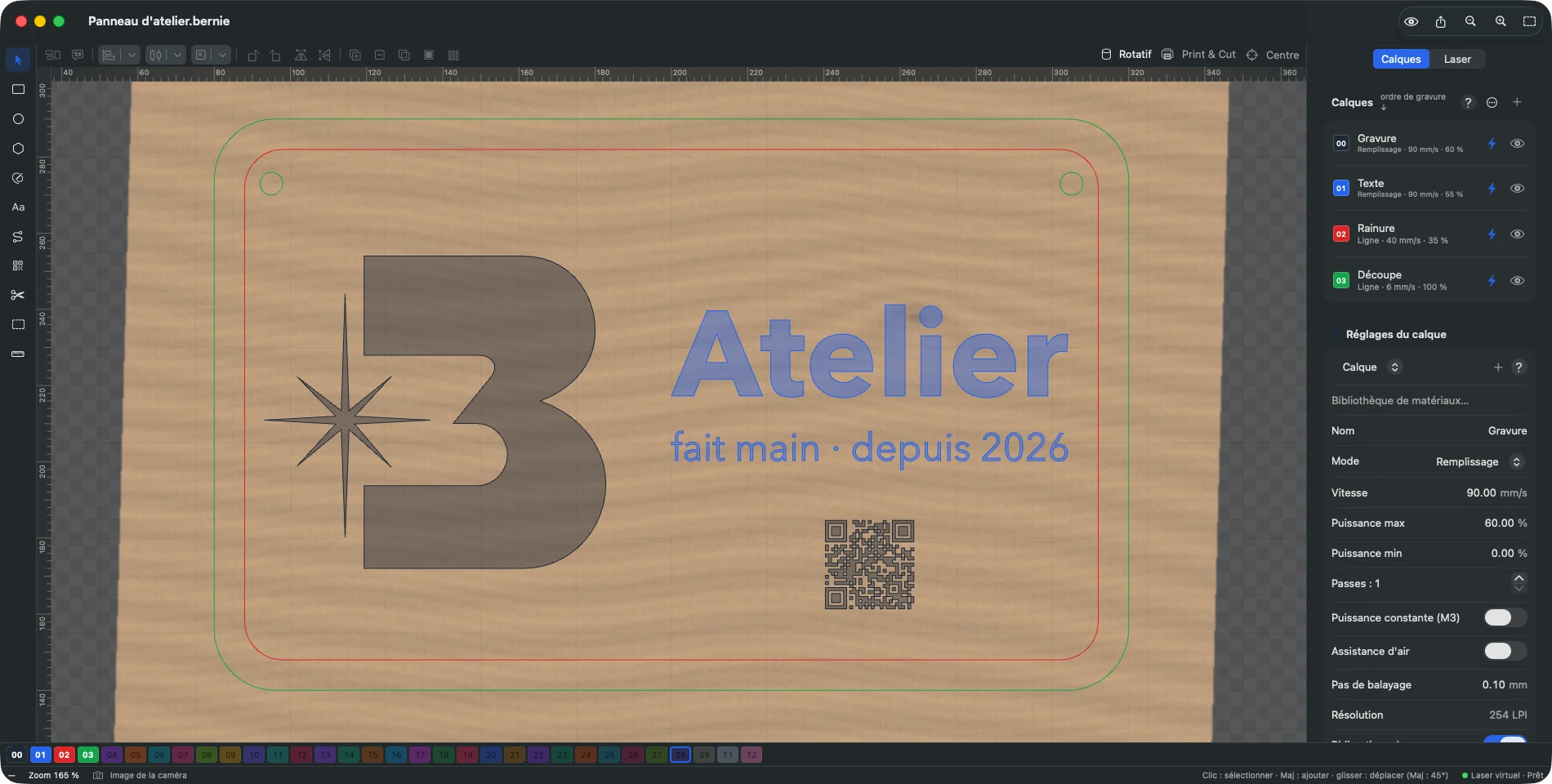
Laser › Caméra… affiche l’image du plateau sous le dessin, à sa place réelle : pour poser une création sur une pièce déjà sur la machine. Trois sources : caméra USB (celle du laser), caméra réseau (adresse d’une image fixe ou d’un flux MJPEG : caméra IP, ESP32-CAM) ou photo du plateau prise avec un téléphone, d’aplomb et toujours du même endroit (support fixe).
- Aligner la caméra… (une fois, ou après avoir bougé la caméra). Automatique (par défaut) : Ajouter les repères codés au projet (neuf carrés codés, sur un calque en remplissage), gravez-les sur une plaque posée à plat sans la déplacer ensuite, puis Prendre l’image et aligner : Bernie retrouve seul les repères (au moins 3 visibles ; ceux retrouvés sont marqués sur l’image) et aligne la caméra. Manuelle : Ajouter les 9 repères au projet, gravez ces croix, Prendre l’image, puis cliquez au centre de chaque croix dans l’ordre (de gauche à droite, de haut en bas). La précision s’affiche (moins de 1,5 mm : bon alignement) ; avec au moins 6 points, la déformation de l’objectif est corrigée aussi. Enregistrer.
- Mettre à jour l’image : nouvelle prise de vue, recalée sous le dessin. Opacité règle sa transparence, Masquer la retire. L’image n’est jamais gravée. Décalage X / Y la recale finement sans refaire l’alignement, Largeur / Hauteur de l’image (en %) corrige son échelle autour du centre du plateau, Résolution de l’image règle sa finesse (automatique, 1, 2, 4 ou 8 pixels par mm) ; Enregistrer l’image du plateau… la garde en PNG ; Mise à jour continue reprend une image à intervalle régulier tant que le panneau est ouvert. À l’ouverture du panneau : rien, Mettre à jour l’image ou Mise à jour continue (caméra alignée). Prises de vue : taille et poids de la dernière image, durée de la prise (et moyenne), cadence possible, prises et échecs — pour juger une caméra réseau ou son réseau Wi-Fi. Hauteur du matériau : chaque épaisseur de pièce a son propre alignement (l’image d’une pièce épaisse est plus grande et décalée) — Ajouter une hauteur…, posez une pièce de cette épaisseur et alignez la caméra dessus ; choisissez ensuite la hauteur de la pièce posée. Exporter les alignements… / Importer… les reportent sur un autre ordinateur, avec l’étalonnage de l’objectif (distorsion, écart moyen, nombre de prises et date, affichés dans Étalonner l’objectif…). Luminosité, contraste et saturation éclaircissent ou font ressortir la pièce sous le dessin (l’image n’est jamais gravée).
- Insérer l’image dans le projet : l’image recalée devient une image du projet (sur tout le plateau), à vectoriser ou à graver.
Analyser le résultat (panneau Caméra, ou Laser › Analyser le résultat (caméra)… ; Bernie Studio : onglet Caméra) : après le job, mettez l’image à jour (ou choisissez une photo du plateau) ; Bernie la compare à ce que le job devait graver, pour tout le job ou seulement la sélection. L’image comparée montre la photo et, en rouge, le contour attendu. Les constats : ressemblance et contraste (marques sombres ou claires), décalage de la gravure (à 0,1 mm près, à la précision de l’image), gravure décalée par rapport aux découpes (la pièce a bougé), taille fausse en X ou en Y (pas par mm), résultat oblique (portique pas d’équerre), bandes régulières avec leur pas (poulie, courroie, roulement : une poulie GT2 de 20 dents fait 40 mm par tour), ton irrégulier et le côté le plus marqué (mise au point), remplissage qui n’a pas marqué. Chaque constat donne sa cause probable et ouvre Mon job est… sur ce symptôme. Si le job était bien placé, Recaler l’image de la caméra corrige le décalage de l’image (Décalage X et Y du panneau).
Plusieurs caméras
Le menu Gérer du panneau ajoute une caméra, la renomme ou la supprime ; chacune garde sa source, ses alignements et ses réglages d’image. Associer à l’appareil la met en service d’elle-même quand cet appareil devient l’appareil actif. La liste Caméras (dès qu’il y en a plusieurs, ou tant que la caméra n’est pas alignée) montre l’état de chacune : Source réglée, Alignée, Image reçue (caméra en service) — une pastille rouge se corrige d’un clic (choix de la caméra, alignement, diagnostic) ; un clic sur le nom met la caméra en service. Image globale : l’œil d’une caméra l’inclut dans l’image globale du plateau ; avec au moins deux caméras incluses, Mettre à jour l’image prend une image par caméra, la recale avec son propre alignement (pour la hauteur de matériau en cours) et les superpose — pour couvrir un grand plateau avec plusieurs caméras. Une caméra sans image ou sans alignement est signalée et sautée ; une photo du plateau ne sert que pour la caméra en service.
Caméra sur la tête
Pour une caméra fixée à la tête, qui se déplace avec elle et ne voit qu’une petite zone, cochez Caméra fixée sur la tête et réglez le champ de la caméra (plus petit côté de la zone vue, en mm). Alignement, une fois : laser connecté, amenez la tête au-dessus d’une plaque, Ajouter la mire de la tête (quatre repères codés autour de la tête, sur un nouveau calque), gravez-la sans bouger la tête, puis Aligner sur la mire. Ensuite, Mettre à jour l’image balaie la sélection (sinon tout le plateau) : la tête se déplace, s’arrête, une prise à chaque position (« Prise 3 sur 12 »), puis les prises sont assemblées sous le dessin — chaque point vient de la prise où il est le plus près du centre de l’image. Dans Bernie Studio, la même section est dans l’onglet Caméra (webcam fixée sur la tête, laser connecté dans l’onglet Laser).
Caméra USB
Résolution (automatique, 720p, 1080p, 4K ; en changer demande de réaligner) et images de mise en route (ignorées à l’ouverture, le temps que l’exposition se règle : plus, si l’image sort sombre). Garder la dernière image entre les sessions remet l’image du plateau sous le dessin à l’ouverture d’un projet, sans nouvelle prise de vue. Oublier l’alignement de cette hauteur retire un alignement devenu faux. Interpoler entre les hauteurs alignées (activé par défaut) : une hauteur sans alignement prend celui calculé à partir des deux hauteurs alignées les plus proches (signalé « interpolé »). Pas d’image ? Diagnostic… vérifie l’autorisation, les caméras vues par macOS, la caméra choisie, l’alignement et la dernière erreur, avec la marche à suivre (Bernie Studio : page sécurisée, autorisation du site, caméras vues). Choisir un objectif… (aussi Aide › Aide au choix d’une caméra…) calcule l’angle de champ nécessaire pour voir toute la zone depuis la hauteur de la caméra, et vérifie une caméra d’après son angle annoncé (diagonale, largeur ou hauteur) : surface vue et finesse en pixels par mm. Étalonner l’objectif… (caméra grand angle) : Ajouter la mire au projet (neuf repères codés sur 160 × 120 mm), gravez-la sur un support plat et rigide, posez-la à divers endroits du champ (coins et bords surtout) en prenant une image à chaque fois, puis Calculer : quatre modèles de correction sont calculés — Simple (la plupart des webcams), Étendu (grand angle très déformant), Fisheye (vrai objectif fisheye seulement), Aucune correction (caméra qui redresse elle-même son image) —, chacun avec son écart moyen ; le modèle conseillé est retenu d’office. L’aperçu montre la dernière prise redressée sous un quadrillage droit : choisissez le modèle qui rend droites les lignes droites, surtout dans les coins, pas forcément le plus petit écart. L’écart de chaque prise est affiché ; une prise nettement moins bonne que les autres est signalée « à refaire » et peut être retirée. Après Enregistrer, le modèle est gardé pour cette caméra. Les alignements suivants n’ont plus qu’à placer l’image, plus juste sur les bords. À refaire seulement en changeant d’objectif ou de résolution.
La caméra n’est utilisée que lorsque vous le demandez (une image à la fois) ; macOS demande l’autorisation la première fois.
Quelle caméra ? Une caméra USB compatible UVC (reconnue sans pilote), fixée au-dessus du plateau et qui ne bouge plus : objectif grand angle pour voir tout le plateau, 1080p ou plus. Plus elle est haute et centrée, moins l’image est déformée. Sans caméra : une photo prise au téléphone, toujours du même endroit (support fixe), donne le même résultat pour placer un dessin sur une pièce.
Ce manuel est aussi intégré à Bernie : la touche F1, ou le menu Aide, ouvre la rubrique de ce que vous êtes en train de faire. Une erreur, une réponse qui manque ? Écrivez-nous
Essayez-le dans Bernie, gratuitement.
Logiciel gratuit de gravure et de découpe laser pour lasers diode, CO2, fibre et galvo. Windows, Mac, Linux, iPad, iPhone et dans le navigateur.