Il laser
Il pannello Laser
Un solo pannello per ogni laser: stato, pulsante Avvia, pausa e stop, inquadratura, messa a fuoco, homing e spostamenti, dall'alto verso il basso.
Il pannello Laser si legge dall’alto in basso, nell’ordine d’uso, e si presenta allo stesso modo qualunque sia il laser: collegato via USB, in rete, laser virtuale, o condiviso da Bernie Link o da un Mac.
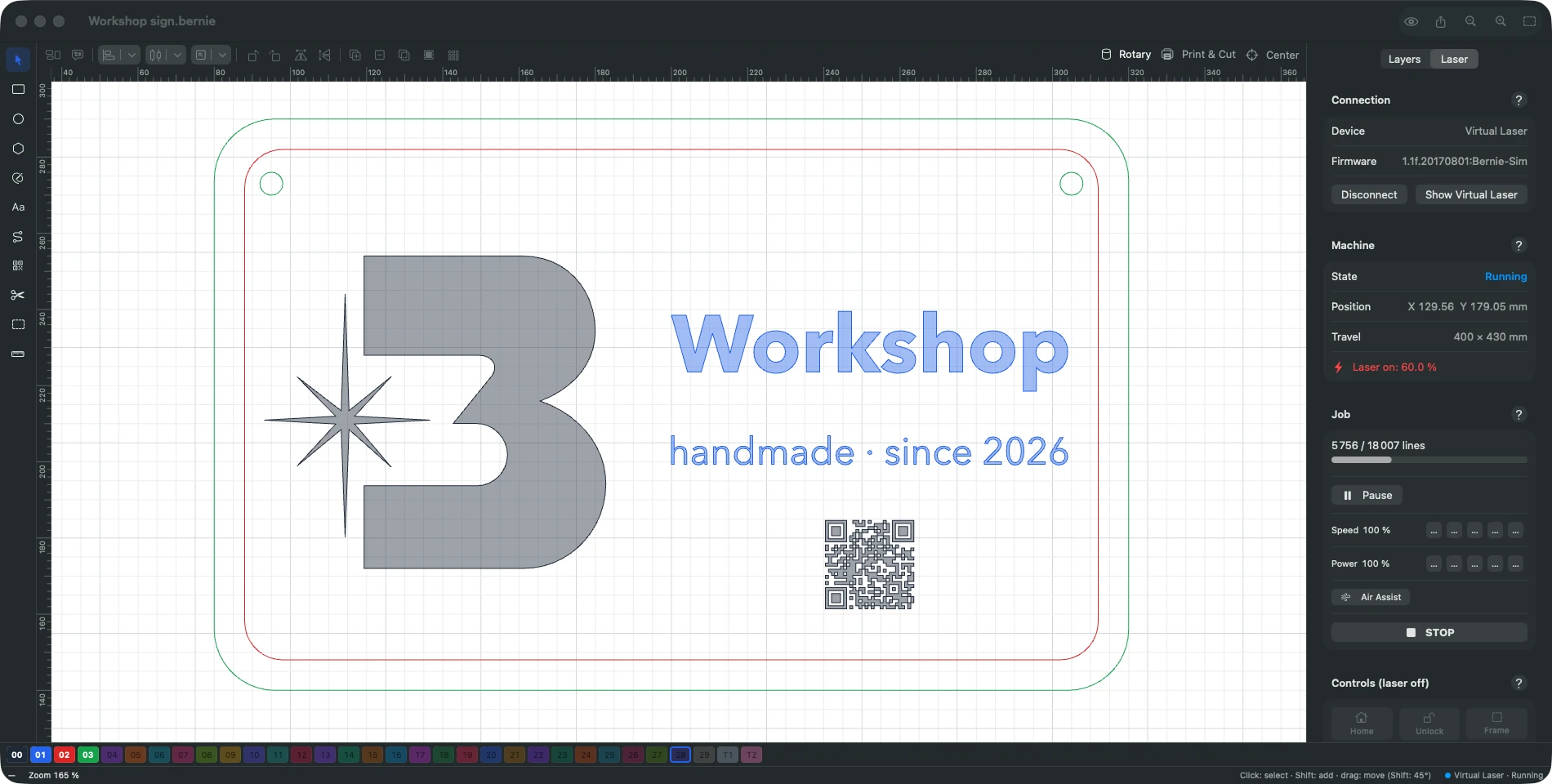
- Il riquadro del laser, in alto: la macchina (il dispositivo scelto), il collegamento («Bernie Link “Laboratorio”», porta USB, laser virtuale…), un indicatore di stato colorato (Pronto, Incisione, Pausa, Allarme, Non connesso), la posizione della testa, la velocità massima del laser e la durata stimata del lavoro. Un clic sullo stato, nella barra di stato, apre questo pannello.
- Cosa va al laser, appena sopra Avvia: ogni livello inviato (colore, nome, modalità, velocità, potenza, passate), i livelli «Non inviati», l’ingombro del lavoro e la riga Avvio da (coordinate assolute, posizione della testa o origine utente, origine del lavoro, solo selezione). Un clic su un livello lo apre nella scheda Livelli (Mac, iPad, computer); un clic su Avvio da apre Posizionamento del lavoro.
- L’azione principale, in grande: Avvia (laser collegato qui) o Invia il lavoro (laser condiviso). Durante il lavoro: l’avanzamento, poi Pausa (o Riprendi) e Arresta (⌘.), in due pulsanti separati. Arresta mette prima in pausa, poi azzera il controller una volta ferma la testa: nessun allarme né posizione persa. Poi, «“nome” è terminato» (o un banner se il lavoro è stato interrotto).
- Allarme: un banner rosso «Il laser è in allarme» propone Ritorno all’origine e Sblocca; nessun lavoro si avvia finché il laser non è pronto.
- Domanda di avvio: la durata, il riepilogo di cosa va al laser e gli avvisi del controllo preliminare; quando un avviso riguarda delle forme (forma aperta in un livello in riempimento, forma doppia…), Mostra le forme annulla e le seleziona sul disegno.
- Gli strumenti: Inquadratura (un punto luminoso molto debole segue il contorno del lavoro, alla potenza della messa a fuoco — 1% per impostazione predefinita — per vederlo sul pezzo senza marcarlo), Messa a fuoco (vedi sotto), Test del materiale (la griglia velocità × potenza per calibrare un materiale, anche tramite Bernie Link o un Mac: Invia…), Origine, Sposta (frecce con il passo scelto, centro del piano di lavoro; «→» va sempre a destra, vista di fronte, qualunque sia l’origine del dispositivo) e Velocità max (la velocità e l’accelerazione lette sul controller, confrontate con quelle del dispositivo, da riprendere con un clic).
- Impostazioni del laser diverse dal dispositivo (area di lavoro, velocità, finecorsa): un banner propone Adatta il dispositivo, perché l’area di lavoro di Bernie abbia esattamente le dimensioni del laser, le durate siano giuste e ogni lavoro parta dall’origine.
- Ritorno all’origine automatico: su una macchina con finecorsa, finché non è passata dall’origine dalla sua accensione, il suo zero è il punto in cui si trovava la testa (spesso al centro); Bernie esegue quindi un ritorno all’origine prima di portare la testa da qualche parte (Messa a fuoco, Inquadratura, Sposta al centro…). I lavori, invece, partono dall’origine con l’opzione del dispositivo «Origine macchina ($H) prima di ogni lavoro».
- Sotto, comprimibili: Posizionamento e opzioni del lavoro, Connessione e Avanzate (dettaglio dello stato, comandi manuali, emissione, macro, console del controller).
Messa a fuoco
La testa va al centro dell’area di lavoro, poi Accendi il punto accende il laser molto debolmente (da 0,5 a 10%, 1% per impostazione predefinita), testa ferma, 30 secondi al massimo (Prolunga, Spegni). Avvita o svita il diodo — o alza e abbassa la testa — fino a ottenere il punto più piccolo e più nitido; verifica poi con il motivo di messa a fuoco del Test del materiale. Indossa occhiali adatti, anche per un punto debole. Con Bernie Link, la potenza è limitata da Bernie Link stesso (10% della potenza massima del controller, 60 s).
Questo manuale è integrato anche in Bernie: premi F1, o apri il menu Aiuto, per leggere l'argomento di ciò che stai facendo. Un errore, una risposta che manca? Scrivici
Provalo in Bernie, gratis.
Software gratuito di incisione e taglio laser per laser a diodo, CO2, fibra e galvo. Windows, Mac, Linux, iPad, iPhone e nel browser.