Manuale di Bernie
Anteprima e controllo preliminare
Riproduci i percorsi del laser, guarda l'incisione su un materiale, chiedi «Perché questo tratto?», leggi il tempo stimato e correggi ciò che segnala il controllo.
Il pulsante occhio (o ⇧⌘P) mostra i percorsi del laser: incisione nel colore del livello, spostamenti a laser spento in grigio, rapidi in rosso. Il cursore del tempo riproduce il lavoro; «Ombreggiatura» scurisce i tratti in base alla potenza; il rendering mostra l’incisione nei colori dei livelli, invertito (chiaro su fondo scuro) o su un materiale — legno chiaro, compensato, cartone, pelle, ardesia, acrilico nero, alluminio anodizzato nero o blu: la superficie prende il colore del materiale, il segno il proprio, più o meno marcato a seconda della potenza, immagini incise comprese (Bernie Studio: elenco accanto al pulsante Anteprima); «Legenda» elenca i livelli inviati con la loro modalità, velocità e potenza. Immagine salva l’anteprima in PNG (area di lavoro, 10 pixel per mm). Perché questo tratto?: un clic su un tratto dell’anteprima lo evidenzia e dice che cos’è — laser acceso, spostamento a laser spento (sovracorsa, vuoto superato, ingresso, ponticello) o rapido —, il suo livello e la sua modalità, la velocità, la potenza, la lunghezza e il momento nel lavoro; Seleziona l’oggetto ritrova la forma da cui proviene.
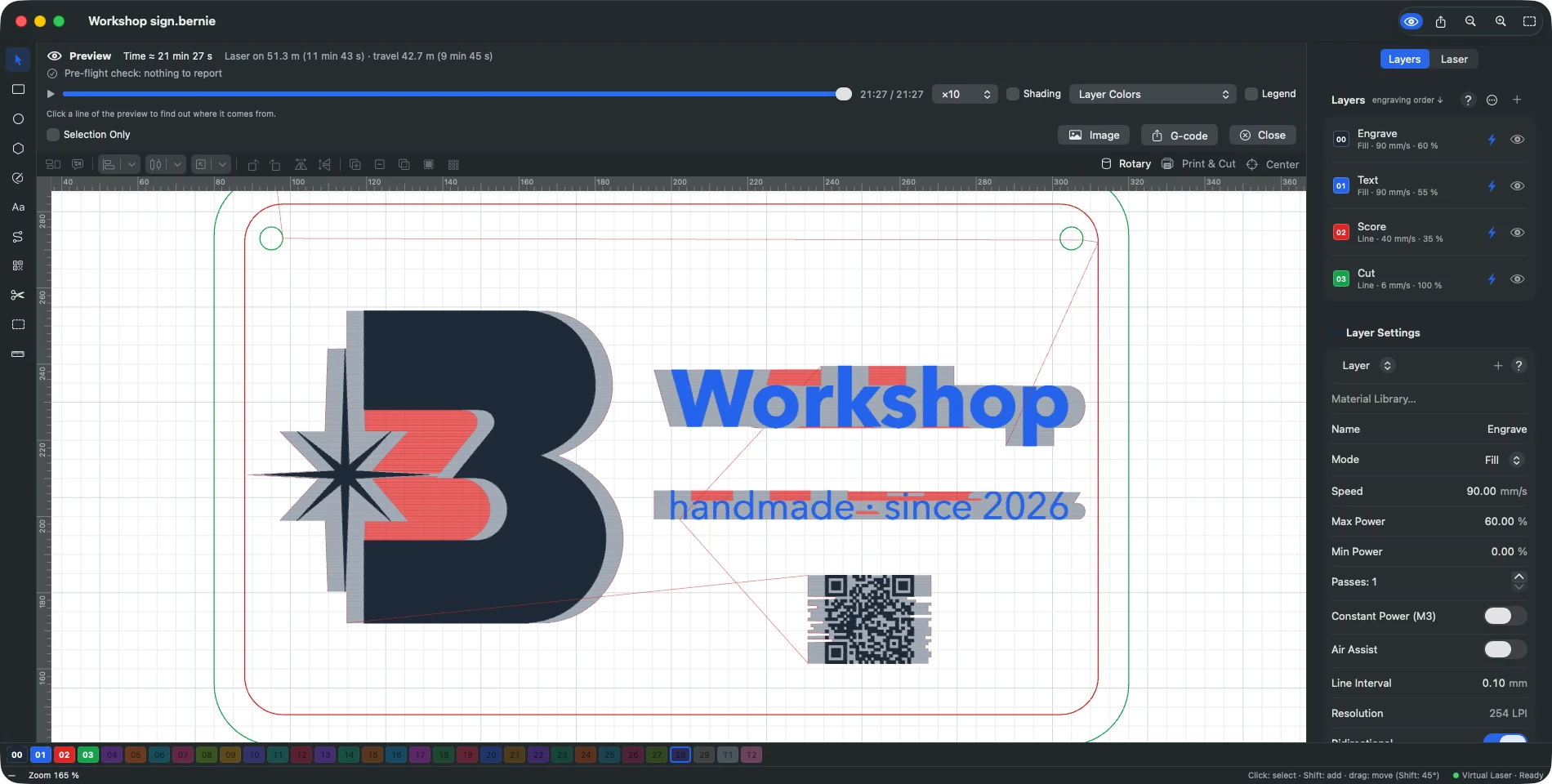
La durata stimata tiene conto delle velocità massime e delle accelerazioni del dispositivo; il banner indica in dettaglio il tempo a laser acceso e quello degli spostamenti.
Il controllo preliminare segnala ciò che impedirebbe di ottenere il risultato atteso: niente da incidere, uscita dall’area di lavoro (sovracorsa compresa), velocità oltre i limiti della macchina, sovracorsa troppo corta, forme aperte in riempimento, doppioni (due forme identiche si annullano in riempimento), livello nascosto ma inviato, immagine su un livello che non è in modalità Immagine, taglio pianificato prima dell’incisione che racchiude… Fai clic sulla riga per l’elenco completo; Mostra seleziona gli oggetti interessati. Le segnalazioni bloccanti impediscono l’avvio.
Ottimizzazione (menu Laser › Ottimizzazione dell’ordine di taglio…): prima le forme interne, spostamenti ridotti, gruppi in una volta sola, priorità di taglio delle forme (ispettore › Taglio), partenza da un angolo, linee sovrapposte eliminate; oppure ordine di disegno. Taglia in un verso stabilito prende le forme nell’ordine della loro posizione (dal basso verso l’alto, da sinistra a destra…) invece della più vicina: utile quando i pezzi tagliati si sollevano o il fumo va da un lato. Nascondi il gioco meccanico affronta ogni taglio dallo stesso lato, perché un gioco nelle cinghie non sposti l’inizio dei contorni. Riduci i cambi di direzione: a distanza comparabile, la forma successiva è quella che prolunga meglio il movimento, e la testa mantiene la sua velocità. Scegli il verso migliore: una forma chiusa può essere percorsa al contrario se il suo primo segmento prolunga meglio l’avvicinamento (salvo partenza e verso imposti alla forma).
In questa sezione
-
Simulazione 3D
Il lavoro in 3D: il pezzo scavato e scurito man mano, la testa e il suo raggio, galvo e rotativo compresi, con riproduzione, velocità, materiale e rilievo esagerato.
Questo manuale è integrato anche in Bernie: premi F1, o apri il menu Aiuto, per leggere l'argomento di ciò che stai facendo. Un errore, una risposta che manca? Scrivici
Provalo in Bernie, gratis.
Software gratuito di incisione e taglio laser per laser a diodo, CO2, fibra e galvo. Windows, Mac, Linux, iPad, iPhone e nel browser.