Il laser
Laser galvo
Impostazioni del dispositivo galvo, sorgente laser, rotativo e asse esterno, inquadratura dal vivo, calibrazione della lente e correzione cilindrica, simulati dal galvo virtuale, e schede JCZ pilotate direttamente.
Un laser galvo (fibra, MOPA, UV, CO2 galvo) non ha una testa che si sposta: due specchi orientano il fascio nel campo di una lente (110 × 110 mm, 175 × 175 mm…). Impostazioni › Dispositivi › Nuovo › «Galvo fibra 110 × 110 mm», o casella Laser galvo di un profilo: la larghezza e l’altezza diventano quelle del campo, lo spazio di lavoro di Bernie.
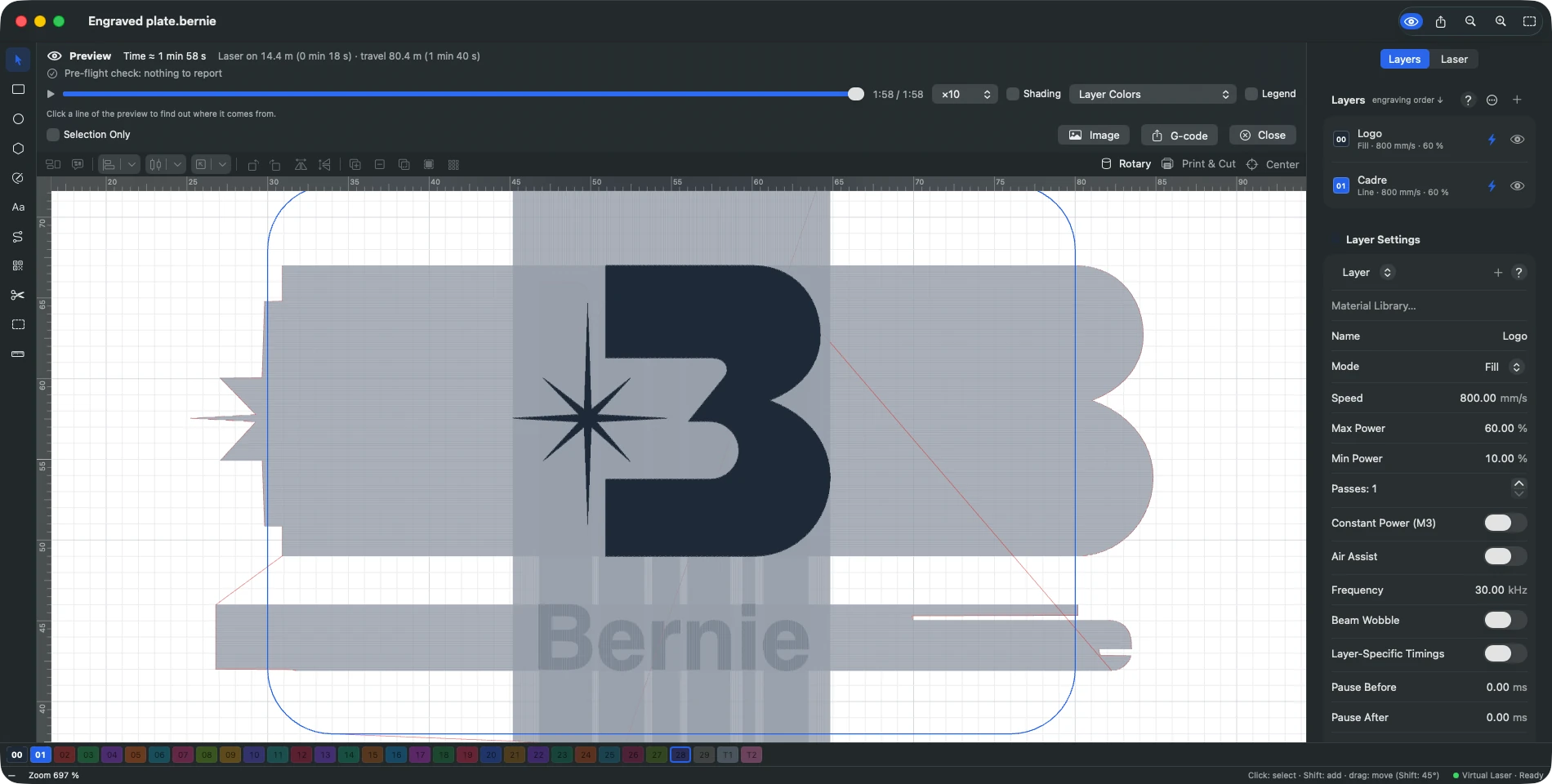
- Laser galvo: sorgente (fibra, MOPA, UV, CO2), offset del campo e rotazione della testa, specchio che pilota l’asse X, verso e scala di ogni specchio.
- Salti e ritardi: velocità di salto e attesa dopo un salto (più lunga per un salto lungo), ritardi di accensione, di spegnimento, di fine e d’angolo (µs) — troppo corti o troppo lunghi, lasciano tratti bruciati o incompleti alle estremità e agli angoli; velocità di inquadratura e massima.
- Correzioni della lente: bombatura, obliquità e trapezio di ogni specchio, da -1 a 1.
- Sorgente laser: a seconda del tipo (fibra, MOPA, UV, CO2, SPI) — intervallo di frequenza consentito (modulazione PWM regolabile per un CO2), larghezza d’impulso regolabile e oscillatore master di una MOPA, preionizzazione (tickle) e soppressione del primo impulso di un CO2, limiti d’impulso di una UV, corrente di mantenimento di una SPI, seconda sorgente (porta di selezione, uscita analogica; ogni livello può allora scegliere Sorgente laser 2). Valori da ricopiare da EZCad o dai dati del produttore. Il galvo virtuale segnala i livelli la cui frequenza o (UV) la cui larghezza d’impulso escono da questi intervalli.
- Rotativo (pannello Laser, Impostazioni…): per marcare tutto attorno a un oggetto cilindrico su un rotativo, il disegno viene diviso in fette; il rotativo porta ogni fetta sotto la lente, il galvo la marca, poi passa alla successiva. Impostazioni: rulli o mandrino, passi per giro del motore, diametri del rullo e dell’oggetto (circonferenza collegata), asse lungo il quale l’oggetto si srotola (X o Y), larghezza delle fette (piccole: meno difetti su un oggetto conico; grandi: più rapido) e sovrapposizione (eccedenza che nasconde le giunture, utile per rimuovere una vernice, da evitare nella marcatura diretta), marca le forme intere se possibile (fino a una dimensione massima: la forma viene marcata in una volta sola, con il rotativo centrato su di essa), ordine (tutte le forme di ogni fetta, senza tornare indietro, per dei rulli; o l’ordine del lavoro, per un mandrino), centro di uscita (riga del campo sotto la quale vengono marcate le fette; 0: il centro), velocità del motore, verso e ritorno alla partenza. La linea centrale dello spazio di lavoro è la posizione di partenza del rotativo: più il disegno ne è lontano, più l’oggetto gira prima di marcare. Il galvo virtuale indica il numero di fette, la rotazione e il suo tempo (compreso nella durata), mostra ogni fetta così come viene marcata (‹ Fetta n / N ›) e segnala una fetta più stretta di un passo del motore, linee di riempimento che attraverserebbero le fette (impostale parallele all’asse dell’oggetto: 0° se l’oggetto si srotola lungo Y, 90° altrimenti) e un livello che riempie tutte le sue forme in una volta sola mentre devono restare intere.
- Asse esterno (pannello Laser, Impostazioni… di «Marcatura frazionata»): tavola lineare (orientamento X o Y) o piatto rotante azionato dalla scheda — impulsi per giro, corsa (mm) o giri dell’asse per giro del motore, velocità, verso, ritorno alla partenza. Marcatura frazionata (tavola lineare): un disegno più grande del campo viene marcato fetta per fetta, con la tavola che porta ciascuna sotto la lente (stesse impostazioni delle fette del rotativo). Marcatura ripetuta: lo stesso lavoro più volte, con la tavola che avanza tra due marcature (mm, o gradi per un piatto; Calcola dà 360° / numero per un piatto a posizioni regolari), con una pausa per lasciarla stabilizzare — produzione in serie, spesso con testo variabile. L’asse esterno attende che il rotativo sia disattivato. Il galvo virtuale ne indica le fette o le marcature, gli spostamenti della tavola e il loro tempo. Importa una configurazione di EZCad (markcfg, Motors.ini)… (impostazioni del dispositivo galvo; Bernie Studio: sezione «Configurazione di EZCad») riprende un file della cartella
PARAMdi EZCad. EZCad2 (damarkcfg0amarkcfg7, quello della scheda utilizzata): dimensione del campo (area di lavoro), offset e rotazione del campo, specchio che pilota X, versi invertiti, scale, correzioni della lente (bombatura, parallelogramma diventato obliquità, trapezio: 1 in EZCad, 0 in Bernie — verificale con una griglia di calibrazione, poiché EZCad non pubblica le sue formule), intervallo di frequenza della sorgente; gli assi estesi e l’offset del puntatore rosso vengono segnalati, da impostare a mano. EZCad3 (Motors.ini): la tavola lineare che indica diventa l’asse esterno (impulsi e corsa per giro, verso, velocità, accelerazione), l’asse A imposta il rotativo. - Inquadratura dal vivo (pannello Laser): il riquadro rosso segue la selezione mentre posizioni il pezzo. Stile successivo passa dall’ingombro all’inviluppo, poi al contorno. Da tastiera (Mac, Bernie Studio) o con i pulsanti: frecce 5 mm (Maiusc 20 mm, Option 0,5 mm), «.» e «,» ruotano di 15° (Maiusc 1,5°, Ctrl 45°), Pg↑ e Pg↓ ingrandiscono o riducono del 5%. Inquadra prima di marcare (impostazione del dispositivo, attiva per impostazione predefinita): il primo «Marca» apre l’inquadratura dal vivo, il secondo avvia la marcatura. Durante la marcatura: Pausa / Riprendi e Arresta.
- Marca (pannello Laser, simulazione): il galvo virtuale «marca» il lavoro per il tempo calcolato (10 s al massimo, simulazione accelerata oltre) poi conta il pezzo. Pezzi e Azzera; Ripeti (il lavoro questo numero di volte di seguito — per ripetere solo alcuni livelli: passate o passate globali); In continuo (riavvia alla fine di ogni pezzo, per un’incisione profonda; disattivarlo arresta alla fine del pezzo in corso); Arresto al conteggio (nessun nuovo avvio una volta raggiunto questo numero di pezzi); Arresta interrompe il pezzo in corso, che non viene contato. Impostazione del livello Rotazione automatica da un pezzo all’altro (riempimento): ogni nuovo pezzo inizia ruotato di un incremento d’angolo in più, perché le marcature successive non si sovrappongano linea per linea; l’azzeramento del contatore ripristina l’angolo di partenza.
- Calibra la lente (pulsante del pannello Laser): un assistente in una sola finestra. Mira: nove croci e una lettera F, centrate nel campo (lato consigliato: dall’85 al 90% del campo), aggiunte al livello attivo — marcala su un materiale contrastato. Orientamento: scegli, tra otto, la lettera F così come è uscita (la mira davanti a te come sullo schermo); un’uscita specchiata o ruotata corregge lo specchio dell’asse X e il verso degli specchi. Misure: da centro di croce a centro di croce, le tre righe, le tre colonne e le due diagonali. Risultato: scala, bombatura, obliquità e trapezio di ogni specchio, calcolati e salvati nel dispositivo con Applica; Ingrandisci l’area di lavoro estende il campo fino alla corsa degli specchi se la lente copre di più (la potenza può calare sul bordo). Una seconda mira affina le correzioni. La mira si marca con la scheda galvo controllata direttamente (sperimentale) o con il software della macchina.
- Correzione cilindrica: per marcare un oggetto cilindrico posato in piano, senza rotativo (vetro, bicchiere, penna). Il disegno si avvolge sulla superficie — una lunghezza del disegno trasversale all’oggetto diventa un arco della stessa lunghezza — e ogni punto viene puntato là dove il fascio tocca la superficie. Impostazioni: diametro dell’oggetto, distanza degli specchi (dagli specchi al piano di messa a fuoco: la focale della lente più l’altezza degli specchi sopra di essa, non la distanza di messa a fuoco), asse del cilindro (parallelo a X o a Y), superficie concava (interno di un anello, di una coppa). Centra il disegno sull’oggetto e metti a fuoco sulla sua sommità (il fondo, se è concavo); oltre un quarto di giro da una parte e dall’altra, la superficie non è più raggiungibile: il galvo virtuale conta questi punti, riportati al bordo. L’interruttore Correzione cilindrica del pannello Laser la attiva o la disattiva senza passare dalle impostazioni.
- Livelli (dispositivo galvo): frequenza degli impulsi (kHz), larghezza d’impulso (ns, sorgenti MOPA) e oscillazione del fascio — il punto descrive cerchi del diametro scelto lungo il tracciato, uno per avanzamento impostato: tratto più largo, pulizia, saldatura (senza ritardo d’angolo). Larghezza del punto (riempimento): ogni linea viene accorciata della metà a ciascuna estremità, per bordi netti nonostante la dimensione del punto. Tempi specifici del livello: salti e ritardi del livello al posto di quelli del dispositivo (all’inizio, quelli del dispositivo); pausa prima e pausa dopo (ms), per esempio per lasciar raffreddare il pezzo tra due livelli.
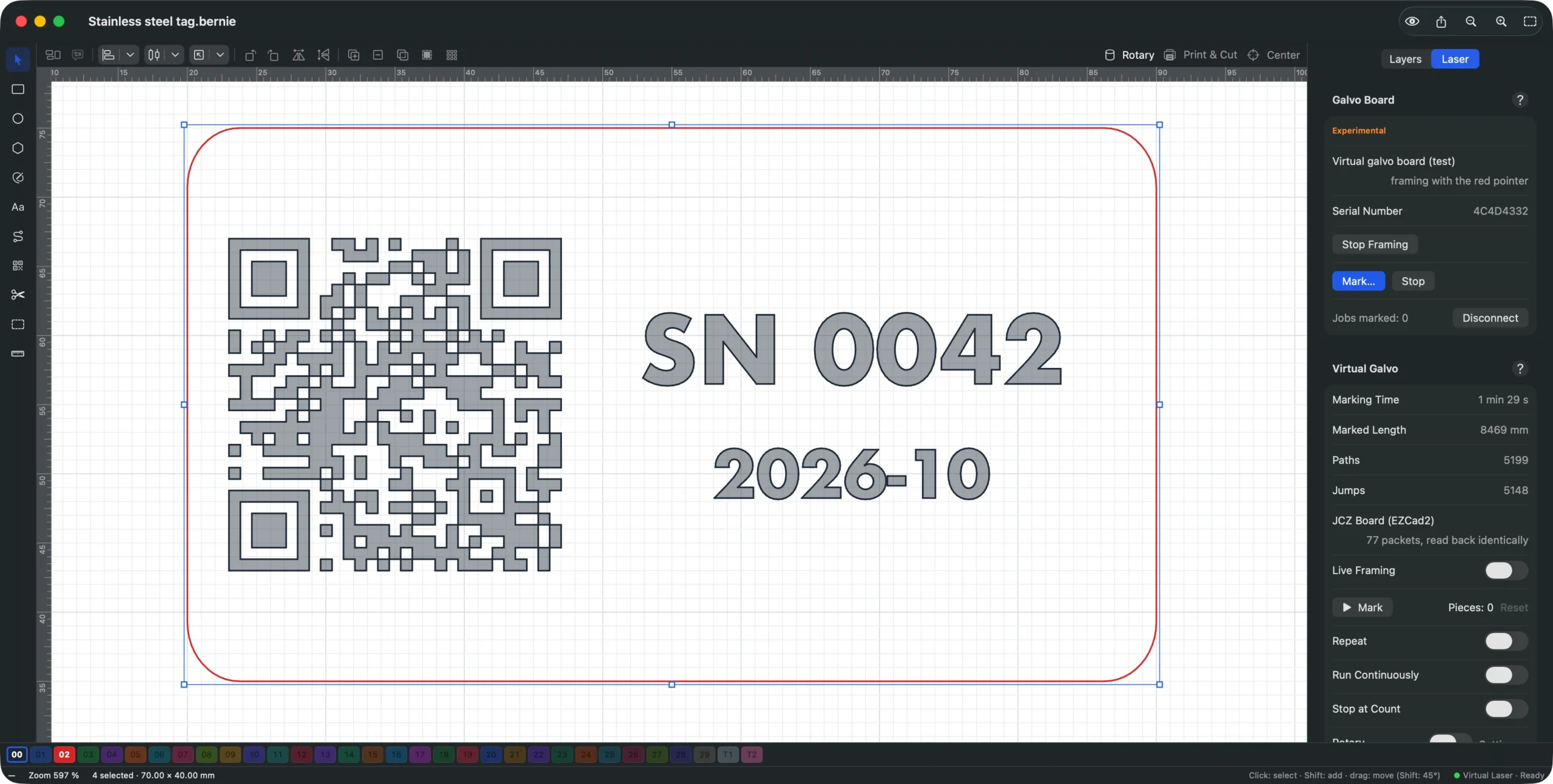
- Scheda galvo, sperimentale: schede JCZ «LMC» di EZCad2, collegate via USB (Mac, Bernie Studio in Chrome o Edge, app desktop) o a Bernie Link (
--galvo: anche per iPad e iPhone, Usa la scheda di Bernie Link). Chiudi EZCad, collega la scheda, Connetti alla scheda… (nel browser, sceglila nella finestra che si apre). Inquadra (puntatore rosso) traccia in loop l’inquadratura scelta per il galvo virtuale, laser disabilitato; Marca… (dopo un’inquadratura se il dispositivo lo richiede) pone una domanda di sicurezza, poi marca il lavoro così come lo calcola il galvo virtuale; Arresta interrompe subito (laser disabilitato, puntatore spento), compresa una marcatura confermata che non è ancora partita. Rotativo, asse esterno e marcatura ripetuta non sono ancora controllati: disattivali. Su Windows, la scheda deve usare il driver WinUSB (strumento Zadig) al posto di quello di EZCad (per tornare a EZCad, reinstalla il suo driver); su Linux, il pacchetto.debinstalla la regola di accesso (60-bernie-galvo.rules, ricollega la scheda); con l’AppImage, copiala in/etc/udev/rules.d. Bernie non è ancora stato provato su una scheda vera: resta vicino alla macchina, con occhiali adatti e coperchio chiuso. - Pannello Laser: la riga Scheda JCZ (EZCad2) indica il numero di pacchetti da 256 comandi che invierebbe il driver e verifica che una scheda virtuale, rileggendoli, ripassi esattamente per le posizioni della marcatura; il galvo virtuale calcola la marcatura del lavoro — durata, lunghezza effettivamente marcata (oscillazione compresa), tracciati, salti — segnala i punti fuori dal campo e la disegna: tracciati in nero, salti tratteggiati, inquadratura in rosso (nessuna, ingombro, inviluppo convesso o contorno esatto: il tracciato che seguirebbe il puntatore rosso per posizionare il pezzo). Opzioni: un riquadro per forma (ingombro, inviluppo), solo forme esterne (contorno, senza l’interno delle lettere né i fori), solo livelli strumento (inquadrare le dime dei livelli T1 e T2, mai marcati, invece del lavoro). In contorno, una superficie riempita o un’immagine viene inquadrata dal suo inviluppo, non linea per linea.
- Bernie Studio e app desktop: casella Laser galvo della finestra Dispositivo (nome del dispositivo nella barra di stato), stesse impostazioni e stesse impostazioni dei livelli; la scheda Laser mostra il galvo virtuale.
Questo manuale è integrato anche in Bernie: premi F1, o apri il menu Aiuto, per leggere l'argomento di ciò che stai facendo. Un errore, una risposta che manca? Scrivici
Provalo in Bernie, gratis.
Software gratuito di incisione e taglio laser per laser a diodo, CO2, fibra e galvo. Windows, Mac, Linux, iPad, iPhone e nel browser.