Der Laser
Kamera
Sehen Sie das Werkstück unter dem Design: Kameraausrichtung, Materialhöhen, Linsenkalibrierung, mehrere Kameras und Analyse des gravierten Ergebnisses.
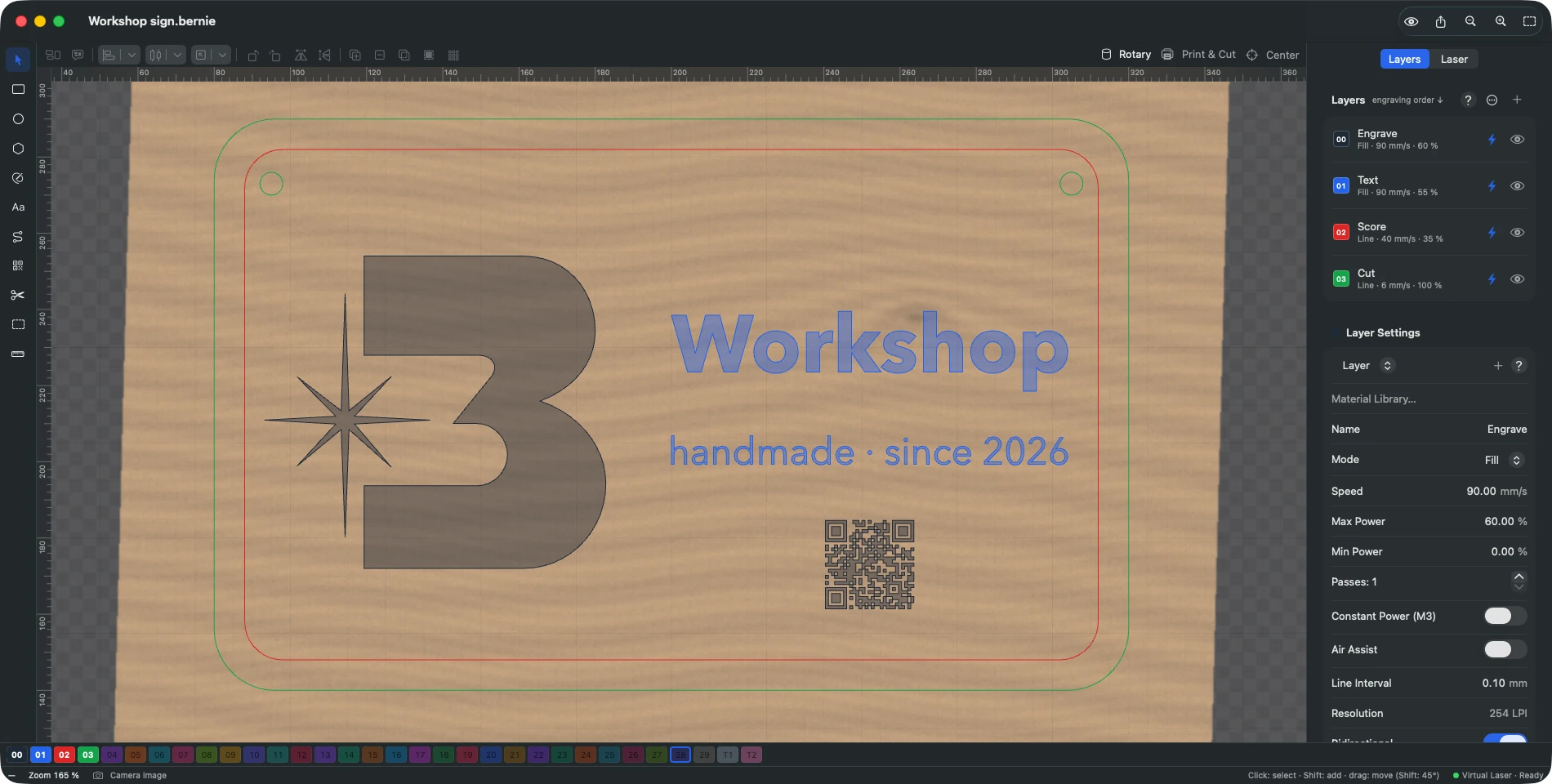
Laser › Kamera… zeigt das Bild der Arbeitsfläche unter dem Design, an seiner tatsächlichen Stelle: um ein Design auf einem Werkstück zu platzieren, das bereits in der Maschine liegt. Drei Quellen: USB-Kamera (die des Lasers), Netzwerkkamera (Adresse eines Standbilds oder eines MJPEG-Streams: IP-Kamera, ESP32-CAM) oder Foto der Arbeitsfläche, mit einem Telefon aufgenommen, senkrecht von oben und immer von derselben Stelle aus (feste Halterung).
- Kamera ausrichten… (einmalig oder nachdem die Kamera bewegt wurde). Automatisch (Standard): Codierte Marken zum Projekt hinzufügen (neun codierte Quadrate, auf einer Ebene mit Füllung), gravieren Sie sie auf eine flach liegende Platte, ohne diese danach zu verschieben, dann Bild aufnehmen und ausrichten: Bernie findet die Marken selbst (mindestens 3 sichtbar; die gefundenen werden im Bild gekennzeichnet) und richtet die Kamera aus. Manuell: Die 9 Marken zum Projekt hinzufügen, gravieren Sie diese Kreuze, Bild aufnehmen, dann klicken Sie der Reihe nach in die Mitte jedes Kreuzes (von links nach rechts, von oben nach unten). Die Genauigkeit wird angezeigt (unter 1,5 mm: gute Ausrichtung); mit mindestens 6 Punkten wird auch die Verzeichnung des Objektivs korrigiert. Speichern.
- Bild aktualisieren: neue Aufnahme, unter dem Design ausgerichtet. Deckkraft stellt seine Transparenz ein, Ausblenden entfernt es. Das Bild wird nie graviert. X-Versatz / Y-Versatz richtet es fein nach, ohne die Ausrichtung zu wiederholen, Bildbreite / Bildhöhe (in %) korrigiert seinen Maßstab um die Mitte der Arbeitsfläche, Bildauflösung stellt seine Feinheit ein (automatisch, 1, 2, 4 oder 8 Pixel pro mm); Bild der Arbeitsfläche speichern… speichert es als PNG; Laufend aktualisieren nimmt in regelmäßigen Abständen ein neues Bild auf, solange der Bereich geöffnet ist. Beim Öffnen des Bereichs: nichts, Bild aktualisieren oder Laufend aktualisieren (ausgerichtete Kamera). Aufnahmen: Abmessungen und Dateigröße des letzten Bilds, Aufnahmedauer (und Durchschnitt), mögliche Bildrate, Aufnahmen und Fehlschläge — um eine Netzwerkkamera oder ihr Wi-Fi-Netz zu beurteilen. Materialhöhe: Jede Werkstückdicke hat ihre eigene Ausrichtung (das Bild eines dicken Werkstücks ist größer und verschoben) — Höhe hinzufügen…, legen Sie ein Werkstück dieser Dicke ein und richten Sie die Kamera darauf aus; wählen Sie danach die Höhe des eingelegten Werkstücks. Ausrichtungen exportieren… / Importieren… übertragen sie auf einen anderen Computer, mit der Kalibrierung des Objektivs (Verzeichnung, mittlere Abweichung, Anzahl der Aufnahmen und Datum, angezeigt unter Objektiv kalibrieren…). Helligkeit, Kontrast und Sättigung hellen das Werkstück unter dem Design auf oder heben es hervor (das Bild wird nie graviert).
- Bild in das Projekt einfügen: Das ausgerichtete Bild wird zu einem Bild des Projekts (über die ganze Arbeitsfläche), zum Vektorisieren oder Gravieren.
Ergebnis analysieren (Bereich „Kamera“ oder Laser › Ergebnis analysieren (Kamera)…; Bernie Studio: Tab „Kamera“): Aktualisieren Sie nach dem Auftrag das Bild (oder wählen Sie ein Foto der Arbeitsfläche); Bernie vergleicht es mit dem, was der Auftrag gravieren sollte, für den ganzen Auftrag oder nur für die Auswahl. Das Vergleichsbild zeigt das Foto und in Rot die erwartete Kontur. Die Befunde: Ähnlichkeit und Kontrast (dunkle oder helle Markierungen), Versatz der Gravur (auf 0,1 mm genau, im Rahmen der Bildgenauigkeit), Gravur gegenüber den Schnitten versetzt (das Werkstück hat sich bewegt), falsche Größe in X oder Y (Schritte pro mm), schräges Ergebnis (Portal nicht rechtwinklig), gleichmäßige Streifen mit ihrem Abstand (Riemenscheibe, Riemen, Lager: Eine GT2-Riemenscheibe mit 20 Zähnen legt 40 mm pro Umdrehung zurück), ungleichmäßiger Ton und die stärker markierte Seite (Fokus), Füllung, die nicht markiert hat. Jeder Befund nennt seine wahrscheinliche Ursache und öffnet Mein Auftrag ist… zu diesem Symptom. War der Auftrag richtig platziert, korrigiert Kamerabild neu ausrichten den Versatz des Bilds (X-Versatz und Y-Versatz des Bereichs).
Mehrere Kameras
Das Menü Verwalten des Bereichs fügt eine Kamera hinzu, benennt sie um oder löscht sie; jede behält ihre Quelle, ihre Ausrichtungen und ihre Bildeinstellungen. Mit Gerät verknüpfen nimmt sie von selbst in Betrieb, wenn dieses Gerät zum aktiven Gerät wird. Die Liste Kameras (sobald es mehrere gibt oder solange die Kamera nicht ausgerichtet ist) zeigt den Zustand jeder Kamera: Quelle eingestellt, Ausgerichtet, Bild empfangen (Kamera in Betrieb) — ein roter Punkt lässt sich mit einem Klick beheben (Wahl der Kamera, Ausrichtung, Diagnose); ein Klick auf den Namen nimmt die Kamera in Betrieb. Gesamtbild: Das Auge einer Kamera bezieht sie in das Gesamtbild der Arbeitsfläche ein; mit mindestens zwei einbezogenen Kameras nimmt Bild aktualisieren ein Bild pro Kamera auf, richtet es mit seiner eigenen Ausrichtung aus (für die aktuelle Materialhöhe) und legt die Bilder übereinander — um eine große Arbeitsfläche mit mehreren Kameras abzudecken. Eine Kamera ohne Bild oder ohne Ausrichtung wird gemeldet und übersprungen; ein Foto der Arbeitsfläche dient nur der Kamera in Betrieb.
Kamera am Laserkopf
Für eine am Kopf befestigte Kamera, die sich mit ihm bewegt und nur einen kleinen Bereich sieht, aktivieren Sie Am Laserkopf befestigte Kamera und stellen das Kamerasichtfeld ein (kürzere Seite des sichtbaren Bereichs, in mm). Ausrichtung, einmalig: Fahren Sie bei verbundenem Laser den Kopf über eine Platte, Testmuster für den Laserkopf hinzufügen (vier codierte Marken um den Kopf, auf einer neuen Ebene), gravieren Sie es ohne den Kopf zu bewegen, dann Am Testmuster ausrichten. Danach scannt Bild aktualisieren die Auswahl (sonst die ganze Arbeitsfläche): Der Kopf fährt, hält an, eine Aufnahme an jeder Position („Aufnahme 3 von 12“), dann werden die Aufnahmen unter dem Design zusammengesetzt — jeder Punkt stammt aus der Aufnahme, in der er der Bildmitte am nächsten ist. In Bernie Studio befindet sich derselbe Abschnitt im Tab „Kamera“ (am Kopf befestigte Webcam, Laser im Tab „Laser“ verbunden).
USB-Kamera
Auflösung (automatisch, 720p, 1080p, 4K; eine Änderung erfordert eine neue Ausrichtung) und Anlaufbilder (beim Öffnen verworfen, bis sich die Belichtung eingestellt hat: mehr, wenn das Bild dunkel ausfällt). Letztes Bild zwischen Sitzungen behalten legt das Bild der Arbeitsfläche beim Öffnen eines Projekts wieder unter das Design, ohne neue Aufnahme. Ausrichtung für diese Höhe vergessen entfernt eine falsch gewordene Ausrichtung. Zwischen ausgerichteten Höhen interpolieren (standardmäßig aktiv): Eine Höhe ohne Ausrichtung erhält eine, die aus den zwei nächstgelegenen ausgerichteten Höhen berechnet wird (gekennzeichnet mit „interpoliert“). Kein Bild? Diagnose… prüft die Berechtigung, die von macOS erkannten Kameras, die gewählte Kamera, die Ausrichtung und den letzten Fehler, mit dem weiteren Vorgehen (Bernie Studio: sichere Seite, Website-Berechtigung, erkannte Kameras). Objektiv wählen… (auch Hilfe › Hilfe bei der Kamerawahl…) berechnet den Bildwinkel, der nötig ist, um den ganzen Bereich aus der Höhe der Kamera zu sehen, und prüft eine Kamera anhand ihres angegebenen Winkels (Diagonale, Breite oder Höhe): Sichtbereich und Auflösung in Pixeln pro mm. Objektiv kalibrieren… (Weitwinkelkamera): Testmuster zum Projekt hinzufügen (neun codierte Marken auf 160 × 120 mm), gravieren Sie es auf einen ebenen, steifen Träger, legen Sie es an verschiedene Stellen des Sichtfelds (vor allem Ecken und Ränder) und nehmen Sie jedes Mal ein Bild auf, dann Berechnen: Vier Korrekturmodelle werden berechnet — Einfach (die meisten Webcams), Erweitert (stark verzeichnendes Weitwinkelobjektiv), Fisheye (nur echtes Fisheye-Objektiv), Keine Korrektur (Kamera, die ihr Bild selbst entzerrt) —, jedes mit seiner mittleren Abweichung; das empfohlene Modell wird automatisch übernommen. Die Vorschau zeigt die letzte Aufnahme entzerrt unter einem geraden Raster: Wählen Sie das Modell, das gerade Linien gerade macht, vor allem in den Ecken, nicht unbedingt die kleinste Abweichung. Die Abweichung jeder Aufnahme wird angezeigt; eine Aufnahme, die deutlich schlechter ist als die anderen, wird mit „neu aufnehmen“ gekennzeichnet und kann entfernt werden. Nach Speichern bleibt das Modell für diese Kamera gespeichert. Die folgenden Ausrichtungen müssen das Bild nur noch platzieren, was an den Rändern genauer ist. Nur beim Wechsel des Objektivs oder der Auflösung zu wiederholen.
Die Kamera wird nur verwendet, wenn Sie es verlangen (ein Bild nach dem anderen); macOS fragt beim ersten Mal nach der Berechtigung.
Welche Kamera? Eine UVC-kompatible USB-Kamera (ohne Treiber erkannt), über der Arbeitsfläche befestigt, sodass sie sich nicht mehr bewegt: Weitwinkelobjektiv, um die ganze Arbeitsfläche zu sehen, 1080p oder mehr. Je höher und zentrierter sie ist, desto weniger wird das Bild verzerrt. Ohne Kamera: Ein mit dem Telefon aufgenommenes Foto, immer von derselben Stelle aus (feste Halterung), ergibt dasselbe Ergebnis, um ein Design auf einem Werkstück zu platzieren.
Dieses Handbuch ist auch in Bernie integriert: Drücken Sie F1 oder öffnen Sie das Hilfe-Menü, um das Thema zu Ihrer aktuellen Arbeit zu lesen. Ein Fehler, eine fehlende Antwort? Schreiben Sie uns
Probieren Sie es in Bernie aus – kostenlos.
Kostenlose Software zum Lasergravieren und -schneiden für Dioden-, CO2-, Faser- und Galvo-Laser. Windows, Mac, Linux, iPad, iPhone und im Browser.