Manuale di Bernie
Immagini
Regolazioni e maschere delle immagini, vettorizzazione in contorni, retinatura da Stucki ai mezzitoni, incisione 3D a strati su galvo e preimpostazioni.
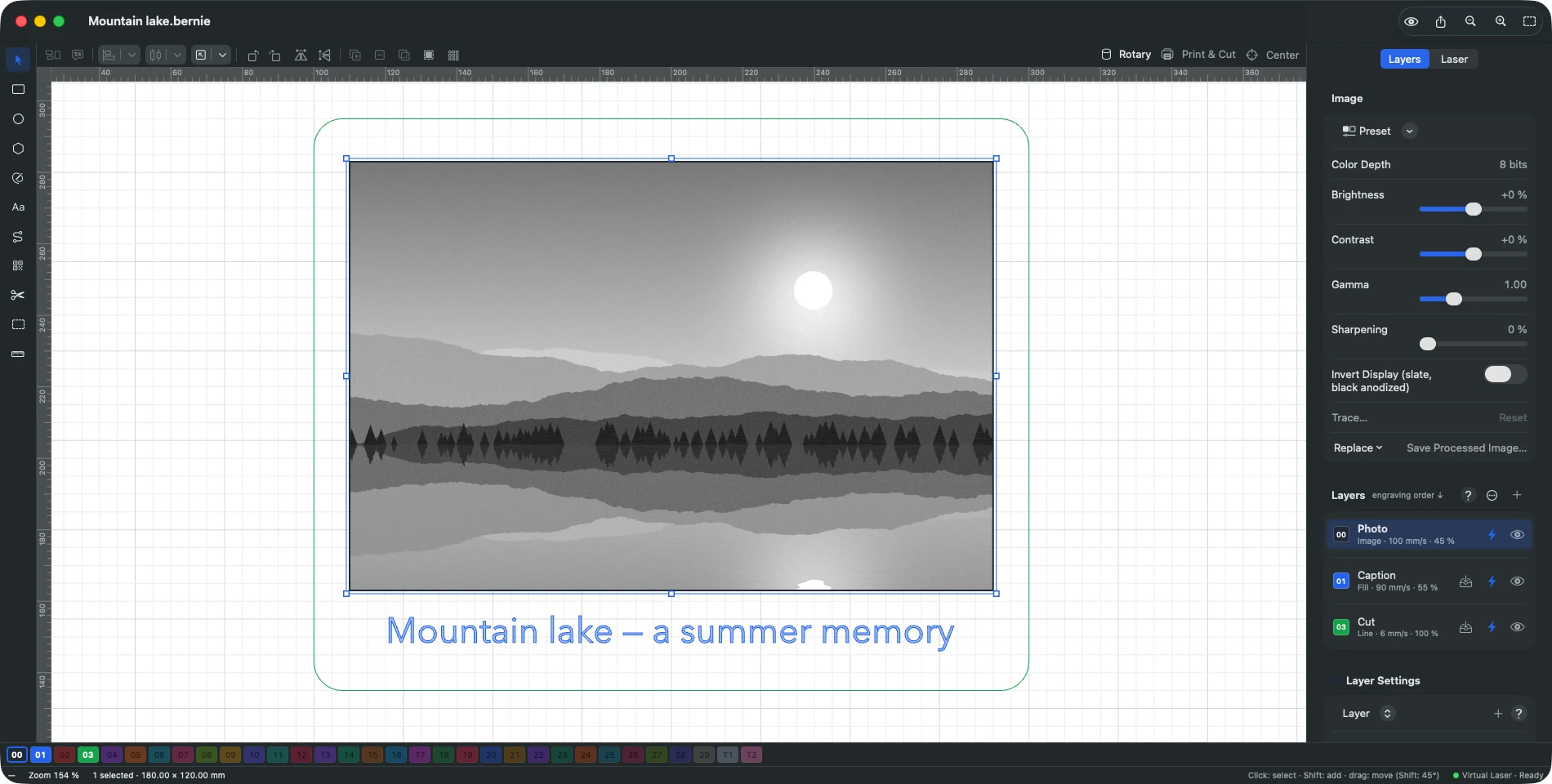
Un’immagine importata viene incisa su un livello in modalità Immagine. Nell’ispettore: luminosità, contrasto, gamma, nitidezza. Maschera (Strumenti › Applica maschera all’immagine): una forma chiusa selezionata insieme all’immagine limita l’incisione al suo interno; una forma posta dentro un’altra crea un foro (per togliere il centro di un’immagine); Rimuovi maschera la restituisce come forma, da modificare e poi applicare di nuovo; Ritaglia immagine taglia l’immagine sulla maschera. In Bernie Studio, questi tre pulsanti si trovano nella sezione Immagine del pannello.
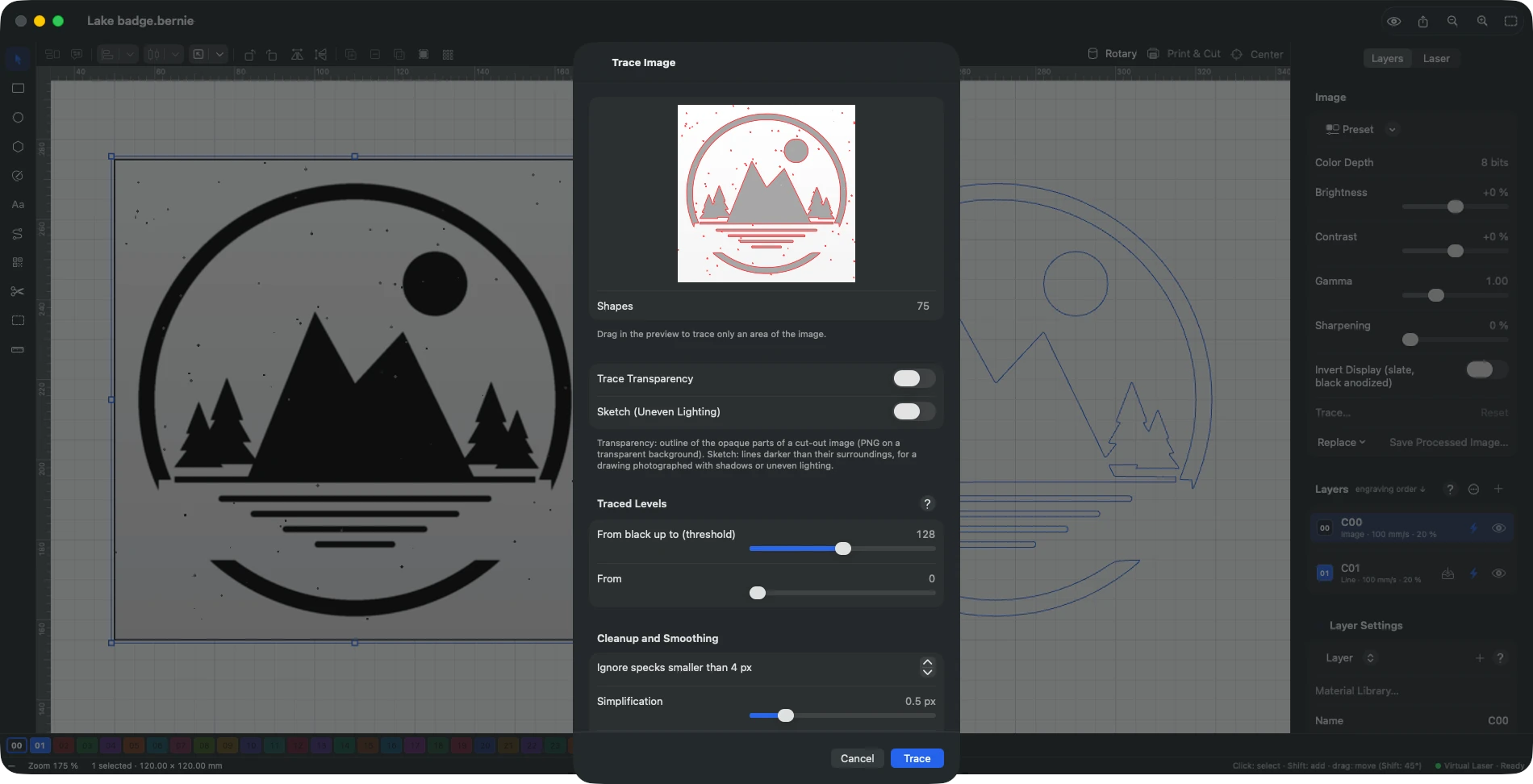
Vettorizza (Strumenti › Vettorizza immagine…, ⌥⌘T): trasforma un’immagine in contorni, con anteprima, soglia, levigatura e area. Schizzo: per un disegno fotografato con ombre o con un’illuminazione irregolare, conserva le linee più scure di ciò che le circonda (la soglia diventa una sensibilità). Linea centrale (asse dei tratti): invece del contorno di ogni tratto, un solo tracciato aperto lungo il suo centro — per un logo al tratto, uno schizzo, una scrittura, da incidere o tagliare come linea (il risultato va su un livello in modalità Linea). I rametti corti dovuti allo spessore del tratto vengono eliminati; «Semplificazione» e «Levigatura» regolano la finezza dei tracciati. Una macchia piena (un punto) non ha linea centrale.
Impostazioni di incisione (livello in modalità Immagine): intervallo di scansione (o DPI), retinatura (Stucki, Floyd-Steinberg, Jarvis, Atkinson, ordinato, soglia, scala di grigi, così com’è, mezzatinta — punti tondi la cui dimensione segue il grado di nero, celle per pollice e angolo regolabili —, retino giornale — mezzatinta fine a 45° —, schizzo — vengono incisi solo i contorni dell’immagine), negativo, correzione della larghezza del punto.
3D a fette (dispositivo galvo): una mappa di profondità — immagine in scala di grigi, scuro = profondo — incisa in tante fette quante sono le passate (spesso diverse centinaia); ogni fetta incide ciò che è più scuro del suo livello, così un pixel riceve tante più passate quanto più è scuro. Una mappa a 16 bit (PNG, TIFF) conserva la sua precisione oltre le 256 fette, a condizione di non ritoccare l’immagine (luminosità, contrasto…); la sezione Immagine indica la profondità di colore dell’immagine selezionata. Fette tra due pulizie: una passata di pulizia (fuliggine, detriti) ogni N fette, con le impostazioni del primo sottolivello (creato se non esiste: passo più stretto, potenza più bassa…), sulle fette incise dalla pulizia precedente o su tutta l’immagine.
Altri strumenti (sezione Immagine dell’ispettore): Sostituisci l’immagine con un altro file nella stessa posizione (stessa scala, o nella stessa cornice); Salva l’immagine elaborata… (PNG dell’immagine così come verrà incisa); Appiattisci la maschera (le zone mascherate diventano trasparenti nel file). Forme › Converti in immagine trasforma forme vettoriali in un’immagine (254, 300 o 508 DPI).
Preimpostazioni (menu «Preimpostazione» in cima alla sezione Immagine dell’ispettore): applicano in un colpo solo le impostazioni dell’immagine e quelle del suo livello (un solo annullamento). Bernie ne fornisce quattro — Base, Vernice nera su bianco, Foto su legno, Ardesia o anodizzato nero — che non toccano né la velocità né la potenza.
- Salva come preimpostazione…: dai un nome alle impostazioni dell’immagine selezionata e scegli quelle da includere (Tutto, Nessuno, Inverti). Velocità, potenza e passate sono escluse per impostazione predefinita, perché dipendono dalla macchina e dal materiale. Un’impostazione esclusa resta invariata quando si applica la preimpostazione.
- Le impostazioni del livello di una preimpostazione si applicano a tutte le immagini di quel livello.
- Gestisci le preimpostazioni…: elimina le tue, importale o esportale (menu File) per trasferirle su un altro computer. Fanno anche parte delle preferenze esportate.
Questo manuale è integrato anche in Bernie: premi F1, o apri il menu Aiuto, per leggere l'argomento di ciò che stai facendo. Un errore, una risposta che manca? Scrivici
Provalo in Bernie, gratis.
Software gratuito di incisione e taglio laser per laser a diodo, CO2, fibra e galvo. Windows, Mac, Linux, iPad, iPhone e nel browser.