Manuale di Bernie
Livelli
Un colore, una lavorazione laser: aggiungi e ordina i livelli, scegli cosa va al laser, usa i livelli strumento e la striscia di colori numerata.
Ogni livello è un processo laser, identificato dal suo colore.
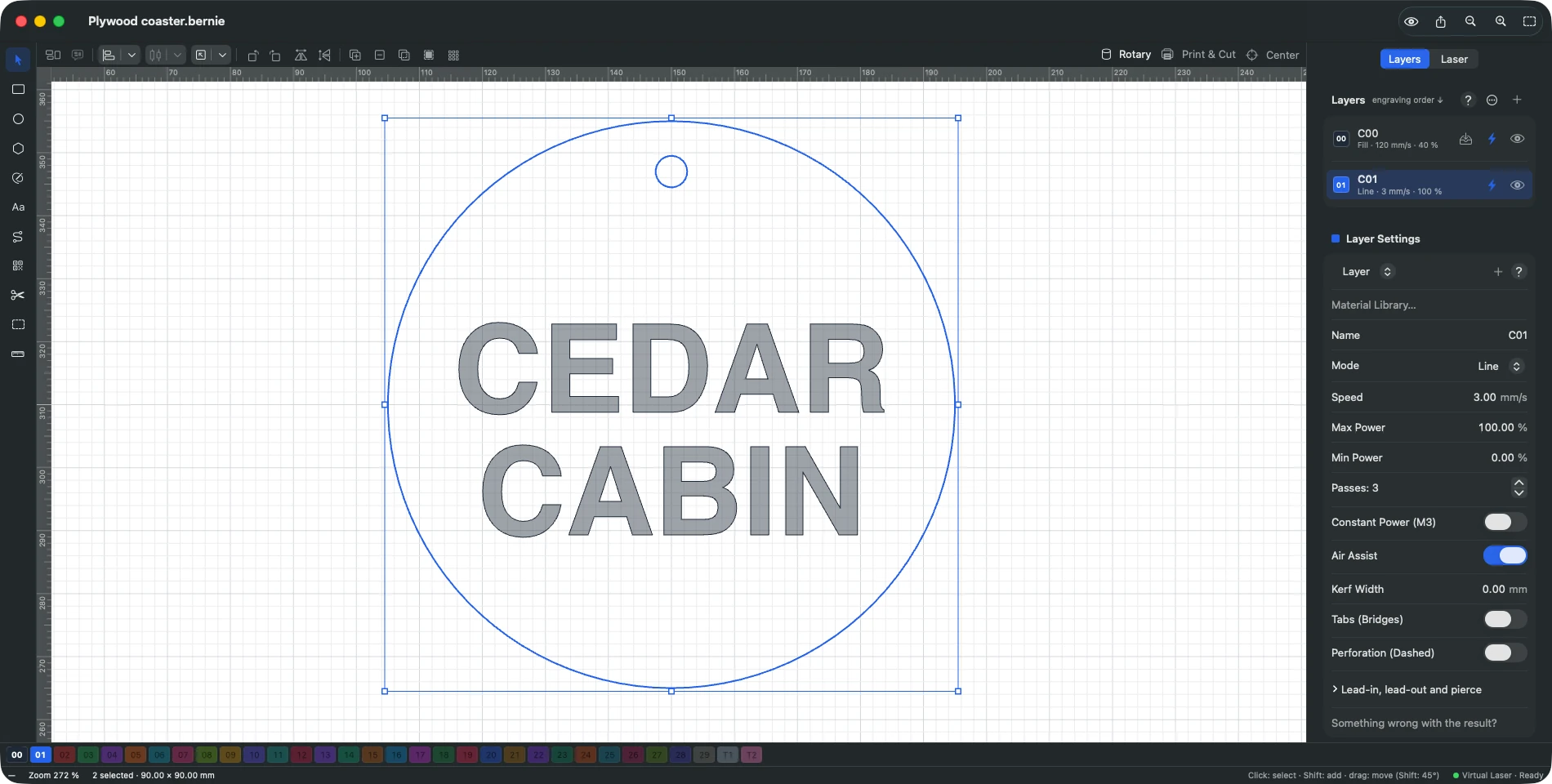
- Un documento nuovo ha un livello rosso. «+» a destra di «Livelli» ne aggiunge uno: il colore viene scelto per te. Una pressione prolungata su «+» propone i livelli strumento T1 e T2 (riferimenti e dime, mai incisi), e Ordina: tagli per ultimi (i livelli in modalità Linea passano dopo gli altri: un pezzo già ritagliato potrebbe spostarsi prima di essere inciso). Il menu «…» (o un clic destro sull’intestazione «Livelli») agisce su tutti i livelli in una volta: inviati al laser (tutti, nessuno, inverti), visibili (idem), assistenza aria (ovunque, da nessuna parte, inverti), ordinamento dei tagli — ogni comando si annulla con ⌘Z.
- Ordine di incisione: il laser incide i livelli dall’alto in basso. Trascina un livello verso l’alto o verso il basso, come in qualsiasi elenco del Mac: una linea di inserimento mostra la sua nuova posizione (oppure clic destro › Sposta su / Sposta giù).
- Clic sul colore di un livello: per sceglierne un altro; ogni colore porta il numero del suo livello (da 00 a 29), come il quadratino di colore di ogni riga. Un colore contrassegnato da un punto appartiene a un altro livello; sceglierlo scambia i due colori.
- Clic su un livello: diventa il livello attivo (le forme disegnate dopo vanno su di esso) e ne vengono mostrate le impostazioni. La selezione non cambia livello: per spostarla lì, usa il pulsante che compare sulla riga del livello, oppure il clic destro sull’area di disegno.
- Fulmine: livello inviato o no al laser; occhio: mostrato o nascosto.
- Clic destro su un livello: seleziona i suoi oggetti, falli lampeggiare per individuarli, sposta il livello in alto o in basso nell’ordine di uscita, copia e incolla le sue impostazioni, aggiungi un sottolivello, imposta i valori predefiniti dei nuovi livelli, elimina i suoi oggetti o il livello.
- Barra dei colori sotto l’area di disegno: un campione numerato per colore (da 00 a 29, T1, T2). Pieno: il livello ha delle forme; sbiadito: non ne ha; contornato: livello attivo. Clic: seleziona le forme del livello e lo rende attivo (Maiusc-clic: le aggiunge alla selezione); al passaggio del mouse compaiono il nome e il numero di forme. Clic destro: sposta la selezione su questo livello, o su un nuovo livello.
- Separare delle forme di un livello (per esempio dopo un’importazione SVG): selezionale, poi clic destro › Livello › Nuovo livello — passano su un livello tutto loro, che riprende le impostazioni del precedente.
- Una forma di un livello in riempimento viene mostrata piena (Vista › Visualizzazione piena, attiva per impostazione predefinita; in Bernie Studio, casella della barra di stato).
In questa sezione
-
Impostazioni di taglio
Cosa fa ogni modalità di livello e tutte le impostazioni collegate: velocità, potenza, passate, ponticelli, attacchi, intervallo e angolo di riempimento, overscan.
-
Sottolivelli
Applica una seconda serie di impostazioni alle stesse forme — un riempimento poi un contorno pulito — e ripeti tutta la sequenza con le passate globali.
-
Libreria e test del materiale
Conserva le impostazioni che funzionano per ogni materiale, aggiungi una libreria di partenza per la tua macchina, poi confermale con una griglia di test.
-
Modelli 3D
Modelli STL, OBJ, 3MF, PLY, OFF e AMF trasformati in una mappa di profondità e incisi a rilievo: lato rivolto verso il laser, inclinazione, larghezza, rilievo e sfondo.
-
Incidere un’immagine alla perfezione
Cinque impostazioni nell'ordine giusto sullo stesso materiale, ogni passo apre il test adatto, per un'incisione di immagini nitida e uniforme.
Questo manuale è integrato anche in Bernie: premi F1, o apri il menu Aiuto, per leggere l'argomento di ciò che stai facendo. Un errore, una risposta che manca? Scrivici
Provalo in Bernie, gratis.
Software gratuito di incisione e taglio laser per laser a diodo, CO2, fibra e galvo. Windows, Mac, Linux, iPad, iPhone e nel browser.