Manuale di Bernie
Modificare le forme
Operazioni booleane, offset, deformazione, la libreria di disegni con i suoi disegni gratuiti da scaricare, allineamento, matrici e nesting: tutto ciò che rimodella un disegno.
- Forme › Unione, Sottrazione, Intersezione: combinano le forme chiuse selezionate (per la sottrazione, l’ultima selezionata viene tolta dalle altre). Il risultato conserva curve vere e i suoi angoli.
- Forme › Sfalsa contorno…: ingrandisce o restringe (angoli arrotondati, vivi o smussati). Ripeti ultimo sfalsamento (o ⌘-clic sul pulsante della barra) applica le stesse impostazioni senza aprire la finestra.
- Forme › Unione automatica: collega le linee le cui estremità si toccano; Chiudi tracciati…: chiude i tracciati le cui estremità sono vicine; Ricostruisci curve: trasforma sequenze di piccoli segmenti (DXF, vettorizzazione) in curve; Elimina duplicati.
- Forme › Ritaglia con una forma: la forma chiusa selezionata per ultima taglia le altre (forme e linee) in una parte interna e una parte esterna; poi scompare. Un’immagine diventa due copie mascherate: una limitata all’interno della forma, l’altra all’esterno. Rifletti rispetto a una linea: simmetria degli oggetti rispetto alla linea selezionata per ultima. Inclina…: inclina la selezione (in orizzontale o in verticale). Deforma (4 angoli): trascina gli angoli magenta della selezione, le forme seguono; ogni angolo trascinato si annulla separatamente; Invio, Esc o un clic altrove termina. Deforma (16 punti): una griglia di 4 × 4 maniglie per una deformazione libera (far aderire un testo a una forma); Maiusc ripete il gesto specchiato sulla maniglia simmetrica sinistra-destra, Option su quella simmetrica alto-basso, un doppio clic rimette a posto una maniglia.
- Forme › Assistente booleano… (due forme chiuse selezionate): mostra affiancati l’unione, A meno B, B meno A, l’intersezione e l’esclusione; un clic applica il risultato scelto.
- Forme › Contorno elastico: aggiunge una forma che avvolge la selezione, come un elastico teso attorno.
- Forme › Ottimizza forme…: meno nodi per i tracciati fatti di piccoli segmenti (disegni DXF, vettorizzazioni) — curve morbide, solo linee dritte, o archi e linee (G-code più corto, movimenti più fluidi), entro la tolleranza scelta; la finestra mostra il numero di nodi prima e dopo.
- Strumenti › Libreria grafica…: i tuoi disegni riutilizzabili, ordinati in librerie (Nuova…). Aggiungi la selezione… vi archivia la selezione (forme, gruppi, impostazioni dei loro livelli, immagini); un clic su una miniatura la inserisce al centro della vista; clic destro: rinomina, sostituisci con la selezione (il disegno modificato conserva il nome), sposta in un’altra libreria, elimina. Il menu …: Importa file Bernie…, Mostra la cartella (Application Support/Bernie/art, per fare un backup o condividere), Rinomina la libreria…, Elimina la libreria… (i suoi disegni finiscono nel Cestino). In Bernie Studio: File › Libreria grafica… (Rinomina…, Elimina…, Sostituisci e Sposta in… sotto ogni miniatura; Rinomina… ed Elimina… della libreria accanto al suo elenco; libreria conservata nel browser). Scarica… elenca le librerie pubblicate sul sito di Bernie — forme di base, cornici ed etichette, motivi geometrici, riferimenti e dime: disegni originali, liberi da usare — con il rispettivo numero di disegni; Installa ne fa una libreria come le altre, Aggiorna compare quando viene pubblicata una nuova versione (i disegni con lo stesso nome vengono sostituiti, quelli che vi hai aggiunto restano).
- Modifica › Gesti del mouse: sposta, ruota, ridimensiona — disattiva un gesto per non farlo più per sbaglio con le maniglie (l’ispettore e le frecce restano attivi). In Bernie Studio: in fondo al menu Selezione della barra di modifica.
- Forme › Ridimensiona fessure…: le tacche e le mortase dritte di una data larghezza (entro la tolleranza) prendono una nuova larghezza — per adattare un incastro allo spessore reale del materiale; i tenoni non si spostano. Prima di applicare, la finestra conta le fessure trovate.
- Forme › Ruota tramite due punti: fai clic sul perno, su un punto di riferimento, poi sulla nuova posizione di quel punto (anteprima dal vivo, agganciata ai nodi); Ruota e ridimensiona tramite due punti regola anche la dimensione. Esc annulla.
- Raccordi (strumento Nodi, ispettore): un raggio negativo scava un raccordo inverso; con i due nodi di un arrotondamento selezionati, «Arrotonda» lo rifà con il nuovo raggio e «Rimuovi» ripristina l’angolo.
- Poligono: numero di lati e stella (raggio delle rientranze in percentuale) nell’ispettore; stella doppia: una seconda famiglia di punte, intercalata alla prima, le cui estremità hanno un proprio raggio.
- Strumenti › Cerchi tangenti…: con tre cerchi selezionati, mostra tutti i cerchi tangenti a tutti e tre (fino a otto); spunta quelli da creare (livello attivo). I cerchi creati possono a loro volta servire da base.
- Modifica › Inverti selezione (⇧⌘I), Seleziona le forme contenute (nelle forme chiuse selezionate), le forme più piccole (dell’oggetto selezionato più grande), i cerchi… (per diametro: i fori di un disegno importato).
- Calcoli nei campi: tutti i campi numerici accettano un calcolo (
100/3,(80-4)*2), un’unità (2in,1/4",3 cm,72pt) o una percentuale del valore attuale (50%). - Potenza della forma (ispettore, sezione Taglio): una quota della potenza del livello per gli oggetti selezionati (100 %: quella del livello) — un dettaglio più chiaro senza creare un livello.
- Raggruppa (⌘G) e separa, blocca (gli oggetti bloccati non si spostano più e non si possono eliminare).
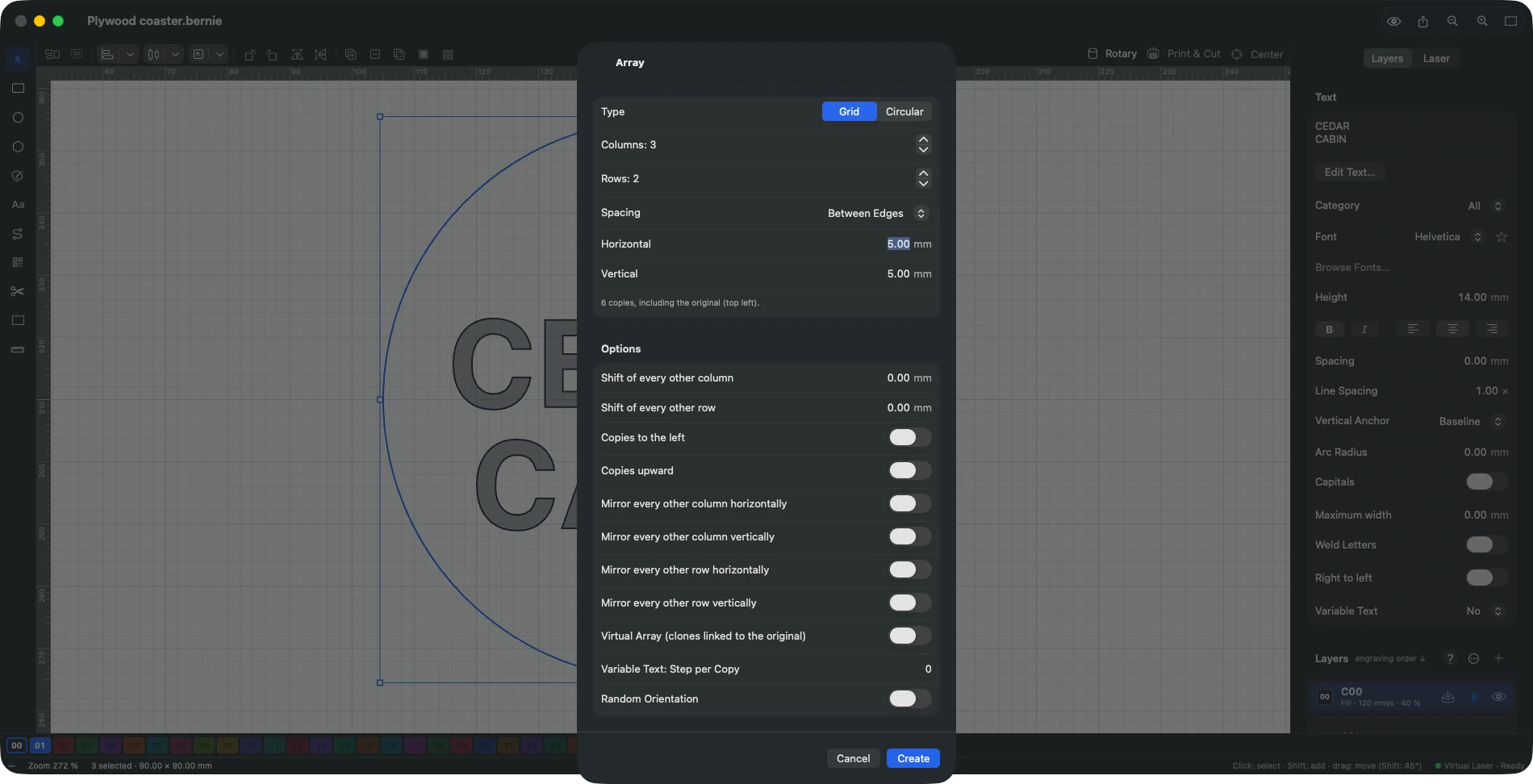
- Disposizione: allinea, distribuisci, posiziona sul piano di lavoro, serie a griglia o circolari. Allinea › Assistente di allineamento… mostra ogni allineamento nello spazio di lavoro al passaggio del mouse; un clic lo sceglie, OK lo conferma, Annulla riporta la selezione com’era. Matrice virtuale (casella della finestra Serie, a griglia): cloni collegati all’originale, tratteggiati, che seguono ognuna delle sue modifiche (posizione, rotazione, forma); vengono incisi ed esportati ma non si possono selezionare. Clic destro sull’originale, o Disposizione › Matrice virtuale: Appiattisci (copie indipendenti) o Elimina i cloni.
- Avvicina (in orizzontale, in verticale): le forme si toccano, senza spazio, nel loro ordine. Stessa dimensione: larghezza o altezza dell’ultimo oggetto selezionato.
- Accosta (a sinistra, a destra, in alto, in basso): ogni forma scorre fino alla forma vicina o al bordo del piano di lavoro, con un margine a scelta; opzioni: tutta la selezione in un blocco, oggetti interni solidali (il foro segue il suo pezzo).
- Posiziona sotto la testa laser: centra la selezione sotto l’ultima posizione nota della testa.
- Ordine di sovrapposizione: primo piano (⇧⌘]), porta avanti (⌘]), porta indietro (⌘[), sfondo (⇧⌘[) — è anche l’ordine di taglio quando l’ottimizzazione è disattivata.
- Serie a griglia: oltre al numero e alla distanza, sfalsamento di una colonna o di una riga su due (a quinconce), copie verso sinistra o verso l’alto, specchiatura di una colonna o di una riga su due, orientamento casuale (ogni copia ruota di un angolo estratto da un seme: lo stesso seme ridà la stessa disposizione).
- Copia lungo un tracciato…: seleziona gli oggetti, poi per ultimo il tracciato; copie distribuite per numero o per distanza, ruotate secondo il tracciato, di dimensione progressiva; testo variabile: passo per copia numera le copie (numeri di serie, righe del CSV). Le copie restano selezionate.
- Annidamento rapido…: dispone la selezione nel piano di lavoro (o nell’ultima forma selezionata) secondo il contorno reale delle forme, dalle più grandi, con una distanza, delle rotazioni consentite (nessuna, mezzo giro, quarti di giro, oppure ogni 45°, 30° o 15°), attorno agli oggetti già presenti; ciò che non entra va su piani aggiuntivi, a destra, o resta al suo posto (un messaggio lo segnala). Un gruppo resta in un solo pezzo; un pezzo piccolo può entrare nel foro di uno grande. Annidamento fine: griglia più fine e più ordini di posizionamento provati (per area, altezza, larghezza, lato più lungo), tenendo il migliore — più denso, più lento.
- Raggruppamento automatico: ogni forma chiusa viene raggruppata con ciò che contiene (fori, incisioni).
- Taglia, copia, incolla, duplica (⌘D duplica sul posto); Incolla sul posto (⌥⌘V) incolla nella posizione degli oggetti copiati, senza spostamento.
Questo manuale è integrato anche in Bernie: premi F1, o apri il menu Aiuto, per leggere l'argomento di ciò che stai facendo. Un errore, una risposta che manca? Scrivici
Provalo in Bernie, gratis.
Software gratuito di incisione e taglio laser per laser a diodo, CO2, fibra e galvo. Windows, Mac, Linux, iPad, iPhone e nel browser.