Manuale di Bernie
L’interfaccia
La barra degli strumenti, l'area di disegno, le schede Livelli e Laser, le barre sopra l'area di disegno e la barra di stato — e come si dispone tutto su iPad e iPhone.
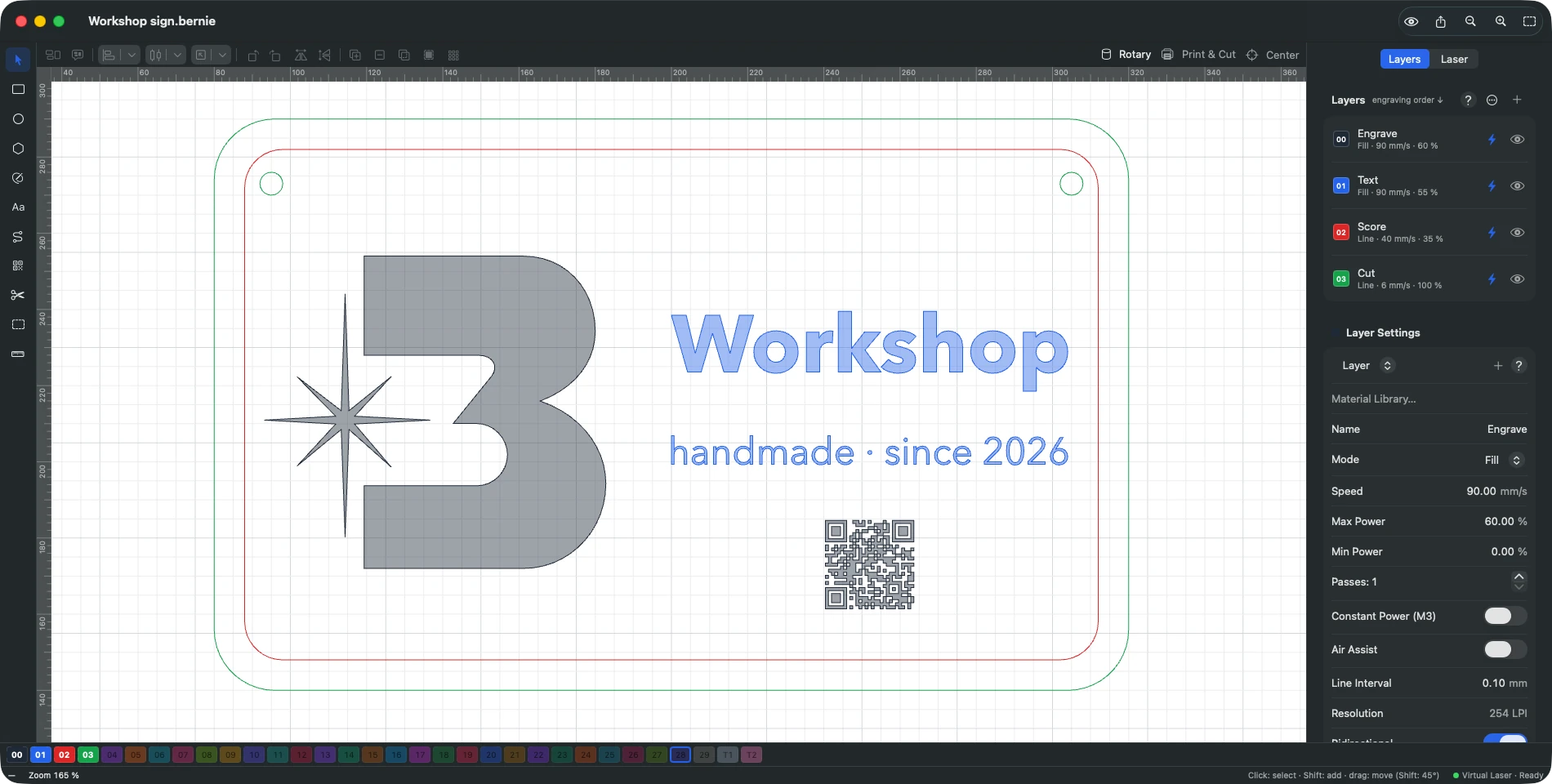
- Barra di sinistra: gli strumenti di disegno e di modifica (lettera tra parentesi: scorciatoia da tastiera).
- Area di disegno: il piano di lavoro della macchina, quadrettato. Rotella o pizzico per lo zoom, barra spaziatrice (o due dita) per spostarsi. Il mirino verde indica la posizione della testa quando un laser è collegato.
- Pannello di destra, scheda Livelli: proprietà della selezione, elenco dei livelli e impostazioni del livello scelto; scheda Laser: connessione, stato della macchina, lavoro, comandi manuali, console.
- Barre sopra l’area di disegno: disposizione (raggruppa, separa, allinea, distribuisci, posiziona sul piano di lavoro, ruota, specchia) e modificatori (unione, sottrazione, intersezione, sfalsa contorno, serie). I pulsanti con freccia (allinea, distribuisci, posiziona) ricordano l’ultima scelta: un clic la ripete, la freccia apre l’elenco. A destra, la barra delle modalità: Rotativo (colorato quando il rotativo è attivo; apre le sue impostazioni), Print & Cut, Centro di un pezzo rotondo. Ogni barra si nasconde dal menu Finestra.
- Barra di stato (in basso): posizione del cursore, zoom, selezione (numero di oggetti e ingombro), aiuto dello strumento attivo, laser collegato e il suo stato (clic: pannello Laser), ultimo avviso della macchina (clic: cancellarlo).
- Clic destro (o Ctrl-clic) sull’area di disegno: menu contestuale della selezione.
- Su iPad: la barra dei menu dell’app (File, Strumenti, Aiuto) segue la tastiera; al tocco, il pulsante ⋯ (Altro) della barra superiore raccoglie Importa, Esporta (G-code, Ruida, SVG, DXF, PDF), Salva come modello, Note del progetto, le librerie dei materiali e grafiche, il test del materiale, l’ottimizzazione dell’ordine di taglio, la fotocamera, la cronologia, Il mio lavoro è…, il manuale e Condividi un feedback. Le preferenze sono in fondo alla scheda Livelli (Preferenze…). Quando in verticale manca spazio, la barra di disposizione scorre con il dito.
- Su iPhone (app di accompagnamento): Bernie avvia e segue i tuoi lavori; il disegno si prepara su iPad o su Mac. Apri un progetto (iCloud Drive, File…): la scheda Progetto mostra l’anteprima di ciò che verrà inciso, la durata stimata, l’ingombro e il dispositivo scelto; la scheda Laser è il pannello Laser completo — laser in rete (Wi-Fi, Ethernet), laser condiviso da un Mac o da Bernie Link, laser virtuale, inquadratura, Avvia con gli stessi controlli e le stesse conferme, Pausa, ARRESTA; la scheda Aiuto apre questo manuale.
Questo manuale è integrato anche in Bernie: premi F1, o apri il menu Aiuto, per leggere l'argomento di ciò che stai facendo. Un errore, una risposta che manca? Scrivici
Provalo in Bernie, gratis.
Software gratuito di incisione e taglio laser per laser a diodo, CO2, fibra e galvo. Windows, Mac, Linux, iPad, iPhone e nel browser.