Manuale di Bernie
Preferenze
Ogni preferenza, i pacchetti di impostazioni e i backup automatici, le impostazioni condivise tra computer e la disposizione della finestra.
Dove trovarle
Su Mac, Bernie › Impostazioni… (⌘,); su iPad e iPhone, Preferenze… nella sezione Documento dell’ispettore. In Bernie Studio (browser e app desktop), la finestra assume l’aspetto del sistema: su Windows, File › Impostazioni (Ctrl+,); su Linux, Modifica › Preferenze (Ctrl+,); su Mac, Bernie Studio › Impostazioni… (⌘,). Pagine Generali (lingua, dimensione del testo, finestra già avviata nell’app desktop), Vista (righelli, visualizzazione piena, contorni rapidi), Modifica (aggancio, gesti del mouse), Privacy (statistiche) e Altre impostazioni (dispositivo, pacchetti di impostazioni, scorciatoie). Le impostazioni descritte qui sotto sono quelle dell’app per Mac e iPad; in Bernie Studio, le altre si trovano al loro posto nei menu e nei pannelli.
Statistiche di utilizzo
Per sapere quali funzioni vengono usate e quali creano problemi, Bernie invia statistiche anonime — strumento scelto, formato importato o esportato, inizio e fine di un lavoro (durata arrotondata), connessione di un laser (controller, USB o rete), pannello aperto, errori. Mai nomi di file, contenuti di progetto né nulla che ti identifichi; l’elenco completo è nel repository (docs/telemetrie.md). Per disattivarle: Impostazioni › Generali › Statistiche di utilizzo (Bernie Studio: pagina Privacy delle impostazioni, o casella nella finestra del manuale). Dall’App Store (Mac, iPad, iPhone), Bernie te lo chiede una volta, all’avvio: nulla parte prima di Condividi.
Aggiornamenti
Tramite l’App Store (Mac, iPad, iPhone), che annuncia e installa le nuove versioni; la versione TestFlight si aggiorna tramite l’app TestFlight. In Bernie Studio, un grande banner propone di ricaricare la pagina quando è online una nuova versione.
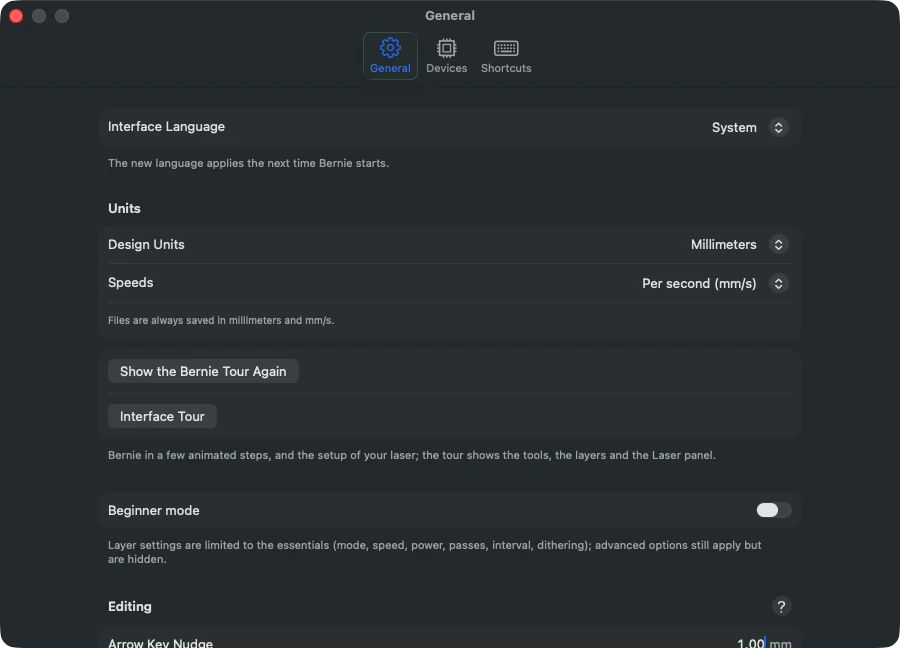
Le pagine delle Impostazioni (Generali, Modifica, Visualizzazione, Laser, Automazione, Backup) riuniscono: lingua, unità di progettazione (mm o pollici), unità delle velocità (al secondo o al minuto; Bernie Studio e app desktop: Preferenze › Generali › Unità), spostamento con le frecce, tolleranza del clic, aggancio, ritorno allo strumento Selezione dopo un disegno, importazione (raggruppa, centra, seleziona, forme dei colori T1 e T2 mantenute sui livelli strumento), forme fuori dall’area di lavoro ignorate, «Solo selezione» e origine sulla selezione all’apertura e loro salvataggio con il progetto, suono di errore se l’invio non riesce (lavoro rifiutato, errore o allarme del controller, invio a un controller Ruida), visualizzazione piena, direzione dello zoom; vista: tema (sistema, chiaro, scuro), dimensione del testo dell’interfaccia (piccola, normale, grande, molto grande: testo e controlli delle finestre; Bernie Studio: elenco «Testo» in cima alla pagina), piano scuro, contrasto della griglia, croce al centro del piano di lavoro, cursore a croce su tutta la vista, dimensione delle maniglie e dei nodi, riduci movimento (niente lampeggiamenti né scorrimenti animati; si aggiunge all’impostazione del sistema), visualizzazione rapida dei contorni (meno fini, più fluidi su un disegno molto carico; il tracciato inciso non cambia), icone degli strumenti grandi, numeri sulla barra dei colori; testo: font e altezza dei nuovi testi, finestra di inserimento al doppio clic, cartella dei font SHX; esportazione e importazione delle preferenze; Valori di fabbrica… (dopo conferma) riporta visualizzazione, modifica, finestre, scorciatoie, importazione, invio e strumenti alle impostazioni originali, conservando dispositivi, librerie, preimpostazioni, calibrazioni, lingua, collegamento con il laser, codici di accesso e la tua scelta per le statistiche. Impostazioni › Scorciatoie: vedi Scorciatoie da tastiera.
Pacchetti di impostazioni (Impostazioni › Backup): Esporta un pacchetto… riunisce, a scelta, preferenze, scorciatoie, preimpostazioni immagine, dispositivi, macro e librerie dei materiali in un file .bernielot — per cambiare computer o conservarne una copia; Importa un pacchetto… ne mostra il contenuto (dispositivi compresi) e riprende i componenti spuntati; gli elementi il cui nome è già usato (dispositivi, macro, preimpostazioni, librerie) vengono elencati e, a scelta, sostituiti, mantenuti entrambi (quello importato prende un nome numerato, «Nome (2)») o non importati; il resto viene aggiunto. Backup automatici: Bernie salva queste impostazioni a ogni avvio e alla chiusura, se sono cambiate (50 backup conservati); Backup automatici… li elenca, con i dispositivi di ciascuno, e ne ripristina uno (lo stato attuale viene prima salvato). Apri la cartella delle impostazioni mostra nel Finder la cartella dei dispositivi, delle macro, delle librerie e dei backup. In Bernie Studio: Dispositivo › Pacchetto di impostazioni… esporta e importa dispositivi, macro e librerie dei materiali (stesso formato: un pacchetto passa dall’app al browser e viceversa), e Apri… accetta anche un .bernielot, ad esempio un pacchetto di un produttore.
Impostazioni condivise tra computer (Impostazioni › Backup, Mac e iPad): perché più computer o utenti conservino gli stessi dispositivi, librerie dei materiali e macro. Scegli una cartella… memorizza una cartella comune (unità di rete, iCloud Drive, cartella sincronizzata); spunta cosa condividere (per impostazione predefinita dispositivi, librerie, macro e preimpostazioni immagine — non le tue preferenze personali). Pubblica le mie impostazioni vi scrive un pacchetto (Bernie-reglages-partages.bernielot); sugli altri computer, Applica all’avvio se sono cambiate lo applica da solo all’apertura di Bernie (o Applica ora): gli elementi con lo stesso nome vengono sostituiti, il resto viene aggiunto, nulla viene eliminato, e prima viene fatto un backup automatico. Interrompi la condivisione dimentica la cartella; Valori di fabbrica… la conserva. In Bernie Studio e nell’app desktop: Dispositivo › Pacchetto di impostazioni… › Impostazioni condivise tra computer (dispositivi, macro e librerie dei materiali, stesso pacchetto dell’app: Mac, PC e browser condividono la stessa cartella); in un browser, solo Chrome o Edge, e l’applicazione all’avvio presuppone che l’accesso alla cartella sia già stato concesso (altrimenti Applica ora).
Disposizione (menu Finestra): mostra o nascondi la barra degli strumenti, il pannello laterale (⌃⌘S), la barra dei colori e la barra di stato; Posizioni: barra degli strumenti a destra, pannello laterale a sinistra, barre di modifica sotto l’area di disegno, barra dei colori in alto; Ripristina layout rimette tutto a posto (anche tenendo premuto ⇧ all’avvio). Pannello Laser in una finestra (Mac): il pannello Laser si stacca in una finestra propria, da posizionare dove vuoi (su un secondo schermo, ad esempio); comanda il progetto in primo piano e il pannello laterale mantiene solo i livelli. Chiuderlo (o togliere la spunta alla voce) lo rimette nel pannello laterale.
Reimposta Bernie (Impostazioni › Backup; su iPhone, nel progetto; in Bernie Studio, Altre impostazioni): Bernie torna al primo avvio. Preferenze, dispositivi, macro e connessioni tornano a zero, poi si apre l’assistente: il Mac si riavvia, il browser ricarica la pagina, iPad e iPhone restano aperti. Reimposta mantiene le tue librerie di materiali, i modelli, il registro e i contatori delle ore (e, su Mac e iPad, un backup delle impostazioni); Cancella tutto elimina anche questi. I tuoi file di progetto non vengono mai toccati; la lingua e la tua scelta sulle statistiche vengono mantenute. Su Mac, i progetti aperti propongono prima di salvare le modifiche; in Bernie Studio, il progetto aperto si chiude senza essere salvato.
Questo manuale è integrato anche in Bernie: premi F1, o apri il menu Aiuto, per leggere l'argomento di ciò che stai facendo. Un errore, una risposta che manca? Scrivici
Provalo in Bernie, gratis.
Software gratuito di incisione e taglio laser per laser a diodo, CO2, fibra e galvo. Windows, Mac, Linux, iPad, iPhone e nel browser.