Manuale di Bernie
Scorciatoie da tastiera
L'elenco delle scorciatoie predefinite e come assegnare le tue combinazioni di tasti, con i conflitti segnalati e i valori predefiniti ripristinati in un clic.
Le scorciatoie si modificano in Impostazioni › Scorciatoie (su iPad: Preferenze › Scorciatoie da tastiera):
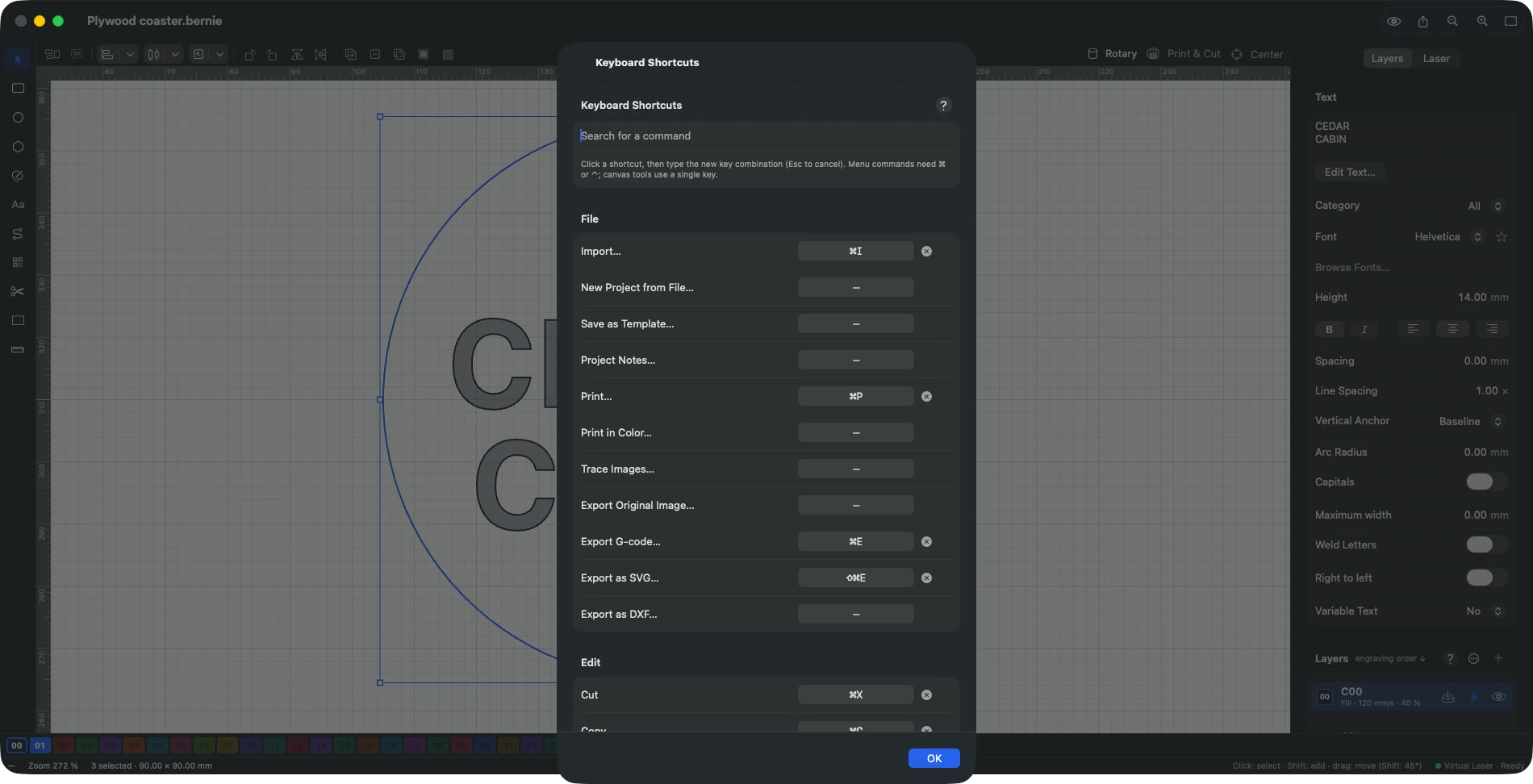
- fai clic sulla casella di un comando, poi digita la nuova combinazione (Esc per annullare); il campo di ricerca ritrova un comando dal nome o dalla scorciatoia;
- un comando di menu richiede ⌘ o ⌃ (o un tasto funzione); uno strumento dell’area di disegno si sceglie con una sola lettera o una cifra, senza modificatore, per non intralciare l’inserimento del testo;
- se la combinazione è già usata, Bernie lo segnala e propone di riassegnarla: l’altro comando perde la sua scorciatoia;
- ✕ rimuove una scorciatoia, ↶ ripristina quella originale; «Ripristina tutte le scorciatoie predefinite» annulla tutte le modifiche;
- ⌘. (arresto del laser), i comandi del menu File, Annulla, Ripeti e le scorciatoie del sistema non si modificano;
- le scorciatoie modificate fanno parte delle preferenze esportate.
Scorciatoie predefinite:
| Scorciatoia | Azione |
|---|---|
| V, R, E, P, L, T, N, X, M | Strumenti Selezione, Rettangolo, Ellisse, Poligono, Linea, Testo, Nodi, Rifila, Misura |
| I, S, C, B, F | Strumento Nodi: inserisci, nodo smussato, spigolo, spezza il tracciato, chiudi il tracciato |
| L, S, A, T, E | Strumento Nodi, segmento sotto il puntatore: dritto, curva smussata, raddrizzato, rifilato, prolungato (prioritari sugli strumenti durante la modifica dei nodi) |
| Tab, Maiusc-Tab | Oggetto successivo, precedente |
| ⌘Z, ⇧⌘Z | Annulla, ripeti |
| ⌘X, ⌘C, ⌘V, ⌘D | Taglia, copia, incolla, duplica |
| ⌥⌘V | Incolla sul posto |
| ⌘A | Seleziona tutto |
| ⇧⌘I | Inverti selezione |
| F1 | Aiuto su ciò che stai facendo |
| ⌘G, ⇧⌘G | Raggruppa, separa |
| ⇧⌘H, ⇧⌘V | Rifletti orizzontalmente, verticalmente |
| ⇧⌘A | Matrice |
| ⌘L, ⇧⌘L | Blocca, sblocca |
| ⇧⌘], ⌘], ⌘[, ⇧⌘[ | Porta in primo piano, porta avanti, porta indietro, porta sullo sfondo |
| ⌫ | Elimina la selezione |
| Frecce (Maiusc: passo grande) | Sposta la selezione |
| ⇧⌘K | Inserisci codice |
| ⌘I | Importa |
| ⌘E, ⇧⌘E | Esporta il G-code, esporta in SVG |
| ⌥⌘U, ⌥⌘-, ⌥⌘I | Unione, sottrazione, intersezione |
| ⌥⌘O | Sfalsa contorno |
| ⌥⌘P, ⌥⌘B | Converti in tracciato, scomponi |
| ⌥⌘J, ⌥⌘D | Ricostruisci curve, elimina duplicati |
| ⌥⌘T | Vettorizza immagine |
| ⌥⌘L | Libreria dei materiali |
| ⇧⌘R | Rotativo |
| ⌘=, ⌘-, ⌘0, ⇧⌘0 | Zoom avanti, indietro, mostra il piano di lavoro, mostra la selezione |
| ⌘’, ⇧⌘’ | Aggancia agli oggetti, alla griglia |
| ⌥⌘F | Visualizzazione piena |
| ⇧⌘P | Anteprima del lavoro |
| ⌘. | Arresto del laser |
| ⌘, | Impostazioni |
| ⌘R | Mostra o nascondi i righelli |
| ⌥⌘ frecce | Sposta la testa del laser di un passo |
Questo manuale è integrato anche in Bernie: premi F1, o apri il menu Aiuto, per leggere l'argomento di ciò che stai facendo. Un errore, una risposta che manca? Scrivici
Provalo in Bernie, gratis.
Software gratuito di incisione e taglio laser per laser a diodo, CO2, fibra e galvo. Windows, Mac, Linux, iPad, iPhone e nel browser.