El láser
Cámara
Ve la pieza bajo el diseño: alineación de la cámara, alturas de material, calibración de la lente, varias cámaras y análisis del resultado grabado.
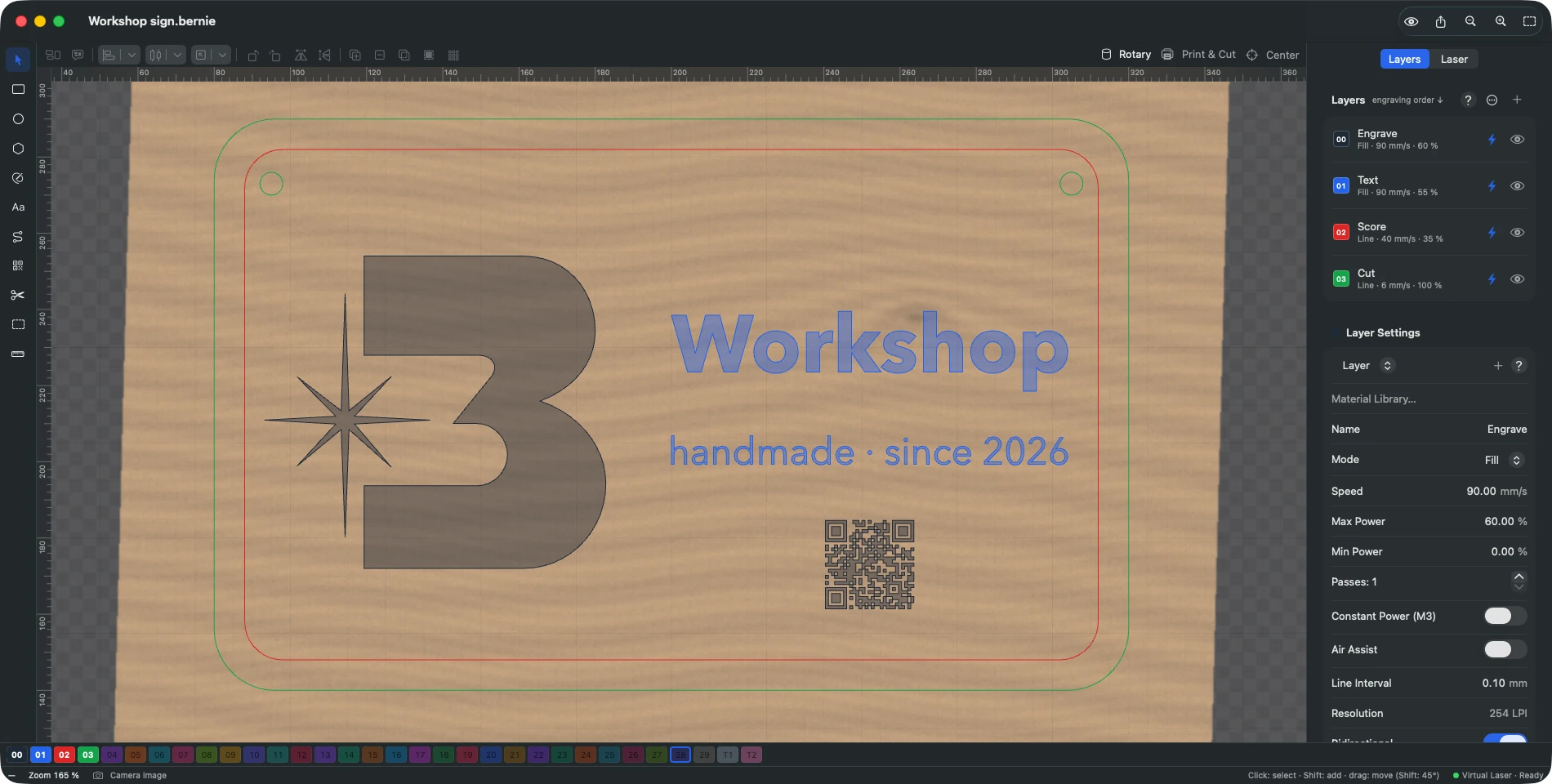
Láser › Cámara… muestra la imagen de la mesa bajo el diseño, en su lugar real: para colocar una creación sobre una pieza que ya está en la máquina. Tres fuentes: cámara USB (la del láser), cámara de red (dirección de una imagen fija o de un flujo MJPEG: cámara IP, ESP32-CAM) o foto de la mesa de trabajo tomada con un teléfono, en perpendicular y siempre desde el mismo sitio (soporte fijo).
- Alinear la cámara… (una vez, o tras haber movido la cámara). Automático (por defecto): Añadir las marcas codificadas al proyecto (nueve cuadrados codificados, en una capa de relleno), grábalas en una placa colocada en plano sin moverla después y luego Tomar la imagen y alinear: Bernie encuentra solo las marcas (al menos 3 visibles; las encontradas se señalan en la imagen) y alinea la cámara. Manual: Añadir las 9 marcas al proyecto, graba esas cruces, Tomar la imagen y haz clic en el centro de cada cruz por orden (de izquierda a derecha, de arriba abajo). Se muestra la precisión (menos de 1,5 mm: buena alineación); con al menos 6 puntos, la distorsión del objetivo también se corrige. Guardar.
- Actualizar imagen: una toma nueva, ajustada bajo el diseño. Opacidad regula su transparencia, Ocultar la quita. La imagen nunca se graba. Desplazamiento X / Y la ajusta con precisión sin rehacer la alineación, Ancho / Altura de la imagen (en %) corrige su escala alrededor del centro de la mesa, Resolución de la imagen define su finura (automática, 1, 2, 4 u 8 píxeles por mm); Guardar la imagen de la mesa de trabajo… la guarda en PNG; Actualización continua toma una imagen a intervalos regulares mientras el panel está abierto. Al abrir el panel: nada, Actualizar imagen o Actualización continua (cámara alineada). Capturas: tamaño y peso de la última imagen, duración de la toma (y media), ritmo posible, tomas y fallos — para valorar una cámara de red o su red Wi-Fi. Altura del material: cada grosor de pieza tiene su propia alineación (la imagen de una pieza gruesa es más grande y está desplazada) — Añadir una altura…, coloca una pieza de ese grosor y alinea la cámara sobre ella; elige después la altura de la pieza colocada. Exportar las alineaciones… / Importar… las trasladan a otro ordenador, con la calibración del objetivo (distorsión, error medio, número de tomas y fecha, que se muestran en Calibrar la lente…). Brillo, contraste y saturación aclaran la imagen o hacen resaltar la pieza bajo el diseño (la imagen nunca se graba).
- Insertar la imagen en el proyecto: la imagen ajustada pasa a ser una imagen del proyecto (en toda la mesa), para vectorizarla o grabarla.
Analizar el resultado (panel Cámara, o Láser › Analizar el resultado (cámara)…; Bernie Studio: pestaña Cámara): tras el trabajo, actualiza la imagen (o elige una foto de la mesa); Bernie la compara con lo que el trabajo debía grabar, para todo el trabajo o solo para la selección. La imagen comparada muestra la foto y, en rojo, el contorno esperado. Los hallazgos: similitud y contraste (marcas oscuras o claras), desplazamiento del grabado (con 0,1 mm de precisión, dentro de la precisión de la imagen), grabado desplazado respecto a los cortes (la pieza se ha movido), tamaño incorrecto en X o en Y (pasos por mm), resultado oblicuo (pórtico descuadrado), bandas regulares con su paso (polea, correa, rodamiento: una polea GT2 de 20 dientes avanza 40 mm por vuelta), tono irregular y el lado más marcado (enfoque), relleno que no ha marcado. Cada hallazgo da su causa probable y abre Mi trabajo está… con ese síntoma. Si el trabajo estaba bien colocado, Reajustar la imagen de la cámara corrige el desplazamiento de la imagen (Desplazamiento X e Y del panel).
Varias cámaras
El menú Gestionar del panel añade una cámara, le cambia el nombre o la elimina; cada una conserva su fuente, sus alineaciones y sus ajustes de imagen. Asociar al dispositivo la pone en uso por sí sola cuando ese dispositivo pasa a ser el dispositivo activo. La lista Cámaras (en cuanto hay varias, o mientras la cámara no está alineada) muestra el estado de cada una: Fuente definida, Alineada, Imagen recibida (cámara en uso) — un punto rojo se corrige con un clic (elección de la cámara, alineación, diagnóstico); un clic en el nombre pone la cámara en uso. Imagen global: el ojo de una cámara la incluye en la imagen global de la mesa; con al menos dos cámaras incluidas, Actualizar imagen toma una imagen por cámara, la ajusta con su propia alineación (para la altura de material actual) y las superpone — para cubrir una mesa grande con varias cámaras. Una cámara sin imagen o sin alineación se indica y se omite; una foto de la mesa solo sirve para la cámara en uso.
Cámara en el cabezal
Para una cámara fijada al cabezal, que se desplaza con él y solo ve una zona pequeña, marca Cámara montada en el cabezal y ajusta el campo de visión de la cámara (lado más corto de la zona vista, en mm). Alineación, una sola vez: con el láser conectado, lleva el cabezal sobre una placa, Añadir el patrón del cabezal (cuatro marcas codificadas alrededor del cabezal, en una capa nueva), grábalo sin mover el cabezal y luego Alinear con el patrón. Después, Actualizar imagen recorre la selección (si no, toda la mesa): el cabezal se desplaza, se detiene, hace una toma en cada posición («Toma 3 de 12») y luego las tomas se ensamblan bajo el diseño — cada punto procede de la toma en la que está más cerca del centro de la imagen. En Bernie Studio, la misma sección está en la pestaña Cámara (webcam fijada al cabezal, láser conectado en la pestaña Láser).
Cámara USB
Resolución (automática, 720p, 1080p, 4K; cambiarla obliga a volver a alinear) y fotogramas de arranque (se descartan al abrir, mientras se ajusta la exposición: más, si la imagen sale oscura). Conservar la última imagen entre sesiones vuelve a poner la imagen de la mesa bajo el diseño al abrir un proyecto, sin nueva toma. Olvidar la alineación de esta altura quita una alineación que ha dejado de ser correcta. Interpolar entre las alturas alineadas (activado por defecto): una altura sin alineación toma la calculada a partir de las dos alturas alineadas más cercanas (marcada «interpolada»). ¿Sin imagen? Diagnóstico… comprueba el permiso, las cámaras que ve macOS, la cámara elegida, la alineación y el último error, con los pasos que seguir (Bernie Studio: página segura, permiso del sitio, cámaras detectadas). Elegir un objetivo… (también Ayuda › Ayuda para elegir una cámara…) calcula el ángulo de visión necesario para ver toda la zona desde la altura de la cámara, y comprueba una cámara a partir del ángulo que anuncia (diagonal, ancho o alto): superficie vista y finura en píxeles por mm. Calibrar la lente… (cámara gran angular): Añadir el patrón al proyecto (nueve marcas codificadas en 160 × 120 mm), grábalo en un soporte plano y rígido, colócalo en distintos puntos del campo (sobre todo esquinas y bordes) tomando una imagen cada vez y luego Calcular: se calculan cuatro modelos de corrección — Simple (la mayoría de las webcams), Ampliado (gran angular con mucha distorsión), Ojo de pez (solo objetivo ojo de pez de verdad), Sin corrección (cámara que endereza ella misma su imagen) —, cada uno con su error medio; el modelo recomendado se selecciona automáticamente. La vista previa muestra la última toma enderezada bajo una cuadrícula recta: elige el modelo que deja rectas las líneas rectas, sobre todo en las esquinas, no necesariamente el de menor error. Se muestra el error de cada toma; una toma claramente peor que las demás se marca «por repetir» y se puede quitar. Tras Guardar, el modelo se conserva para esta cámara. Las alineaciones siguientes solo tienen que colocar la imagen, más precisa en los bordes. Solo hay que repetirlo al cambiar de objetivo o de resolución.
La cámara solo se usa cuando lo pides (una imagen cada vez); macOS pide permiso la primera vez.
¿Qué cámara? Una cámara USB compatible UVC (reconocida sin driver), fijada sobre la mesa y que ya no se mueva: objetivo gran angular para ver toda la mesa, 1080p o más. Cuanto más alta y centrada esté, menos se deforma la imagen. Sin cámara: una foto tomada con el teléfono, siempre desde el mismo sitio (soporte fijo), da el mismo resultado para colocar un diseño sobre una pieza.
Este manual también está integrado en Bernie: pulse F1, o abra el menú Ayuda, para leer el tema de lo que está haciendo. ¿Un error, una respuesta que falta? Escríbanos
Pruébelo en Bernie, gratis.
Software gratuito de grabado y corte láser para láseres de diodo, CO2, fibra y galvo. Windows, Mac, Linux, iPad, iPhone y en el navegador.