Manuale di Bernie
Risoluzione dei problemi
Parti da ciò che vedi: «Il mio lavoro è…» e la tabella dei sintomi danno le cause probabili e gli strumenti per correggerle; invia un commento in pochi secondi.
Condividi un feedback (menu Feedback, sempre nella barra dei menu, ⌃⌘A su Mac; iPad: pulsante ⋯; iPhone: scheda Aiuto, pulsante in alto a destra; Bernie Studio e app desktop: menu Feedback): scegli il tipo — Suggerimento (e in quale parte di Bernie), Bug (gravità, frequenza), Condivisione di un successo, Altro —, riassumi in una frase, aggiungi dettagli se vuoi, poi Invia: il team di Bernie viene avvisato subito. Allegati a scelta: Cattura la finestra (la finestra del progetto, senza la finestra del feedback; in Bernie Studio, l’anteprima del progetto), Aggiungi un file… (10 MB al massimo), le informazioni tecniche (versione, sistema, laser — mostrate prima dell’invio) e, per un bug, il registro della sessione. La tua e-mail è facoltativa, serve solo per risponderti. Offline, o se il servizio non risponde, il feedback attende in Bernie e parte al prossimo avvio (o con Feedback › Invia i feedback in attesa); Invia via e-mail… permette anche di inviarlo tu stesso. Nulla viene inviato senza il tuo clic, mai i tuoi disegni a meno che tu non li alleghi, e nulla serve ad altro che a migliorare Bernie. Su Mac, iPad e iPhone, Accetto l’invio di questo feedback va attivato prima di inviare: il feedback va sul server di Bernie (bernie.websolutis.com), letto solo dal team.
File danneggiato o fuori misura
Un file importato illeggibile in alcuni punti viene letto per quanto possibile; gli elementi con coordinate assurde (più di un chilometro, valori infiniti — file danneggiato o unità errata) vengono ignorati con un avviso («elemento/i smisurato/i ignorato/i»). I disegni molto grandi (decine di migliaia di forme) restano fluidi: selezione, anteprima e G-code si calcolano in meno di un secondo per centomila piccole forme, e una selezione di ventimila forme si sposta con il mouse senza scatti. Una forma troppo grande per essere riempita (più di 200.000 linee di scansione, cioè 20 m con un intervallo di 0,1 mm) non viene riempita e il controllo preliminare lo segnala.
Disegno di debug (menu Aiuto, su richiesta dell’assistenza): riquadro di ingombro di ogni forma e dati tecnici in alto a sinistra dell’area di disegno (oggetti, zoom, vista, tolleranza di visualizzazione, segmenti, cronologia). Registro di debug dall’avvio (per un crash all’apertura): open -a Bernie --args -debug YES attiva il registro di comunicazione per questa sessione e vi annota per prima cosa la versione e il sistema; Bernie Studio: aggiungi ?debug=1 all’indirizzo (disegno di debug fin dal caricamento).
Dati per l’assistenza… (menu Aiuto): un file di testo da allegare a una richiesta di aiuto — versione, sistema, profilo del dispositivo, stato della connessione, ultimi lavori, fine della console e, se è attivato (Impostazioni › Laser), del registro di comunicazione con il laser. Né progetti né password. In Bernie Studio: pulsante Dati per l’assistenza… della finestra di aiuto (browser, dispositivo, connessione, ultimi lavori, fine della console). Converti in traiettorie (debug) (menu Aiuto): i percorsi che il laser seguirebbe per la selezione diventano un tracciato del livello strumento T2 (mai inciso), per capire un risultato inatteso.
Cronologia… (menu Modifica): l’elenco delle azioni eseguite e annullate; un clic riporta il progetto a quello stato. In Bernie Studio: pulsante Cronologia… accanto ad Annulla e Ripeti.
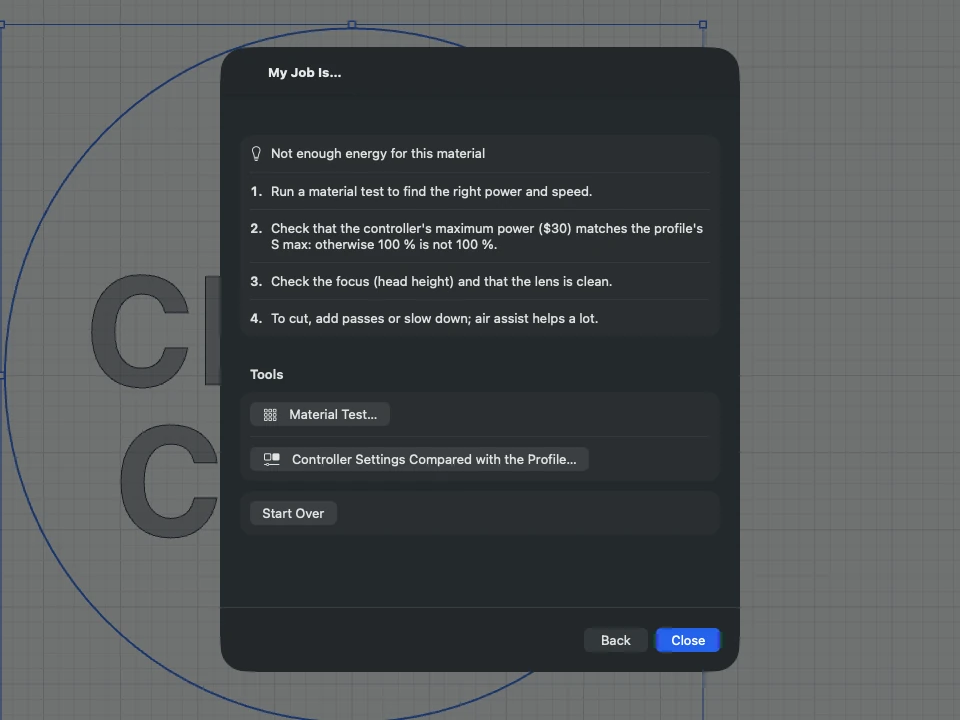
Il mio lavoro è… (menu Aiuto, o «Risultato deludente?» nel pannello Laser): scegli il sintomo (specchiato, spostato, dimensione errata, bordi fantasma, angoli bruciati, troppo chiaro, forme mancanti, durata errata…), rispondi a una o due domande, e Bernie indica le cause probabili con gli strumenti per correggerle: orientamento del dispositivo, compensazione di scansione, impostazioni del controller confrontate con il profilo, test del materiale, calibrazione di un asse, anteprima. Il laser non si connette o non risponde: porta assente dall’elenco (cavo, alimentazione, USB-C, driver), porta occupata da un altro software o impostata male, macchina in allarme o muta, connessione che si interrompe (disturbi, messa a terra, alimentazione), laser di rete introvabile — le cause comuni, dalla più semplice alla più rara. In Bernie Studio, Aiuto › Il mio lavoro è… propone lo stesso percorso, con gli stessi strumenti.
| Sintomo | Cosa verificare |
|---|---|
| Non viene inciso nulla | Livello inviato al laser (fulmine)? Potenza diversa da zero? Forme chiuse in riempimento? Vedi il controllo preliminare. |
| Il lavoro esce dall’area | Coordinate assolute: il disegno deve stare sul piano di lavoro; riduci la sovracorsa o la velocità. |
| Bordi più scuri in riempimento | Attiva la sovracorsa automatica. |
| Una riga su due spostata | Regola la compensazione di scansione del dispositivo. |
| Incisione specchiata o capovolta | Laser › Verifica orientamento del dispositivo. |
| Incisione capovolta o specchiata | Verifica l’origine della macchina nel profilo. |
| Potenza troppo alta o troppo bassa | S max del profilo uguale al $30 del controller. |
| Il laser resta acceso tra le forme | Attiva la modalità laser ($32=1) o spunta «GRBL senza modalità laser». |
| Durata stimata errata | Inserisci velocità massime e accelerazioni («Leggi dal laser connesso»). |
Questo manuale è integrato anche in Bernie: premi F1, o apri il menu Aiuto, per leggere l'argomento di ciò che stai facendo. Un errore, una risposta che manca? Scrivici
Provalo in Bernie, gratis.
Software gratuito di incisione e taglio laser per laser a diodo, CO2, fibra e galvo. Windows, Mac, Linux, iPad, iPhone e nel browser.