Manuale di Bernie
Testo e codici
Font, testo su tracciato, testo variabile per numeri di serie e unione CSV, font a linea singola, codici QR, codici a barre e marcatori di visione.
Il testo usa i font installati sul dispositivo; il suo contorno viene salvato con il progetto, che quindi si apre identico altrove. Opzioni: interlinea, saldatura delle lettere (un unico contorno), ancoraggio, testo ad arco, maiuscole (il testo digitato viene conservato), larghezza massima (una riga più lunga viene compressa), da destra a sinistra (arabo, ebraico: le parole si susseguono da destra a sinistra; una parola ebraica in una frase italiana si legge sempre nel proprio verso). La stella accanto al font lo aggiunge ai font preferiti, proposti in cima all’elenco. Categoria restringe l’elenco dei font: senza grazie, con grazie, a spaziatura fissa, calligrafici, decorativi. Sfoglia i font… apre l’elenco completo con una ricerca per nome e l’anteprima di ogni font con il tuo testo.
Testo variabile
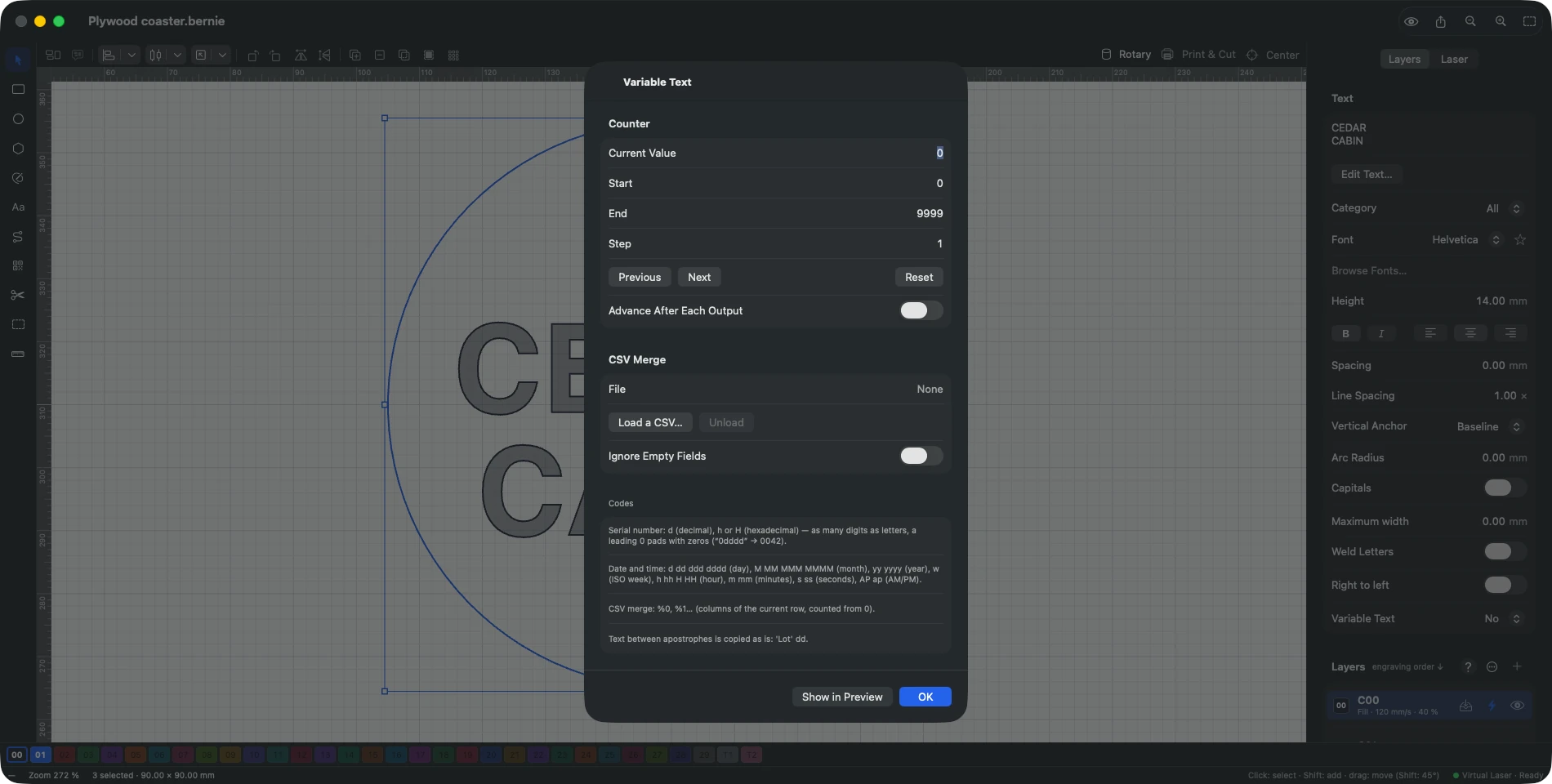
Un testo i cui codici vengono sostituiti da valori al momento dell’incisione — elenco Testo variabile del testo: Numero di serie (d decimale, h/H esadecimale, tante cifre quante lettere, uno 0 davanti riempie di zeri: «N°0ddd» → N°042), Data e ora (dd/MM/yyyy, HH:mm, dddd giorno per esteso, MMMM mese, w settimana ISO, AP mattina/pomeriggio…), Unione CSV (%0, %1…: colonne della riga corrente di un file CSV), Parametri di taglio ({vitesse}, {puissance}, {puissance-min}, {passes}, {intervalle}, {calque}: impostazioni del livello del testo, per etichettare una griglia di test). Anche un codice a barre o un codice QR può essere variabile (sezione Codice: modalità, offset, dati codificati). Una griglia (Matrice…) può far avanzare il testo variabile da una copia all’altra (passo per copia). Tra apostrofi, il testo viene copiato così com’è ('Lotto' dd). Offset: si aggiunge al contatore, per numerare più etichette con uno stesso modello; in una matrice virtuale, ogni copia prende il valore successivo. Testo variabile… imposta il contatore del progetto (valore attuale, inizio, fine, passo; precedente, successivo, azzera), il suo avanzamento dopo ogni uscita (avvio di un lavoro, file G-code), il file CSV e «Ignora i campi vuoti» (nessuna riga vuota). Il disegno conserva i codici; Mostra nell’anteprima mostra i valori come verranno incisi. Fissa i valori sostituisce i codici con il valore attuale: il testo (o il codice) diventa normale (annullabile).
Font SHX (a tratto singolo)
I font di AutoCAD a tratto singolo incidono un testo in una sola passata, senza riempimento (livello in modalità Linea). Indica la loro cartella in Impostazioni › Modifica › Testo › Font SHX (Bernie Studio: Font SHX… sotto il font, file conservati nel browser); compaiono in una sezione a parte dell’elenco dei font. Formati letti: shapes e unifont (non i bigfont asiatici).
Testo su un tracciato
Seleziona il testo e un tracciato (linea, curva, cerchio…), poi Forme › Applica il tracciato al testo. Il testo segue il tracciato, che diventa parte del testo; su una forma chiusa, parte dal lato sinistro e passa sopra, all’esterno. L’allineamento colloca il testo all’inizio, al centro o alla fine del tracciato, Offset lungo il tracciato lo fa scorrere, l’ancoraggio verticale lo mette sul tracciato, sotto o sopra. Con lo strumento Nodi vengono mostrati i nodi del tracciato: spostali, aggiungine o eliminane, il testo segue. Stacca tracciato restituisce il tracciato e raddrizza il testo.
Modificare un testo
Fai doppio clic su di esso (doppio tocco su iPad). Si apre un campo sotto il testo e l’area di disegno segue ciò che digiti; ↩ o Esc termina, ⌥↩ va a capo, anche un clic altrove termina. Lo stesso campo si apre quando posi un nuovo testo: digita direttamente, ciò che scrivi sostituisce «Testo». Per un testo lungo, Modifica il testo… (ispettore) apre un campo grande in cui Invio va a capo; Impostazioni › Modifica › Testo può aprirlo già al doppio clic.
Font mancanti
Un progetto aperto su un computer che non ha il suo font conserva il contorno salvato dei suoi testi. Strumenti › Sostituisci font mancanti… (in Bernie Studio: link sotto il font di un testo interessato) sceglie un font installato per ciascuno: i testi vengono ridisegnati con quel font e tornano modificabili (una sola azione da annullare).
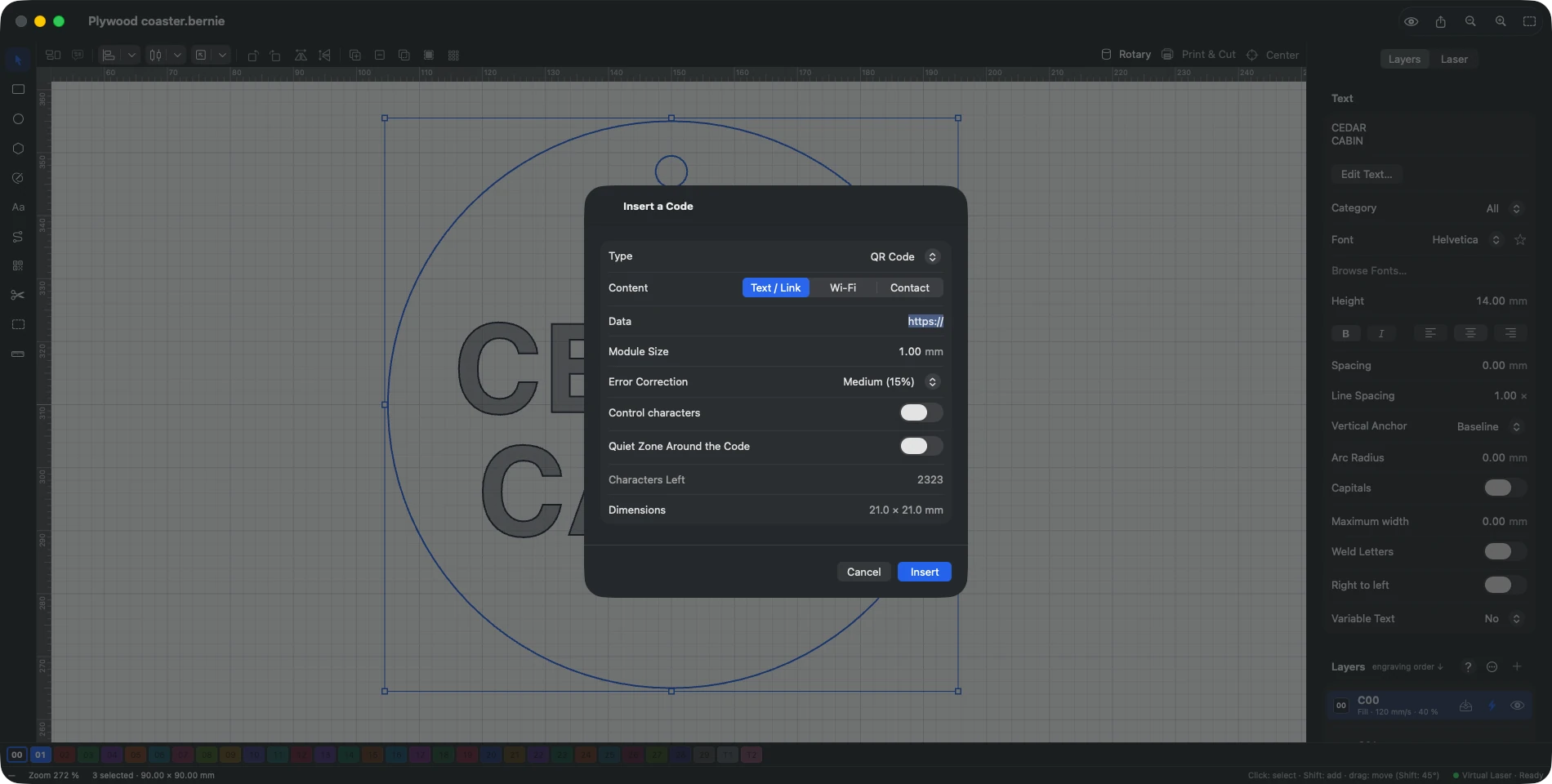
Codici (pulsante QR della barra di sinistra, ⇧⌘K): QR, Data Matrix, Code 128, Code 39, Code 93, EAN-13, EAN-8, UPC-A, UPC-E (6 cifre, o 7 con il sistema 0 o 1 in testa), Codabar (lettere da A a D di inizio e di fine aggiunte se mancano), 2 su 5 interlacciato (ITF; con 13 cifre viene aggiunta la cifra di controllo: ITF-14 dei cartoni), con assistenti per una rete Wi-Fi o una scheda contatto. Il contenuto viene verificato prima dell’inserimento; Caratteri rimanenti indica lo spazio ancora libero. Codice QR: correzione degli errori bassa, media, alta o massima (quota del codice che può essere danneggiata o coperta da un logo; più è alta, più il codice è grande). Codici a barre: testo leggibile sotto il codice (con la cifra di controllo di EAN, UPC e ITF-14). Data Matrix: quadrato per impostazione predefinita; altrimenti viene scelto un formato rettangolare, più basso, quando è più piccolo. Caratteri di controllo: nei dati, \F (FNC1 in testa: Data Matrix GS1), \G (separatore GS tra due elementi GS1), \n, \t, \xHH (codice esadecimale), \\ (barra rovesciata). EAN-13 e UPC-A: un codice aggiuntivo a 2 o 5 cifre (prezzo, numero di uscita) si digita dopo un «+» (590123412345+12); la sua distanza dal codice principale si imposta in moduli (consigliati da 7 a 12).
Marcatori di visione (stessa finestra, tipo AprilTag 16h5, 25h9, 36h10, 36h11, ArUco MIP 36h12, ArUco da 4 × 4 a 7 × 7): bersagli dei software di visione artificiale (OpenCV, AprilTag), per localizzare un pezzo o calibrare una fotocamera. Digita il numero del marcatore (da 0 al numero di marcatori della famiglia meno uno); il marcatore viene inciso con il suo bordo nero, nell’orientamento di cv2.aruco.generateImageMarker di OpenCV; la zona di rispetto aggiunge un modulo tutt’intorno (il materiale deve restare chiaro attorno al marcatore perché venga rilevato).
Questo manuale è integrato anche in Bernie: premi F1, o apri il menu Aiuto, per leggere l'argomento di ciò che stai facendo. Un errore, una risposta che manca? Scrivici
Provalo in Bernie, gratis.
Software gratuito di incisione e taglio laser per laser a diodo, CO2, fibra e galvo. Windows, Mac, Linux, iPad, iPhone e nel browser.