El láser
Láseres galvo
Ajustes del dispositivo galvo, fuente láser, rotativo y eje externo, encuadre en vivo, calibración de la lente y corrección de cilindro, simulados por el galvo virtual, y placas JCZ controladas directamente.
Un láser galvo (fibra, MOPA, UV, CO2 galvo) no tiene un cabezal que se desplace: dos espejos orientan el haz dentro del campo de una lente (110 × 110 mm, 175 × 175 mm…). Ajustes › Dispositivos › Nuevo › «Galvo de fibra 110 × 110 mm», o casilla Láser galvo de un perfil: el ancho y el alto pasan a ser los del campo, el espacio de trabajo de Bernie.
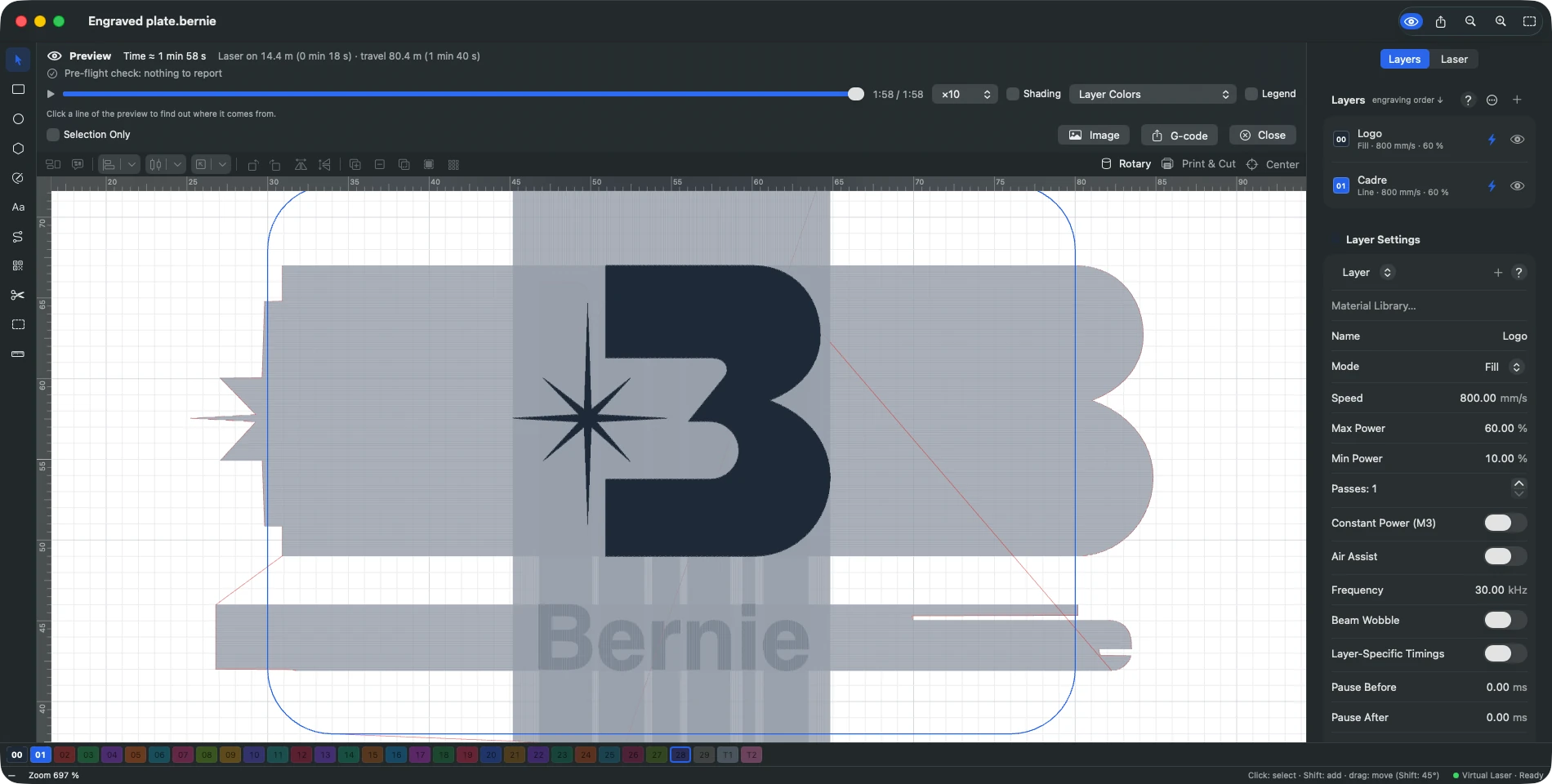
- Láser galvo: fuente (fibra, MOPA, UV, CO2), desplazamiento del campo y rotación del cabezal, espejo que controla el eje X, sentido y escala de cada espejo.
- Saltos y retardos: velocidad de salto y espera tras un salto (más larga para un salto grande), retardos de encendido, de apagado, de fin y de esquina (µs) — demasiado cortos o demasiado largos, dejan trazos quemados o incompletos en los extremos y en las esquinas; velocidades de encuadre y máxima.
- Correcciones de la lente: abombamiento, inclinación y trapecio de cada espejo, de -1 a 1.
- Fuente láser: según el tipo (fibra, MOPA, UV, CO2, SPI) — rango de frecuencias permitido (modulación PWM ajustable para un CO2), ancho de impulso ajustable y oscilador maestro de un MOPA, preionización (tickle) y supresión del primer impulso de un CO2, límites de impulso de un UV, corriente de reposo (simmer) de un SPI, segunda fuente (puerto de selección, salida analógica; cada capa puede entonces elegir Fuente láser 2). Valores que se copian de EZCad o de los datos del fabricante. El galvo virtual señala las capas cuya frecuencia o (UV) ancho de impulso quedan fuera de estos rangos.
- Rotativo (panel Láser, Ajustes…): para marcar todo alrededor de un objeto cilíndrico sobre un rotativo, el diseño se divide en rebanadas; el rotativo lleva cada rebanada bajo la lente, el galvo la marca y luego pasa a la siguiente. Ajustes: rodillos o mandril, pasos por vuelta del motor, diámetros del rodillo y del objeto (circunferencia vinculada), eje a lo largo del cual se desenrolla el objeto (X o Y), ancho de las rebanadas (pequeñas: menos defectos en un objeto cónico; grandes: más rápido) y solapamiento (exceso que oculta las uniones, útil para quitar una pintura, mejor evitarlo en marcado directo), marcar formas completas si es posible (hasta un tamaño máximo: la forma se marca de una vez, con el rotativo centrado en ella), orden (todas las formas de cada rebanada, sin volver atrás, para rodillos; o el orden del trabajo, para un mandril), centro de salida (línea del campo bajo la que se marcan las rebanadas; 0: el centro), velocidades del motor, sentido y vuelta al inicio. La línea central del espacio de trabajo es la posición de partida del rotativo: cuanto más lejos esté el diseño de ella, más gira el objeto antes de marcar. El galvo virtual da el número de rebanadas, la rotación y su tiempo (incluido en la duración), muestra cada rebanada tal como se marca (‹ Rebanada n / N ›) y señala una rebanada más estrecha que un paso del motor, las líneas de relleno que cruzarían las rebanadas (ponlas paralelas al eje del objeto: 0° si el objeto se desenrolla a lo largo de Y, 90° si no) y una capa que rellena todas sus formas a la vez cuando deben quedar enteras.
- Eje externo (panel Láser, Ajustes… de «Marcado fraccionado»): mesa lineal (orientación X o Y) o plato giratorio movido por la placa — impulsos por vuelta, recorrido (mm) o vueltas del eje por vuelta del motor, velocidades, sentido, vuelta al inicio. Marcado fraccionado (mesa lineal): un diseño más grande que el campo se marca rebanada a rebanada, y la mesa lleva cada una bajo la lente (mismos ajustes de rebanadas que el rotativo). Marcado repetido: el mismo trabajo varias veces, con la mesa avanzando entre dos marcados (mm, o grados para un plato; Calcular da 360° / número para un plato con posiciones regulares), con una pausa para que se estabilice — producción en serie, a menudo con texto variable. El eje externo espera a que el rotativo esté desactivado. El galvo virtual indica sus rebanadas o sus marcados, los desplazamientos de la mesa y su tiempo. Importar una configuración de EZCad (markcfg, Motors.ini)… (ajustes del dispositivo galvo; Bernie Studio: sección «Configuración de EZCad») toma un archivo de la carpeta
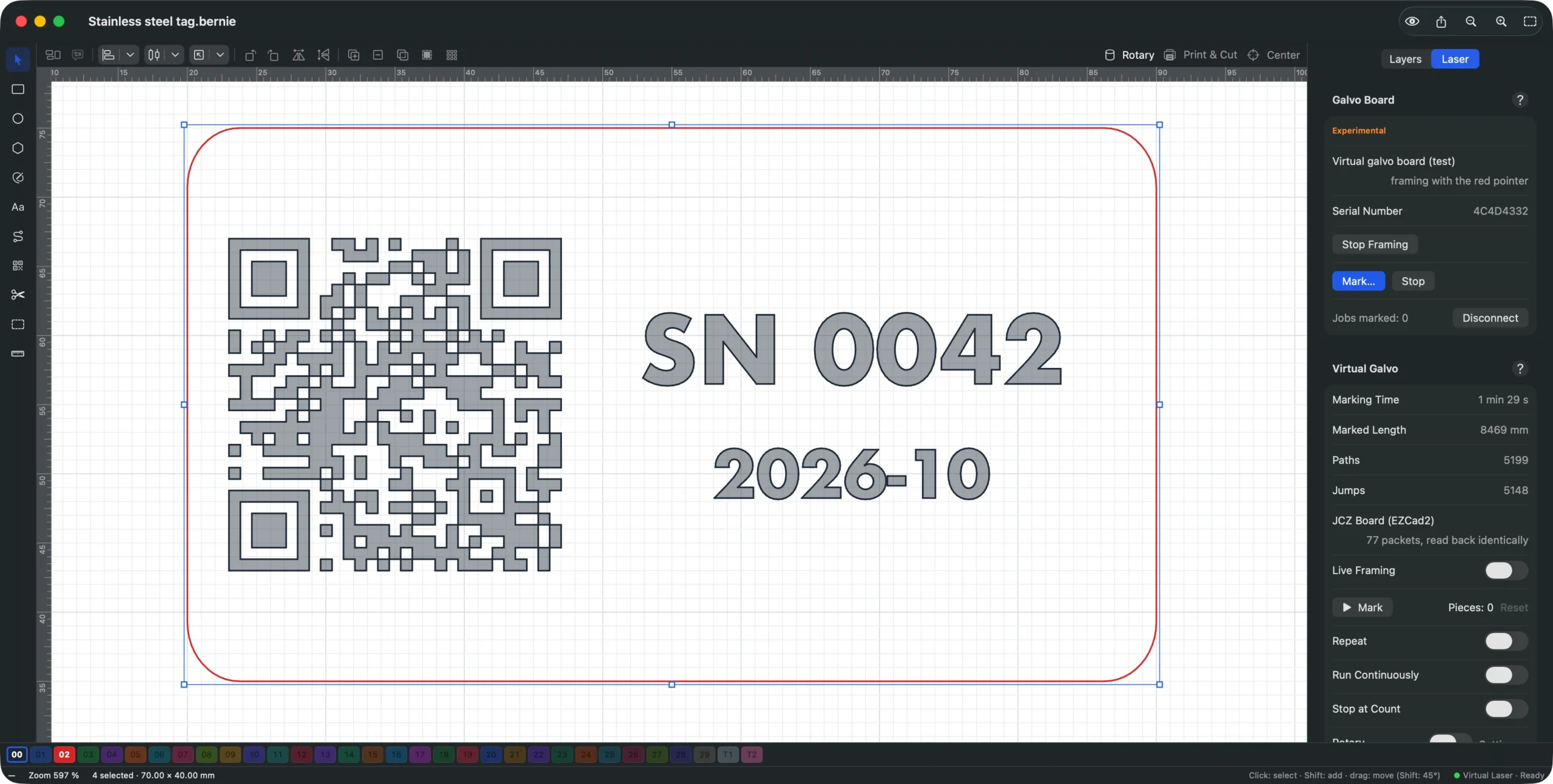
PARAMde EZCad. EZCad2 (markcfg0amarkcfg7, el de la placa utilizada): tamaño del campo (área de trabajo), desplazamiento y rotación del campo, espejo que controla X, sentidos invertidos, escalas, correcciones de la lente (abombamiento, paralelogramo convertido en inclinación, trapecio: 1 en EZCad, 0 en Bernie — compruébalas con una cuadrícula de calibración, ya que EZCad no publica sus fórmulas), rango de frecuencias de la fuente; los ejes extendidos y el desplazamiento del puntero rojo se indican, para ajustarlos a mano. EZCad3 (Motors.ini): la mesa lineal que designa se convierte en el eje externo (impulsos y recorrido por vuelta, sentido, velocidades, aceleración), y el eje A configura el rotativo. - Encuadre en directo (panel Láser): el marco rojo sigue la selección mientras colocas la pieza. Estilo siguiente pasa de la extensión a la envolvente y luego al contorno. Con el teclado (Mac, Bernie Studio) o con los botones: flechas 5 mm (Mayús 20 mm, Option 0,5 mm), «.» y «,» giran 15° (Mayús 1,5°, Ctrl 45°), Re Pág y Av Pág amplían o reducen un 5 %. Encuadrar antes de marcar (ajuste del dispositivo, activado por defecto): el primer «Marcar» abre el encuadre en directo y el segundo inicia el marcado. Durante el marcado: Pausa / Reanudar y Detener.
- Marcar (panel Láser, simulación): el galvo virtual «marca» el trabajo durante el tiempo calculado (10 s como máximo, simulación acelerada por encima) y luego cuenta la pieza. Piezas y Poner a cero; Repetir (el trabajo ese número de veces seguidas — para repetir solo algunas capas: pasadas o pasadas globales); En continuo (vuelve a empezar al final de cada pieza, para un grabado profundo; al desactivarlo se detiene al final de la pieza en curso); Parada por contador (no vuelve a arrancar una vez alcanzado ese número de piezas); Detener interrumpe la pieza en curso, que no se cuenta. Ajuste de capa Rotación automática de una pieza a otra (relleno): cada pieza nueva empieza girada un incremento de ángulo más, para que los marcados sucesivos no se superpongan línea a línea; al poner a cero el contador se recupera el ángulo inicial.
- Calibrar la lente (botón del panel Láser): un asistente en una sola ventana. Patrón: nueve cruces y una letra F, centradas en el campo (lado recomendado: del 85 al 90 % del campo), añadidas a la capa activa — márcalo en un material con contraste. Orientación: elige, entre ocho, la letra F tal como ha salido (con el patrón delante de ti, como en la pantalla); una salida en espejo o girada corrige el espejo del eje X y el sentido de los espejos. Medidas: de centro de cruz a centro de cruz, las tres filas, las tres columnas y las dos diagonales. Resultado: escala, abombamiento, inclinación y trapecio de cada espejo, calculados y guardados en el dispositivo con Aplicar; Ampliar el área de trabajo extiende el campo hasta el recorrido de los espejos si la lente cubre más (la potencia puede bajar en el borde). Un segundo patrón afina las correcciones. El patrón se marca con la placa galvo controlada en directo (experimental) o con el software de la máquina.
- Corrección cilíndrica: para marcar un objeto cilíndrico colocado en plano, sin rotativo (copa, vaso, bolígrafo). El diseño se enrolla sobre la superficie — una longitud del diseño a lo ancho del objeto se convierte en un arco de la misma longitud — y cada punto se apunta allí donde el haz toca la superficie. Ajustes: diámetro del objeto, distancia de los espejos (de los espejos al plano de enfoque: la distancia focal de la lente más la altura de los espejos por encima de ella, no la distancia de enfoque), eje del cilindro (paralelo a X o a Y), superficie cóncava (interior de un anillo, de una taza). Centra el diseño en el objeto y enfoca en su parte superior (en el fondo, si es cóncavo); más allá de un cuarto de vuelta a cada lado, la superficie ya no se alcanza: el galvo virtual cuenta esos puntos, que se llevan al borde. El interruptor Corrección cilíndrica del panel Láser la activa o la desactiva sin pasar por los ajustes.
- Capas (dispositivo galvo): frecuencia de los impulsos (kHz), ancho de impulso (ns, fuentes MOPA) y oscilación del haz — el punto describe círculos del diámetro elegido a lo largo del trazado, uno por cada avance ajustado: trazo más ancho, limpieza, soldadura (sin retardo de esquina). Ancho del punto (relleno): cada línea se acorta la mitad de ese ancho en cada extremo, para obtener bordes limpios pese al tamaño del punto. Retardos propios de la capa: saltos y retardos de la capa en lugar de los del dispositivo (al principio, los del dispositivo); pausa antes y pausa después (ms), por ejemplo para dejar enfriar la pieza entre dos capas.
- Placa galvo, experimental: placas JCZ «LMC» de EZCad2, conectadas por USB (Mac, Bernie Studio en Chrome o Edge, aplicación de escritorio) o a Bernie Link (
--galvo: también para iPad y iPhone, Usar la placa de Bernie Link). Cierra EZCad, conecta la placa, Conectar con la placa… (en el navegador, elígela en la ventana que se abre). Encuadrar (puntero rojo) traza en bucle el encuadre elegido para el galvo virtual, con el láser prohibido; Marcar… (tras un encuadre si el dispositivo lo pide) hace una pregunta de seguridad y luego marca el trabajo tal como lo calcula el galvo virtual; Detener lo corta todo al instante (láser prohibido, puntero apagado), incluido un marcado confirmado que aún no ha empezado. El rotativo, el eje externo y el marcado repetido todavía no se controlan: desactívalos. En Windows, la placa debe usar el driver WinUSB (herramienta Zadig) en lugar del de EZCad (para volver a EZCad, reinstala su driver); en Linux, el paquete.debinstala la regla de acceso (60-bernie-galvo.rules; vuelve a conectar la placa); con la AppImage, cópiala en/etc/udev/rules.d. Bernie todavía no se ha probado en una placa real: quédate cerca de la máquina, con gafas adecuadas y la tapa cerrada. - Panel Láser: la línea Placa JCZ (EZCad2) da el número de paquetes de 256 comandos que enviaría el driver y comprueba que una placa virtual, al releerlos, pasa exactamente por las posiciones del marcado; el galvo virtual calcula el marcado del trabajo — duración, longitud realmente marcada (oscilación incluida), trazados, saltos —, señala los puntos fuera del campo y lo dibuja: trazados en negro, saltos en punteado, encuadre en rojo (ninguno, extensión, envolvente convexa o contorno exacto: el recorrido que seguiría el puntero rojo para colocar la pieza). Opciones: un marco por forma (extensión, envolvente), solo formas exteriores (contorno, sin el interior de las letras ni los agujeros), solo capas de herramienta (encuadrar las plantillas de las capas T1 y T2, nunca marcadas, en lugar del trabajo). En contorno, una superficie rellena o una imagen se encuadra por su envolvente, no línea a línea.
- Bernie Studio y aplicación de escritorio: casilla Láser galvo de la ventana Dispositivo (nombre del dispositivo en la barra de estado), mismos ajustes y mismos ajustes de capa; la pestaña Láser muestra el galvo virtual.
Este manual también está integrado en Bernie: pulse F1, o abra el menú Ayuda, para leer el tema de lo que está haciendo. ¿Un error, una respuesta que falta? Escríbanos
Pruébelo en Bernie, gratis.
Software gratuito de grabado y corte láser para láseres de diodo, CO2, fibra y galvo. Windows, Mac, Linux, iPad, iPhone y en el navegador.