Der Laser
Galvo-Laser
Galvo-Geräteeinstellungen, Laserquelle, Drehachse und externe Achse, Live-Umrahmung, Linsenkalibrierung und Zylinderkorrektur, simuliert vom virtuellen Galvo, und direkt gesteuerte JCZ-Karten.
Ein Galvo-Laser (Faser, MOPA, UV, CO2-Galvo) hat keinen beweglichen Kopf: Zwei Spiegel lenken den Strahl im Feld einer Linse (110 × 110 mm, 175 × 175 mm…). Einstellungen › Geräte › Neu › „Fasergalvo 110 × 110 mm“ oder Kontrollkästchen Galvo-Laser eines Profils: Breite und Höhe werden zu denen des Felds, der Zeichenfläche von Bernie.
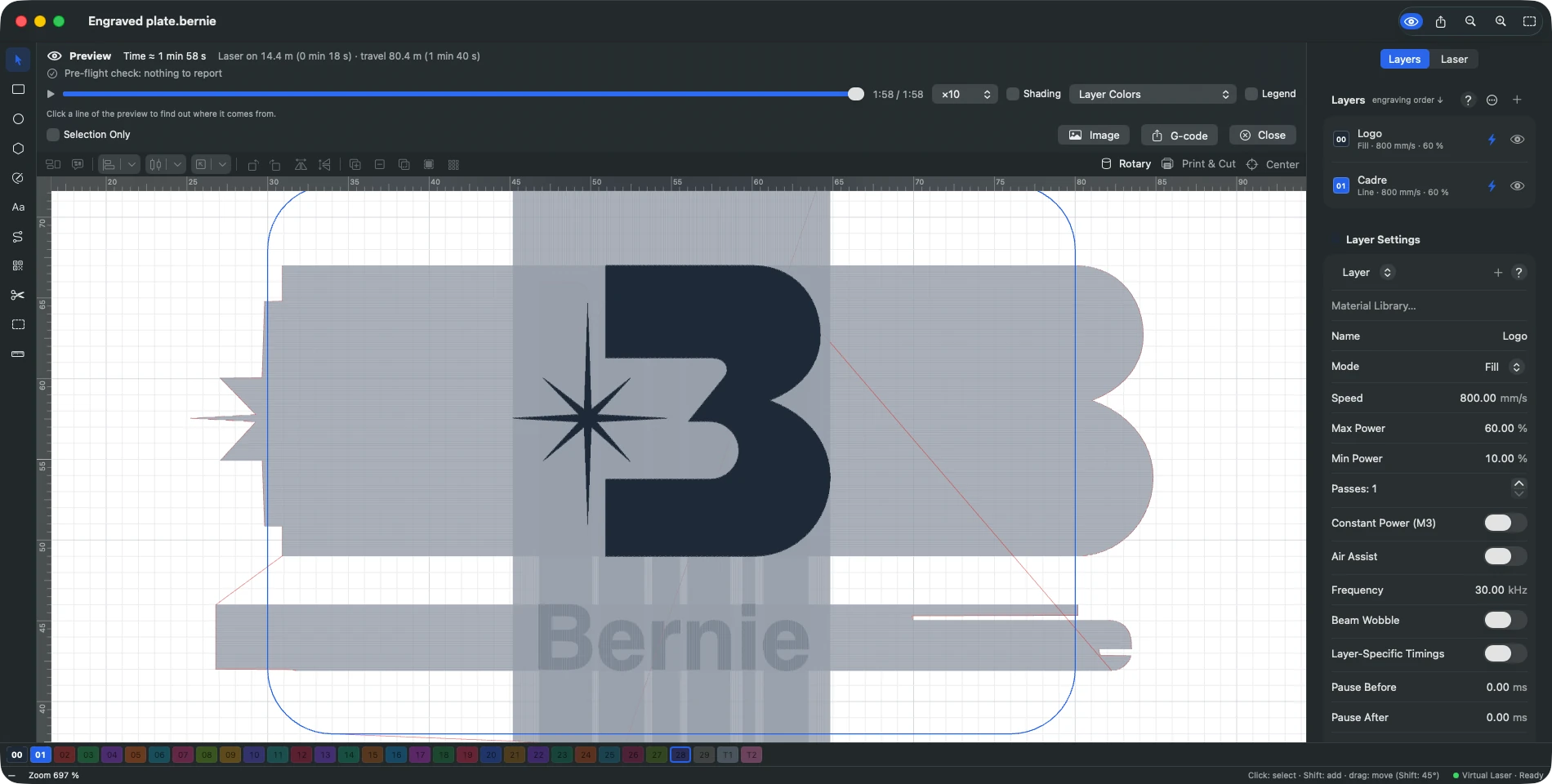
- Galvo-Laser: Quelle (Faser, MOPA, UV, CO2), Versatz des Felds und Drehung des Kopfs, Spiegel, der die X-Achse steuert, Richtung und Maßstab jedes Spiegels.
- Sprünge und Verzögerungen: Sprunggeschwindigkeit und Wartezeit nach einem Sprung (länger bei einem großen Sprung), Verzögerungen beim Einschalten, beim Ausschalten, am Ende und an Ecken (µs) — zu kurz oder zu lang, hinterlassen sie eingebrannte oder unvollständige Linien an den Enden und Ecken; Geschwindigkeit der Umrahmung und Höchstgeschwindigkeit.
- Linsenkorrekturen: Wölbung, Schräge und Trapez jedes Spiegels, von -1 bis 1.
- Laserquelle: je nach Typ (Faser, MOPA, UV, CO2, SPI) — erlaubter Frequenzbereich (PWM-Modulation einstellbar bei einem CO2), einstellbare Impulsbreite und Master-Oszillator einer MOPA, Vorionisierung (Tickle) und Unterdrückung des ersten Impulses bei einem CO2, Impulsgrenzen einer UV, Ruhestrom einer SPI, Zweite Laserquelle (Auswahlport, Analogausgang; jede Ebene kann dann Laserquelle 2 wählen). Werte aus EZCad oder aus den Herstellerdaten zu übernehmen. Der virtuelle Galvo meldet die Ebenen, deren Frequenz oder (UV) Impulsbreite außerhalb dieser Bereiche liegt.
- Drehachse (Bereich „Laser“, Einstellungen…): Um ein zylindrisches Objekt auf einer Drehachse rundherum zu markieren, wird das Design in Schichten zerlegt; die Drehachse bringt jede Schicht unter die Linse, der Galvo markiert sie und geht dann zur nächsten über. Einstellungen: Rollen oder Spannfutter, Schritte pro Umdrehung des Motors, Durchmesser der Rolle und des Objekts (Umfang verknüpft), Achse, entlang der sich das Objekt abrollt (X oder Y), Schichtbreite (klein: weniger Fehler bei einem konischen Objekt; groß: schneller) und Überlappung (Überstand, der die Nahtstellen verbirgt, nützlich zum Entfernen von Lack, bei direkter Markierung zu vermeiden), Ganze Formen nach Möglichkeit markieren (bis zu einer Höchstgröße: Die Form wird am Stück markiert, die Drehachse auf sie zentriert), Reihenfolge (alle Formen jeder Schicht, ohne zurückzufahren, für Rollen; oder die Reihenfolge des Auftrags, für ein Spannfutter), Ausgabemitte (Linie des Felds, unter der die Schichten markiert werden; 0: die Mitte), Motorgeschwindigkeiten, Richtung und Rückkehr zum Start. Die Mittellinie der Zeichenfläche ist die Startposition der Drehachse: Je weiter das Design von ihr entfernt ist, desto mehr dreht sich das Objekt vor dem Markieren. Der virtuelle Galvo gibt die Anzahl der Schichten, die Drehung und ihre Zeit an (in der Dauer enthalten), zeigt jede Schicht so, wie sie markiert wird (‹ Abschnitt n / N ›), und meldet eine Schicht, die schmaler als ein Motorschritt ist, Fülllinien, die die Schichten kreuzen würden (stellen Sie sie parallel zur Objektachse: 0°, wenn sich das Objekt entlang Y abrollt, sonst 90°), und eine Ebene, die alle ihre Formen auf einmal füllt, obwohl sie ganz bleiben müssen.
- Externe Achse (Bereich „Laser“, Einstellungen… von „Geteilte Markierung“): Lineartisch (Ausrichtung X oder Y) oder von der Karte angetriebener Drehteller — Impulse pro Umdrehung, Verfahrweg (mm) oder Achsumdrehungen pro Motorumdrehung, Geschwindigkeiten, Richtung, Rückkehr zum Start. Geteilte Markierung (Lineartisch): Ein Design, das größer als das Feld ist, wird Schicht für Schicht markiert, wobei der Tisch jede unter die Linse bringt (dieselben Schichteinstellungen wie bei der Drehachse). Wiederholte Markierung: derselbe Auftrag mehrmals, wobei der Tisch zwischen zwei Markierungen vorrückt (mm oder Grad bei einem Drehteller; Berechnen ergibt 360° / Anzahl für einen Drehteller mit gleichmäßig verteilten Positionen), mit einer Pause, damit er zur Ruhe kommt — Serienfertigung, oft mit variablem Text. Die externe Achse wartet, bis die Drehachse ausgeschaltet ist. Der virtuelle Galvo gibt die Schichten oder die Markierungen, die Bewegungen des Tisches und ihre Zeit an. EZCad-Konfiguration importieren (markcfg, Motors.ini)… (Einstellungen des Galvo-Geräts; Bernie Studio: Abschnitt „EZCad-Konfiguration“) übernimmt eine Datei aus dem Ordner
PARAMvon EZCad. EZCad2 (markcfg0bismarkcfg7, die der verwendeten Karte): Feldgröße (Arbeitsbereich), Versatz und Drehung des Felds, Spiegel, der X steuert, umgekehrte Richtungen, Maßstäbe, Linsenkorrekturen (Wölbung, Parallelogramm, das zur Schräge wird, Trapez: 1 in EZCad, 0 in Bernie — prüfen Sie sie mit einem Kalibrierraster, da EZCad seine Formeln nicht veröffentlicht), Frequenzbereich der Quelle; erweiterte Achsen und der Versatz des roten Pointers werden gemeldet und sind von Hand einzustellen. EZCad3 (Motors.ini): Der darin angegebene Lineartisch wird zur externen Achse (Impulse und Verfahrweg pro Umdrehung, Richtung, Geschwindigkeiten, Beschleunigung), die A-Achse stellt die Drehachse ein. - Live-Umrahmung (Bereich „Laser“): Der rote Rahmen folgt der Auswahl, während Sie das Werkstück platzieren. Nächster Stil wechselt vom Begrenzungsrahmen zur Hülle und dann zur Kontur. Mit der Tastatur (Mac, Bernie Studio) oder über die Schaltflächen: Pfeile 5 mm (Umschalt 20 mm, Option 0,5 mm), „.“ und „,“ drehen um 15° (Umschalt 1,5°, Ctrl 45°), Bild↑ und Bild↓ vergrößern oder verkleinern um 5 %. Vor dem Markieren umrahmen (Geräteeinstellung, standardmäßig aktiv): Das erste „Markieren“ öffnet die Live-Umrahmung, das zweite startet die Markierung. Während der Markierung: Pause / Fortsetzen und Stoppen.
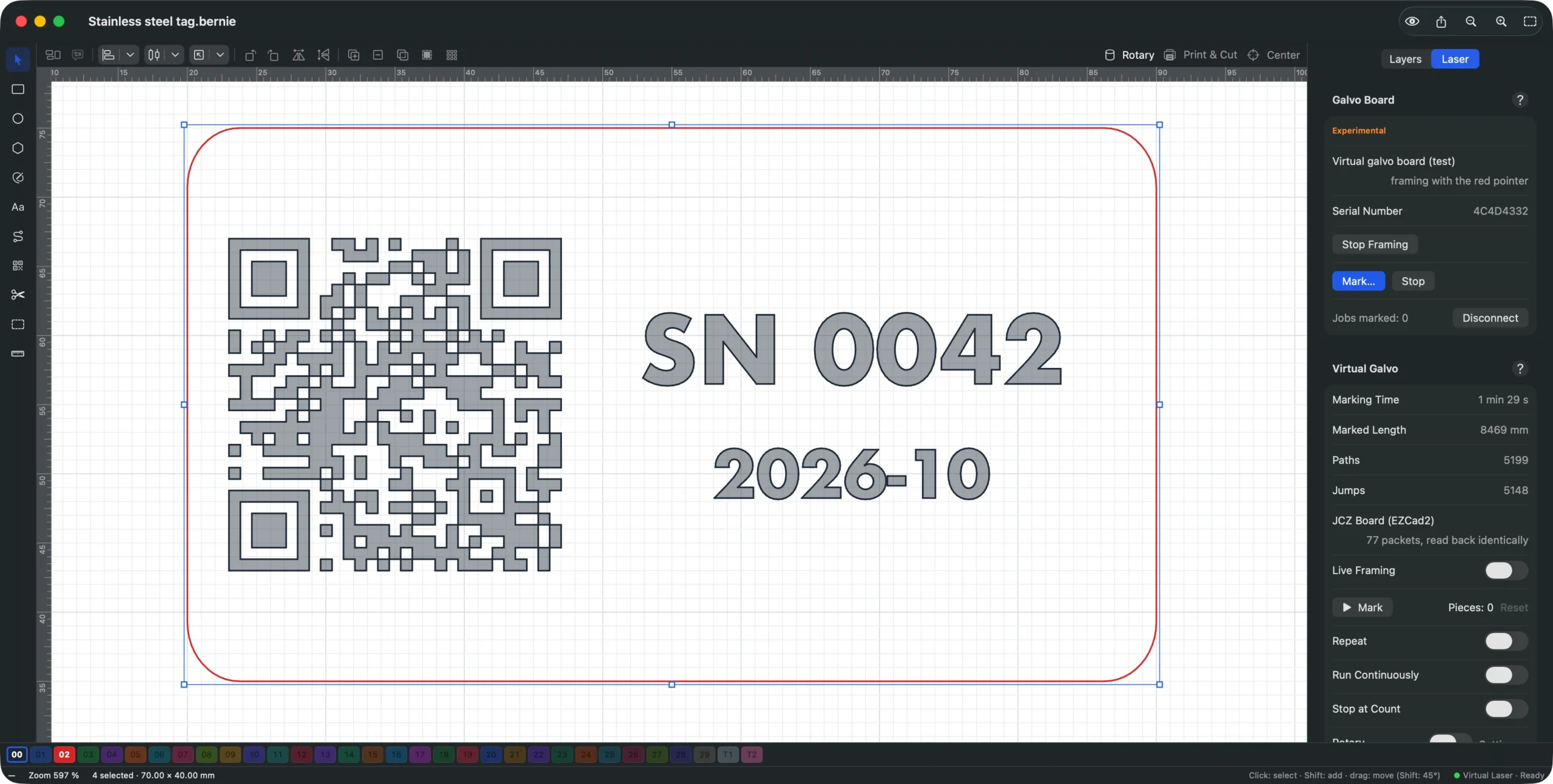
- Markieren (Bereich „Laser“, Simulation): Der virtuelle Galvo „markiert“ den Auftrag während der berechneten Zeit (höchstens 10 s, darüber hinaus beschleunigte Simulation) und zählt dann das Teil. Teile und Zurücksetzen; Wiederholen (den Auftrag so oft hintereinander — um nur bestimmte Ebenen zu wiederholen: Durchgänge oder globale Durchgänge); Dauerbetrieb (Neustart am Ende jedes Teils, für eine Tiefengravur; Ausschalten stoppt am Ende des laufenden Teils); Stopp bei Zählerstand (kein Start mehr, sobald diese Anzahl Teile erreicht ist); Stoppen unterbricht das laufende Teil, das nicht gezählt wird. Ebeneneinstellung Automatisch von Teil zu Teil drehen (Füllung): Jedes neue Teil beginnt um ein weiteres Winkelinkrement gedreht, damit sich die aufeinanderfolgenden Markierungen nicht Linie für Linie überlagern; das Zurücksetzen des Zählers stellt den Startwinkel wieder her.
- Linse kalibrieren (Schaltfläche im Bereich „Laser“): ein Assistent in einem einzigen Fenster. Testmuster: neun Kreuze und ein Buchstabe F, im Feld zentriert (empfohlene Seitenlänge: 85 bis 90 % des Felds), zur aktiven Ebene hinzugefügt — markieren Sie es auf einem kontrastreichen Material. Ausrichtung: Wählen Sie unter acht den Buchstaben F so, wie er herausgekommen ist (das Testmuster vor Ihnen wie auf dem Bildschirm); eine gespiegelte oder gedrehte Ausgabe korrigiert den Spiegel der X-Achse und die Richtung der Spiegel. Messwerte: von Kreuzmitte zu Kreuzmitte, die drei Reihen, die drei Spalten und die zwei Diagonalen. Ergebnis: Maßstab, Wölbung, Schräge und Trapez jedes Spiegels, berechnet und durch Anwenden im Gerät gespeichert; Arbeitsbereich maximieren erweitert das Feld bis zum Verfahrweg der Spiegel, wenn die Linse mehr abdeckt (die Leistung kann am Rand abfallen). Ein zweites Testmuster verfeinert die Korrekturen. Das Testmuster wird mit der direkt gesteuerten Galvokarte (experimentell) oder mit der Software der Maschine markiert.
- Zylinderkorrektur: um ein zylindrisches Objekt zu markieren, das flach liegt, ohne Drehachse (Glas, Becher, Stift). Das Design legt sich um die Oberfläche — eine Länge des Designs quer zum Objekt wird zu einem Bogen gleicher Länge —, und jeder Punkt wird dort angezielt, wo der Strahl die Oberfläche trifft. Einstellungen: Objektdurchmesser, Spiegelabstand (von den Spiegeln bis zur Fokusebene: die Brennweite der Linse plus die Höhe der Spiegel darüber, nicht der Fokusabstand), Zylinderachse (parallel zu X oder zu Y), Konkave Oberfläche (Innenseite eines Rings, einer Schale). Zentrieren Sie das Design auf dem Objekt und fokussieren Sie auf seinen Scheitel (auf den Boden, wenn es konkav ist); jenseits einer Vierteldrehung zu beiden Seiten wird die Oberfläche nicht mehr erreicht: Der virtuelle Galvo zählt diese Punkte, die an den Rand zurückgesetzt werden. Der Schalter Zylinderkorrektur im Bereich „Laser“ schaltet sie ein oder aus, ohne die Einstellungen zu öffnen.
- Ebenen (Galvo-Gerät): Frequenz der Impulse (kHz), Impulsbreite (ns, MOPA-Quellen) und Strahloszillation — der Punkt beschreibt entlang der Bahn Kreise des gewählten Durchmessers, einen pro eingestelltem Vorschub: breitere Linie, Reinigen, Schweißen (ohne Eckverzögerung). Punktbreite (Füllung): Jede Linie wird an jedem Ende um die Hälfte davon gekürzt, für saubere Kanten trotz der Größe des Punkts. Ebeneneigene Verzögerungen: Sprünge und Verzögerungen der Ebene statt der des Geräts (anfangs die des Geräts); Pause davor und Pause danach (ms), zum Beispiel, um das Werkstück zwischen zwei Ebenen abkühlen zu lassen.
- Galvokarte, experimentell: JCZ-Karten „LMC“ von EZCad2, per USB angeschlossen (Mac, Bernie Studio in Chrome oder Edge, Desktop-App) oder an Bernie Link (
--galvo: auch für iPad und iPhone, Karte von Bernie Link verwenden). Schließen Sie EZCad, schließen Sie die Karte an, Mit der Karte verbinden… (im Browser wählen Sie sie in dem Fenster aus, das sich öffnet). Umrahmen (Rotlicht) fährt die für den virtuellen Galvo gewählte Umrahmung in einer Schleife ab, Laser gesperrt; Markieren… (nach einer Umrahmung, wenn das Gerät es verlangt) stellt eine Sicherheitsabfrage und markiert dann den Auftrag so, wie der virtuelle Galvo ihn berechnet; Stoppen schaltet sofort ab (Laser gesperrt, Pointer aus), auch eine bestätigte Markierung, die noch nicht gestartet ist. Drehachse, externe Achse und wiederholte Markierung werden noch nicht gesteuert: Deaktivieren Sie sie. Unter Windows muss die Karte den Treiber WinUSB (Werkzeug Zadig) statt des EZCad-Treibers verwenden (um zu EZCad zurückzukehren, installieren Sie dessen Treiber neu); unter Linux installiert das Paket.debdie Zugriffsregel (60-bernie-galvo.rules, schließen Sie die Karte erneut an); mit dem AppImage kopieren Sie sie nach/etc/udev/rules.d. Bernie wurde noch nicht an einer echten Karte erprobt: Bleiben Sie in der Nähe der Maschine, mit geeigneter Schutzbrille und geschlossenem Deckel. - Bereich „Laser“: Die Zeile JCZ-Karte (EZCad2) gibt die Anzahl der Pakete zu 256 Befehlen an, die der Treiber senden würde, und prüft, dass eine virtuelle Karte beim Zurücklesen genau die Positionen der Markierung durchläuft; der virtuelle Galvo berechnet die Markierung des Auftrags — Dauer, tatsächlich markierte Länge (Oszillation eingeschlossen), Bahnen, Sprünge —, meldet die Punkte außerhalb des Felds und zeichnet sie: Bahnen in Schwarz, Sprünge gepunktet, Umrahmung in Rot (keine, Begrenzungsrahmen, konvexe Hülle oder exakte Kontur: der Weg, dem der rote Pointer folgen würde, um das Werkstück zu platzieren). Optionen: Ein Rahmen pro Form (Begrenzungsrahmen, Hülle), Nur Außenformen (Kontur, ohne das Innere der Buchstaben und ohne Löcher), Nur Werkzeugebenen (die Schablonen der Ebenen T1 und T2 umrahmen, die nie markiert werden, statt des Auftrags). Bei Kontur wird eine gefüllte Fläche oder ein Bild mit seiner Hülle umrahmt, nicht Linie für Linie.
- Bernie Studio und Desktop-App: Kontrollkästchen Galvo-Laser im Fenster „Gerät“ (Name des Geräts in der Statusleiste), dieselben Einstellungen und dieselben Ebeneneinstellungen; der Tab „Laser“ zeigt den virtuellen Galvo.
Dieses Handbuch ist auch in Bernie integriert: Drücken Sie F1 oder öffnen Sie das Hilfe-Menü, um das Thema zu Ihrer aktuellen Arbeit zu lesen. Ein Fehler, eine fehlende Antwort? Schreiben Sie uns
Probieren Sie es in Bernie aus – kostenlos.
Kostenlose Software zum Lasergravieren und -schneiden für Dioden-, CO2-, Faser- und Galvo-Laser. Windows, Mac, Linux, iPad, iPhone und im Browser.