Le laser
Lasers galvo
Réglages de l'appareil galvo, source laser, rotatif et axe externe, cadrage en direct, étalonnage de la lentille et correction cylindrique, simulés par le galvo virtuel, et cartes JCZ pilotées en direct.
Un laser galvo (fibre, MOPA, UV, CO2 galvo) n’a pas de tête qui se déplace : deux miroirs orientent le faisceau dans le champ d’une lentille (110 × 110 mm, 175 × 175 mm…). Réglages › Appareils › Nouveau › « Galvo fibre 110 × 110 mm », ou case Laser galvo d’un profil : la largeur et la hauteur deviennent celles du champ, le plan de travail de Bernie.
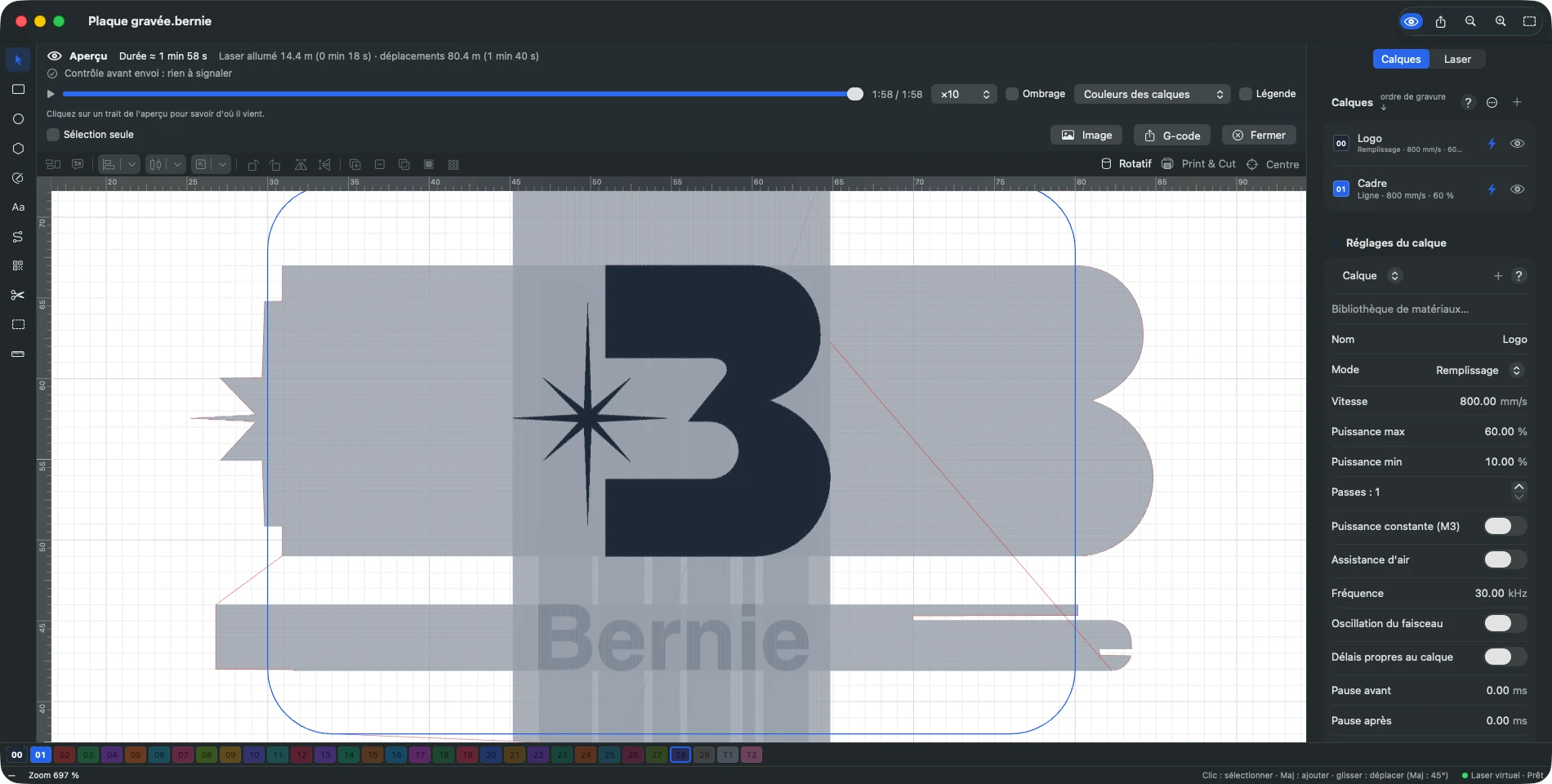
- Laser galvo : source (fibre, MOPA, UV, CO2), décalage du champ et rotation de la tête, miroir qui pilote l’axe X, sens et échelle de chaque miroir.
- Sauts et délais : vitesse de saut et attente après un saut (plus longue pour un grand saut), délais d’allumage, d’extinction, de fin et d’angle (µs) — trop courts ou trop longs, ils marquent des traits brûlés ou incomplets aux extrémités et aux angles ; vitesses de cadrage et maximale.
- Corrections de la lentille : bombé, biais et trapèze de chaque miroir, de -1 à 1.
- Source laser : selon le type (fibre, MOPA, UV, CO2, SPI) — plage de fréquence permise (modulation PWM réglable pour un CO2), largeur d’impulsion réglable et oscillateur maître d’une MOPA, pré-ionisation (tickle) et suppression de la première impulsion d’un CO2, bornes d’impulsion d’une UV, courant de veille d’une SPI, seconde source (port de sélection, sortie analogique ; chaque calque peut alors choisir Source laser 2). Valeurs à recopier depuis EZCad ou les données du fabricant. Le galvo virtuel signale les calques dont la fréquence ou (UV) la largeur d’impulsion sortent de ces plages.
- Rotatif (panneau Laser, Réglages…) : pour marquer tout autour d’un objet cylindrique sur un rotatif, le dessin est découpé en tranches ; le rotatif amène chaque tranche sous la lentille, le galvo la marque, puis passe à la suivante. Réglages : rouleaux ou mandrin, pas par tour du moteur, diamètres du rouleau et de l’objet (circonférence liée), axe le long duquel l’objet se déroule (X ou Y), largeur des tranches (petites : moins de défauts sur un objet conique ; grandes : plus rapide) et recouvrement (débord qui masque les jointures, utile pour enlever une peinture, à éviter en marquage direct), marquer les formes entières si possible (jusqu’à une taille maximale : la forme est marquée d’un seul tenant, le rotatif centré sur elle), ordre (toutes les formes de chaque tranche, sans retour arrière, pour des rouleaux ; ou l’ordre du job, pour un mandrin), centre de sortie (ligne du champ sous laquelle les tranches sont marquées ; 0 : le milieu), vitesses du moteur, sens et retour au départ. La ligne centrale du plan de travail est la position de départ du rotatif : plus le dessin en est loin, plus l’objet tourne avant de marquer. Le galvo virtuel donne le nombre de tranches, la rotation et son temps (compris dans la durée), montre chaque tranche telle qu’elle est marquée (‹ Tranche n / N ›) et signale une tranche plus étroite qu’un pas du moteur, des lignes de remplissage qui traverseraient les tranches (réglez-les parallèles à l’axe de l’objet : 0° si l’objet se déroule le long de Y, 90° sinon) et un calque qui remplit toutes ses formes d’un coup alors qu’elles doivent rester entières.
- Axe externe (panneau Laser, Réglages… de « Marquage fractionné ») : table linéaire (orientation X ou Y) ou plateau tournant entraîné par la carte — impulsions par tour, course (mm) ou tours de l’axe par tour moteur, vitesses, sens, retour au départ. Marquage fractionné (table linéaire) : un dessin plus grand que le champ est marqué tranche par tranche, la table amenant chacune sous la lentille (mêmes réglages de tranches que le rotatif). Marquage répété : le même job plusieurs fois, la table avançant entre deux marquages (mm, ou degrés pour un plateau ; Calculer donne 360° / nombre pour un plateau à positions régulières), avec une pause pour la laisser se stabiliser — production en série, souvent avec du texte variable. L’axe externe attend que le rotatif soit coupé. Le galvo virtuel en donne les tranches ou les marquages, les déplacements de la table et leur temps. Importer une configuration d’EZCad (markcfg, Motors.ini)… (réglages de l’appareil galvo ; Bernie Studio : section « Configuration d’EZCad ») reprend un fichier du dossier
PARAMd’EZCad. EZCad2 (markcfg0àmarkcfg7, celui de la carte utilisée) : taille du champ (zone de travail), décalage et rotation du champ, miroir qui pilote X, sens inversés, échelles, corrections de la lentille (bombé, parallélogramme devenu biais, trapèze : 1 dans EZCad, 0 dans Bernie — vérifiez-les par une grille de calibration, EZCad ne publiant pas ses formules), plage de fréquence de la source ; les axes étendus et le décalage du pointeur rouge sont signalés, à régler à la main. EZCad3 (Motors.ini) : la table linéaire qu’il désigne devient l’axe externe (impulsions et course par tour, sens, vitesses, accélération), l’axe A règle le rotatif. - Cadrage en direct (panneau Laser) : le cadre rouge suit la sélection pendant que vous placez la pièce. Style suivant passe de l’emprise à l’enveloppe puis au contour. Au clavier (Mac, Bernie Studio) ou par les boutons : flèches 5 mm (Maj 20 mm, Option 0,5 mm), « . » et « , » tournent de 15° (Maj 1,5°, Ctrl 45°), Pg↑ et Pg↓ agrandissent ou réduisent de 5 %. Cadrer avant de marquer (réglage de l’appareil, actif par défaut) : le premier « Marquer » ouvre le cadrage en direct, le second lance le marquage. Pendant le marquage : Pause / Reprendre et Arrêter.
- Marquer (panneau Laser, simulation) : le galvo virtuel « marque » le job le temps calculé (10 s au plus, simulation accélérée au-delà) puis compte la pièce. Pièces et Remettre à zéro ; Répéter (le job ce nombre de fois de suite — pour ne répéter que certains calques : passes ou passes globales) ; En continu (relance à la fin de chaque pièce, pour une gravure profonde ; le couper arrête à la fin de la pièce en cours) ; Arrêt au compteur (plus de départ une fois ce nombre de pièces atteint) ; Arrêter interrompt la pièce en cours, qui n’est pas comptée. Réglage de calque Rotation automatique d’une pièce à l’autre (remplissage) : chaque nouvelle pièce commence tournée d’un incrément d’angle de plus, pour que les marquages successifs ne se superposent pas ligne à ligne ; la remise à zéro du compteur rend l’angle de départ.
- Calibrer la lentille (bouton du panneau Laser) : un assistant en une fenêtre. Mire : neuf croix et une lettre F, centrées dans le champ (côté conseillé : 85 à 90 % du champ), ajoutées au calque actif — marquez-la sur un matériau contrasté. Orientation : choisissez, parmi huit, la lettre F telle qu’elle est sortie (la mire devant vous comme à l’écran) ; une sortie en miroir ou tournée corrige le miroir de l’axe X et le sens des miroirs. Mesures : de centre de croix à centre de croix, les trois rangées, les trois colonnes et les deux diagonales. Résultat : échelle, bombé, biais et trapèze de chaque miroir, calculés et enregistrés dans l’appareil par Appliquer ; Agrandir la zone de travail étend le champ jusqu’à la course des miroirs si la lentille couvre davantage (la puissance peut baisser au bord). Une seconde mire affine les corrections. La mire se marque avec la carte galvo pilotée en direct (expérimental) ou avec le logiciel de la machine.
- Correction cylindrique : pour marquer un objet cylindrique posé à plat, sans rotatif (verre, gobelet, stylo). Le dessin s’enroule sur la surface — une longueur du dessin en travers de l’objet devient un arc de même longueur — et chaque point est visé là où le faisceau touche la surface. Réglages : diamètre de l’objet, distance des miroirs (des miroirs au plan de mise au point : la focale de la lentille plus la hauteur des miroirs au-dessus d’elle, pas la distance de mise au point), axe du cylindre (parallèle à X ou à Y), surface concave (intérieur d’un anneau, d’une coupe). Centrez le dessin sur l’objet et mettez au point sur son sommet (le fond, s’il est concave) ; au-delà d’un quart de tour de part et d’autre, la surface n’est plus atteinte : le galvo virtuel compte ces points, ramenés au bord. L’interrupteur Correction cylindrique du panneau Laser l’active ou la coupe sans passer par les réglages.
- Calques (appareil galvo) : fréquence des impulsions (kHz), largeur d’impulsion (ns, sources MOPA) et oscillation du faisceau — le point décrit des cercles du diamètre choisi le long du tracé, un par avance réglée : trait plus large, nettoyage, soudure (sans délai d’angle). Largeur de point (remplissage) : chaque ligne est raccourcie de la moitié à chaque bout, pour des bords nets malgré la taille du point. Délais propres au calque : sauts et délais du calque à la place de ceux de l’appareil (au départ, ceux de l’appareil) ; pause avant et pause après (ms), par exemple pour laisser refroidir la pièce entre deux calques.
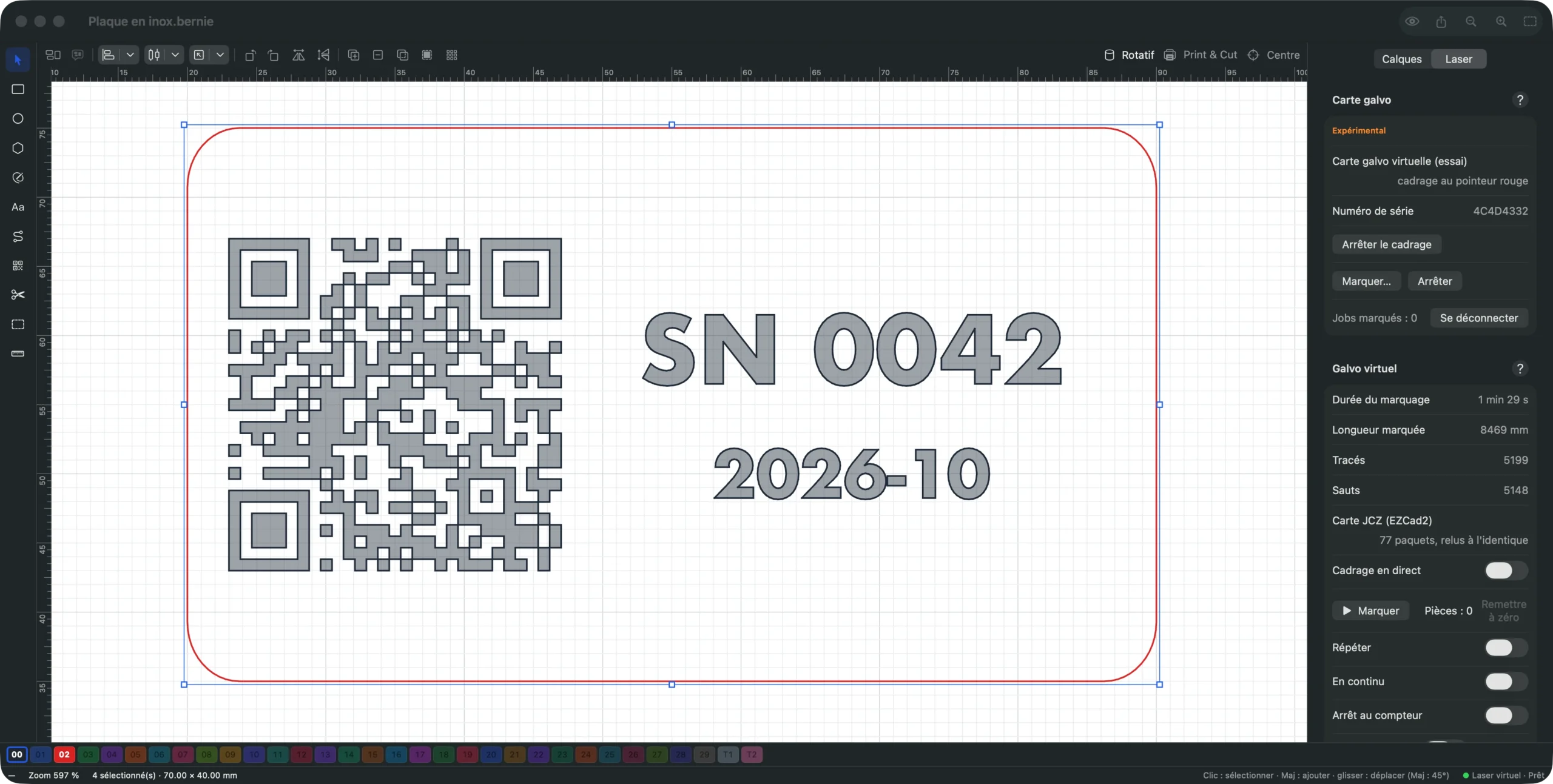
- Carte galvo, expérimental : cartes JCZ « LMC » d’EZCad2, branchées en USB (Mac, Bernie Studio dans Chrome ou Edge, application de bureau) ou sur Bernie Link (
--galvo: aussi pour l’iPad et l’iPhone, Utiliser la carte de Bernie Link). Fermez EZCad, branchez la carte, Se connecter à la carte… (dans le navigateur, choisissez-la dans la fenêtre qui s’ouvre). Cadrer (pointeur rouge) trace en boucle le cadrage choisi pour le galvo virtuel, laser interdit ; Marquer… (après un cadrage si l’appareil le demande) pose une question de sécurité, puis marque le job tel que le galvo virtuel le calcule ; Arrêter coupe tout de suite (laser interdit, pointeur éteint), y compris un marquage confirmé qui n’est pas encore parti. Rotatif, axe externe et marquage répété ne sont pas encore pilotés : désactivez-les. Sous Windows, la carte doit utiliser le pilote WinUSB (outil Zadig) au lieu de celui d’EZCad (pour revenir à EZCad, réinstallez son pilote) ; sous Linux, le paquet.debinstalle la règle d’accès (60-bernie-galvo.rules, rebranchez la carte) ; avec l’AppImage, copiez-la dans/etc/udev/rules.d. Bernie n’a pas encore été essayé sur une vraie carte : restez près de la machine, lunettes adaptées, capot fermé. - Panneau Laser : la ligne Carte JCZ (EZCad2) donne le nombre de paquets de 256 commandes qu’enverrait le pilote et vérifie qu’une carte virtuelle, en les relisant, repasse exactement par les positions du marquage ; le galvo virtuel calcule le marquage du job — durée, longueur réellement marquée (oscillation comprise), tracés, sauts — signale les points hors du champ et le dessine : tracés en noir, sauts en pointillés, cadrage en rouge (aucun, emprise, enveloppe convexe ou contour exact : le tracé que suivrait le pointeur rouge pour placer la pièce). Options : un cadre par forme (emprise, enveloppe), formes extérieures seulement (contour, sans l’intérieur des lettres ni les trous), calques outils seulement (cadrer les gabarits des calques T1 et T2, jamais marqués, plutôt que le job). En contour, une surface remplie ou une image est cadrée par son enveloppe, pas ligne par ligne.
- Bernie Studio et application de bureau : case Laser galvo de la fenêtre Appareil (nom de l’appareil dans la barre d’état), mêmes réglages et mêmes réglages de calque ; l’onglet Laser montre le galvo virtuel.
Ce manuel est aussi intégré à Bernie : la touche F1, ou le menu Aide, ouvre la rubrique de ce que vous êtes en train de faire. Une erreur, une réponse qui manque ? Écrivez-nous
Essayez-le dans Bernie, gratuitement.
Logiciel gratuit de gravure et de découpe laser pour lasers diode, CO2, fibre et galvo. Windows, Mac, Linux, iPad, iPhone et dans le navigateur.