Le laser
Le panneau Laser
Un seul panneau pour tous les lasers : son état, le bouton Démarrer, pause et arrêt, cadrage, mise au point, origine et déplacements, de haut en bas.
Le panneau Laser se lit de haut en bas, dans l’ordre d’usage, et se présente de la même façon quel que soit le laser : relié en USB, en réseau, laser virtuel, ou partagé par Bernie Link ou un Mac.
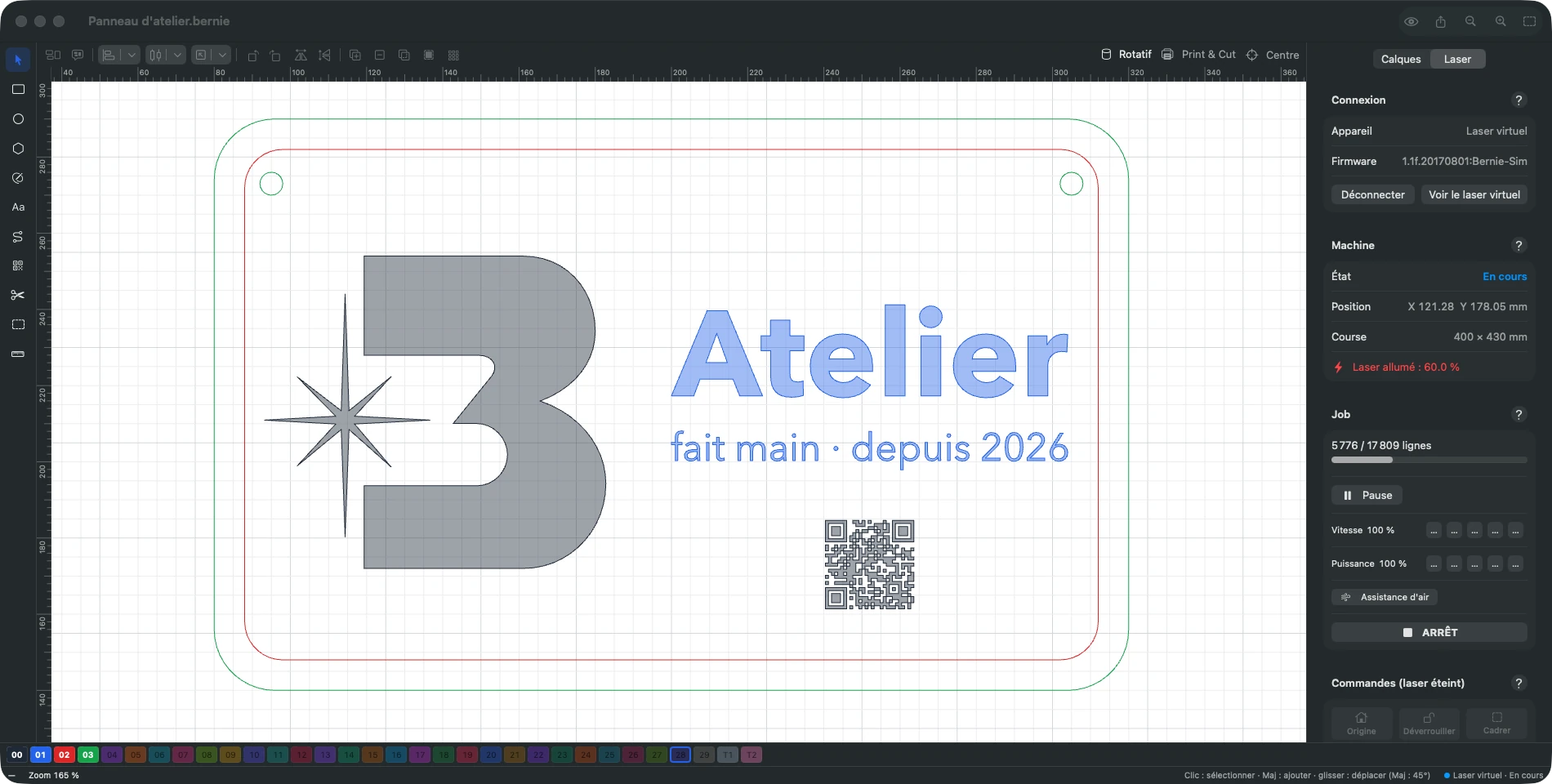
- La carte du laser, en haut : la machine (l’appareil choisi), la liaison (« Bernie Link « Atelier » », port USB, laser virtuel…), une pastille d’état en couleur (Prêt, Gravure, Pause, Alarme, Non connecté), la position de la tête, la vitesse maximale du laser et la durée estimée du job. Un clic sur l’état, dans la barre d’état, ouvre ce panneau.
- Ce qui part au laser, juste au-dessus de Démarrer : chaque calque envoyé (couleur, nom, mode, vitesse, puissance, passes), les calques « Non envoyés », l’emprise du job et la ligne Départ (coordonnées absolues, position de la tête ou origine utilisateur, origine du job, sélection seule). Un clic sur un calque l’ouvre dans l’onglet Calques (Mac, iPad, ordinateur) ; un clic sur Départ déplie Placement du job.
- L’action principale, en grand : Démarrer (laser relié ici) ou Envoyer le job (laser partagé). Pendant le job : la progression, puis Pause (ou Reprendre) et Arrêter (⌘.), en deux boutons séparés. Arrêter met d’abord en pause, puis remet le contrôleur à zéro une fois la tête immobile : pas d’alarme ni de position perdue. Ensuite, « « nom » est terminé » (ou un bandeau si le job a été interrompu).
- Alarme : un bandeau rouge « Le laser est en alarme » propose Retour à l’origine et Déverrouiller ; aucun job ne démarre tant que le laser n’est pas prêt.
- Question de démarrage : la durée, le résumé de ce qui part au laser et les avertissements du contrôle avant envoi ; quand un avertissement porte sur des formes (forme ouverte dans un calque en remplissage, forme en double…), Voir les formes annule et les sélectionne sur le dessin.
- Les outils : Cadrage (un point lumineux très faible suit le contour du job, à la puissance de la mise au point — 1 % par défaut — pour le voir sur la pièce sans la marquer), Mise au point (voir plus bas), Test de matériau (la grille vitesse × puissance pour étalonner un matériau, aussi par Bernie Link ou un Mac : Envoyer…), Origine, Déplacer (flèches au pas choisi, centre du plateau ; « → » va toujours à droite, vu de face, quelle que soit l’origine de l’appareil) et Vitesse max (la vitesse et l’accélération lues sur le contrôleur, comparées à celles de l’appareil, à reprendre d’un clic).
- Réglages du laser différents de l’appareil (zone de travail, vitesse, fins de course) : un bandeau propose Adapter l’appareil, pour que la zone de travail de Bernie ait exactement la taille du laser, que les durées soient justes et que chaque job parte de l’origine.
- Retour à l’origine d’office : sur une machine à fins de course, tant qu’elle n’est pas passée par l’origine depuis son allumage, son zéro est l’endroit où se trouvait la tête (souvent au milieu) ; Bernie fait donc d’abord un retour à l’origine avant d’amener la tête quelque part (Mise au point, Cadrage, Déplacer au centre…). Les jobs, eux, partent de l’origine avec l’option de l’appareil « Origine machine ($H) avant chaque job ».
- En dessous, repliables : Placement et options du job, Connexion, et Avancé (détail de l’état, commandes manuelles, tir, macros, console du contrôleur).
Mise au point
La tête va au centre de la zone de travail, puis Allumer le point allume le laser très faiblement (0,5 à 10 %, 1 % par défaut), tête immobile, 30 secondes au plus (Prolonger, Éteindre). Vissez ou dévissez la diode — ou montez et descendez la tête — jusqu’au point le plus petit et le plus net ; vérifiez ensuite avec la mire de mise au point du Test de matériau. Portez des lunettes adaptées, même pour un point faible. Avec Bernie Link, la puissance est plafonnée par Bernie Link lui-même (10 % de la puissance maximale du contrôleur, 60 s).
Ce manuel est aussi intégré à Bernie : la touche F1, ou le menu Aide, ouvre la rubrique de ce que vous êtes en train de faire. Une erreur, une réponse qui manque ? Écrivez-nous
Essayez-le dans Bernie, gratuitement.
Logiciel gratuit de gravure et de découpe laser pour lasers diode, CO2, fibre et galvo. Windows, Mac, Linux, iPad, iPhone et dans le navigateur.