Der Laser
Der Bereich „Laser“
Ein Bereich für jeden Laser: Zustand, die Schaltfläche „Starten“, Pause und Stopp, Umrahmen, Fokus, Referenzfahrt und Verfahren, von oben nach unten.
Der Bereich Laser liest sich von oben nach unten, in der Reihenfolge der Nutzung, und sieht bei jedem Laser gleich aus: per USB oder über das Netzwerk verbunden, virtueller Laser oder über Bernie Link oder einen Mac geteilt.
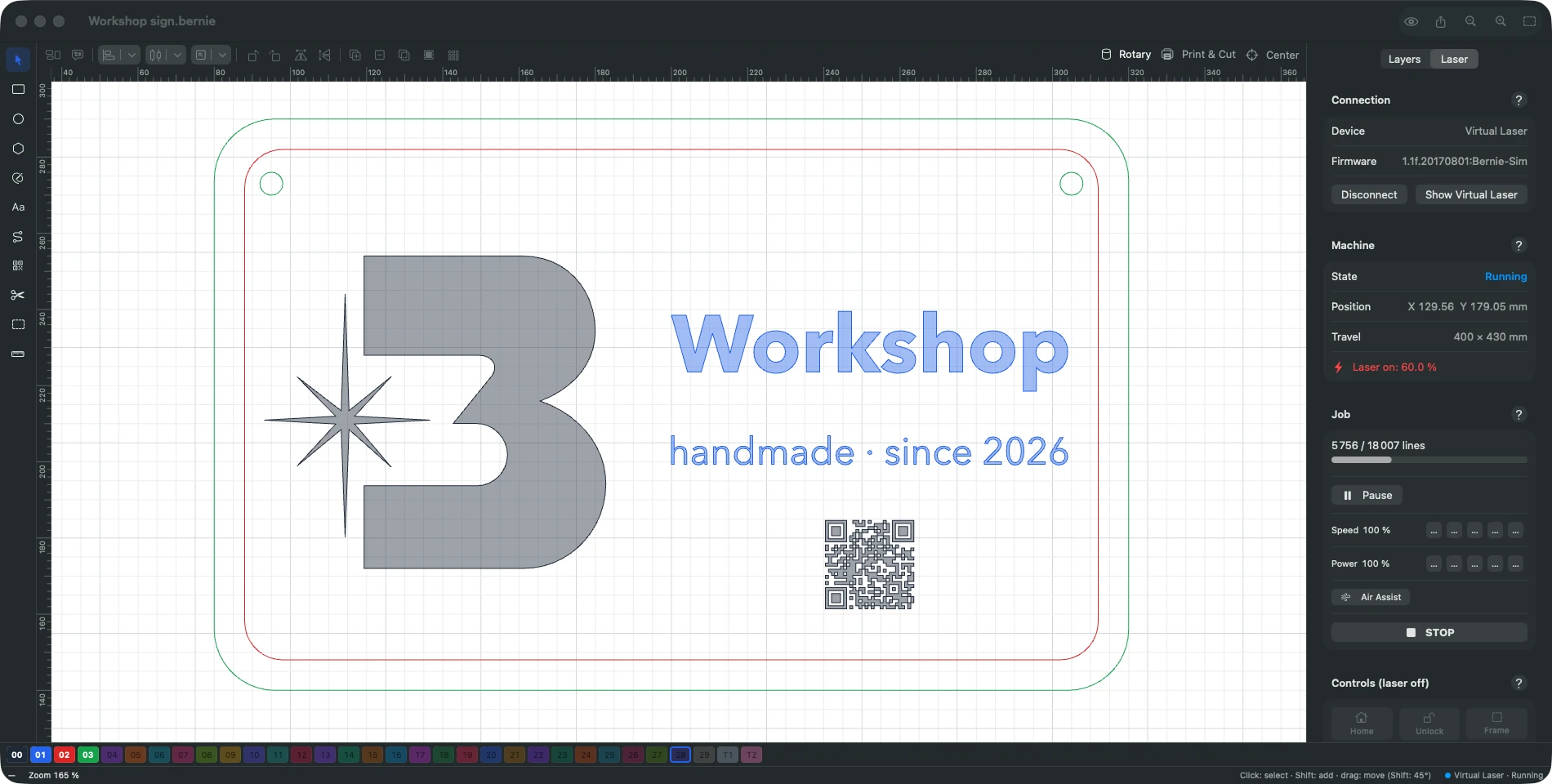
- Die Laserkarte, oben: die Maschine (das gewählte Gerät), die Verbindung („Bernie Link ‚Werkstatt‘“, USB-Port, virtueller Laser…), ein farbiges Statusabzeichen (Bereit, Gravur, Pause, Alarm, Nicht verbunden), die Position des Laserkopfs, die Höchstgeschwindigkeit des Lasers und die geschätzte Dauer des Auftrags. Ein Klick auf den Status in der Statusleiste öffnet diesen Bereich.
- Was an den Laser geht, direkt über Starten: jede gesendete Ebene (Farbe, Name, Modus, Geschwindigkeit, Leistung, Durchgänge), die „Nicht gesendet“-Ebenen, die Größe des Auftrags und die Zeile Start ab (absolute Koordinaten, Kopfposition oder Benutzerursprung, Auftragsursprung, nur Auswahl). Ein Klick auf eine Ebene öffnet sie im Tab „Ebenen“ (Mac, iPad, Computer); ein Klick auf Start ab klappt Auftragsplatzierung auf.
- Die Hauptaktion, groß: Starten (hier verbundener Laser) oder Auftrag senden (geteilter Laser). Während des Auftrags: der Fortschritt, dann Pause (oder Fortsetzen) und Stoppen (⌘.), als zwei getrennte Schaltflächen. Stoppen pausiert zuerst und setzt dann den Controller zurück, sobald der Kopf stillsteht: kein Alarm und keine verlorene Position. Danach „‚Name‘ ist abgeschlossen“ (oder ein Banner, wenn der Auftrag unterbrochen wurde).
- Alarm: Ein rotes Banner „Der Laser ist im Alarmzustand“ bietet Referenzfahrt und Entsperren an; kein Auftrag startet, solange der Laser nicht bereit ist.
- Startabfrage: die Dauer, die Übersicht dessen, was an den Laser geht, und die Warnungen der Vorabprüfung; betrifft eine Warnung Formen (offene Form in einer Ebene mit Füllung, doppelte Form…), bricht Formen anzeigen ab und wählt sie im Design aus.
- Die Werkzeuge: Umrahmung (ein sehr schwacher Lichtpunkt folgt der Kontur des Auftrags, mit der Fokusleistung — standardmäßig 1 % —, um sie auf dem Werkstück zu sehen, ohne es zu markieren), Fokus (siehe unten), Materialtest (das Raster aus Geschwindigkeit × Leistung zum Einmessen eines Materials, auch über Bernie Link oder einen Mac: Senden…), Ursprung, Verschieben (Pfeile mit der gewählten Schrittweite, Mitte der Arbeitsfläche; „→“ fährt von vorn gesehen immer nach rechts, gleich wo der Ursprung des Geräts liegt) und Max. Geschwindigkeit (die vom Controller gelesene Geschwindigkeit und Beschleunigung, verglichen mit denen des Geräts, mit einem Klick zu übernehmen).
- Lasereinstellungen, die vom Gerät abweichen (Arbeitsbereich, Geschwindigkeit, Endschalter): Ein Banner bietet Gerät anpassen an, damit der Arbeitsbereich von Bernie genau die Größe des Lasers hat, die Zeiten stimmen und jeder Auftrag vom Ursprung aus startet.
- Automatische Referenzfahrt: Bei einer Maschine mit Endschaltern ist der Nullpunkt, solange sie seit dem Einschalten keine Referenzfahrt gemacht hat, die Stelle, an der sich der Kopf befand (oft in der Mitte); Bernie führt daher zuerst eine Referenzfahrt aus, bevor der Kopf irgendwohin fährt (Fokus, Umrahmung, zur Mitte verschieben…). Aufträge starten mit der Geräteoption „Referenzfahrt ($H) vor jedem Auftrag“ vom Ursprung aus.
- Darunter, einklappbar: Platzierung und Optionen des Auftrags, Verbindung und Erweitert (Statusdetails, manuelle Steuerung, Feuern, Makros, Konsole des Controllers).
Fokus
Der Kopf fährt in die Mitte des Arbeitsbereichs, dann schaltet Punkt einschalten den Laser sehr schwach ein (0,5 bis 10 %, standardmäßig 1 %), bei stillstehendem Kopf, höchstens 30 Sekunden (Verlängern, Ausschalten). Schrauben Sie die Diode hinein oder heraus — oder heben und senken Sie den Kopf —, bis der Punkt so klein und scharf wie möglich ist; prüfen Sie anschließend mit dem Fokusmuster des Materialtests. Tragen Sie eine geeignete Schutzbrille, auch bei einem schwachen Punkt. Mit Bernie Link begrenzt Bernie Link selbst die Leistung (10 % der maximalen Leistung des Controllers, 60 s).
Dieses Handbuch ist auch in Bernie integriert: Drücken Sie F1 oder öffnen Sie das Hilfe-Menü, um das Thema zu Ihrer aktuellen Arbeit zu lesen. Ein Fehler, eine fehlende Antwort? Schreiben Sie uns
Probieren Sie es in Bernie aus – kostenlos.
Kostenlose Software zum Lasergravieren und -schneiden für Dioden-, CO2-, Faser- und Galvo-Laser. Windows, Mac, Linux, iPad, iPhone und im Browser.