Bernie-Handbuch
Die Oberfläche
Werkzeugleiste, Zeichenfläche, die Tabs „Ebenen“ und „Laser“, die Leisten über der Zeichenfläche und die Statusleiste — und wie alles auf iPad und iPhone Platz findet.
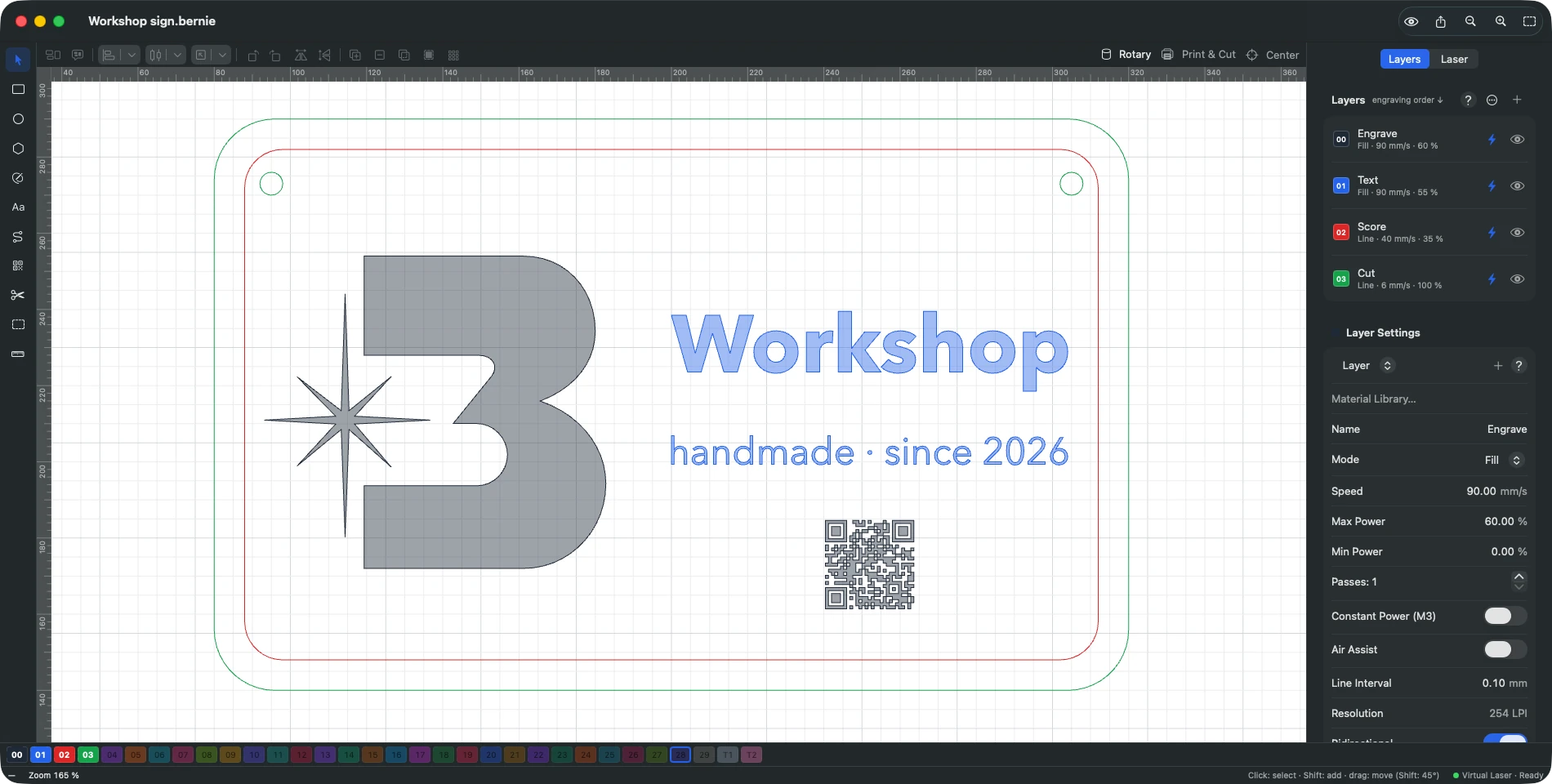
- Linke Leiste: die Zeichen- und Bearbeitungswerkzeuge (Buchstabe in Klammern: Tastenkürzel).
- Zeichenfläche: die Arbeitsfläche der Maschine, mit Raster. Mausrad oder Zwei-Finger-Geste zum Zoomen, Leertaste (oder zwei Finger) zum Verschieben. Das grüne Fadenkreuz markiert die Position des Kopfes, wenn ein Laser verbunden ist.
- Rechter Bereich, Tab Ebenen: Eigenschaften der Auswahl, Liste der Ebenen und Einstellungen der gewählten Ebene; Tab Laser: Verbindung, Maschinenzustand, Auftrag, manuelle Befehle, Konsole.
- Leisten über der Zeichenfläche: Anordnen (gruppieren, Gruppierung aufheben, ausrichten, verteilen, auf die Arbeitsfläche setzen, drehen, spiegeln) und Modifikatoren (Vereinigung, Subtraktion, Schnittmenge, Kontur versetzen, Anordnung). Die Schaltflächen mit Pfeil (ausrichten, verteilen, setzen) merken sich die letzte Wahl: Ein Klick wiederholt sie, der Pfeil öffnet die Liste. Rechts die Leiste der Modi: Drehachse (farbig hervorgehoben, wenn die Drehachse aktiv ist; öffnet ihre Einstellungen), Print & Cut, Mitte eines runden Werkstücks. Jede Leiste lässt sich im Menü Fenster ausblenden.
- Statusleiste (unten): Zeigerposition, Zoom, Auswahl (Anzahl der Objekte und Ausdehnung), Hilfe zum aktiven Werkzeug, verbundener Laser und sein Zustand (Klick: Bereich „Laser“), letzte Warnung der Maschine (Klick: löschen).
- Rechtsklick (oder Ctrl-Klick) auf die Zeichenfläche: Kontextmenü der Auswahl.
- Auf dem iPad: Die Menüleiste der App (Datei, Werkzeuge, Hilfe) steht mit der Tastatur zur Verfügung; per Finger fasst die Schaltfläche ⋯ (Mehr) der oberen Leiste Importieren, Exportieren (G-Code, Ruida, SVG, DXF, PDF), Als Vorlage speichern, Projektnotizen, die Material- und Grafikbibliotheken, den Materialtest, die Optimierung der Schnittreihenfolge, die Kamera, den Verlauf, Mein Auftrag ist…, das Handbuch und Feedback teilen zusammen. Die Einstellungen befinden sich unten im Tab „Ebenen“ (Einstellungen…). Wenn im Hochformat der Platz fehlt, lässt sich die Anordnen-Leiste mit dem Finger scrollen.
- Auf dem iPhone (Begleit-App): Bernie startet und verfolgt Ihre Aufträge; das Design wird auf dem iPad oder Mac vorbereitet. Öffnen Sie ein Projekt (iCloud Drive, Dateien…): Der Tab Projekt zeigt die Vorschau dessen, was graviert wird, die geschätzte Dauer, die Ausdehnung und das gewählte Gerät; der Tab Laser ist der vollständige Bereich „Laser“ — Laser im Netzwerk (Wi-Fi, Ethernet), von einem Mac oder von Bernie Link geteilter Laser, virtueller Laser, Umrahmen, Starten mit denselben Prüfungen und Bestätigungen, Pause, STOPP; der Tab Hilfe öffnet dieses Handbuch.
Dieses Handbuch ist auch in Bernie integriert: Drücken Sie F1 oder öffnen Sie das Hilfe-Menü, um das Thema zu Ihrer aktuellen Arbeit zu lesen. Ein Fehler, eine fehlende Antwort? Schreiben Sie uns
Probieren Sie es in Bernie aus – kostenlos.
Kostenlose Software zum Lasergravieren und -schneiden für Dioden-, CO2-, Faser- und Galvo-Laser. Windows, Mac, Linux, iPad, iPhone und im Browser.