Bernie-Handbuch
Formen bearbeiten
Boolesche Operationen, Versatz, Verzerren, die Grafikbibliothek mit kostenlosen Zeichnungen zum Herunterladen, Ausrichten, Anordnungen und Verschachteln: alles, was ein Design umformt.
- Formen › Vereinigung, Subtraktion, Schnittmenge: kombinieren die ausgewählten geschlossenen Formen (bei der Subtraktion wird die zuletzt ausgewählte von den anderen abgezogen). Das Ergebnis behält echte Kurven und seine Ecken.
- Formen › Kontur versetzen…: vergrößert oder verkleinert (Ecken abgerundet, spitz oder abgeschrägt). Letzten Versatz wiederholen (oder ⌘-Klick auf die Schaltfläche der Leiste) wendet dieselben Einstellungen an, ohne den Dialog zu öffnen.
- Formen › Automatisch verbinden: verbindet Linien, deren Enden sich berühren; Pfade schließen…: schließt Pfade, deren Enden nahe beieinander liegen; Kurven neu aufbauen: verwandelt Folgen kleiner Segmente (DXF, Vektorisierung) in Kurven; Duplikate löschen.
- Formen › Mit Form schneiden: Die zuletzt ausgewählte geschlossene Form schneidet die anderen (Formen und Linien) in einen inneren und einen äußeren Teil; sie selbst verschwindet. Ein Bild wird zu zwei maskierten Kopien: die eine auf das Innere der Form beschränkt, die andere auf das Äußere. An Linie spiegeln: Spiegelung der Objekte an der zuletzt ausgewählten Linie. Neigen…: neigt die Auswahl (horizontal oder vertikal). Verformen (4 Ecken): Ziehen Sie die magentafarbenen Ecken der Auswahl, die Formen folgen; jede gezogene Ecke lässt sich einzeln widerrufen; Eingabe, Esc oder ein Klick daneben beendet. Verformen (16 Punkte): ein Raster aus 4 × 4 Griffen für eine freie Verformung (einen Text an eine Form anschmiegen); Umschalt wiederholt die Geste gespiegelt am links-rechts symmetrischen Griff, Option am oben-unten symmetrischen, ein Doppelklick setzt einen Griff zurück.
- Formen › Boolescher Assistent… (zwei geschlossene Formen ausgewählt): zeigt nebeneinander die Vereinigung, A minus B, B minus A, die Schnittmenge und den Ausschluss; ein Klick wendet das gewählte Ergebnis an.
- Formen › Gummibandkontur: fügt eine Form hinzu, die die Auswahl umhüllt wie ein darum gespanntes Gummiband.
- Formen › Formen optimieren…: weniger Knoten für Pfade aus kleinen Segmenten (DXF-Pläne, Vektorisierungen) — glatte Kurven, nur Geraden oder Bögen und Geraden (kürzerer G-Code, flüssigere Bewegungen), mit der gewählten Toleranz; der Dialog zeigt die Anzahl der Knoten vorher und nachher.
- Werkzeuge › Grafikbibliothek…: Ihre wiederverwendbaren Zeichnungen, in Bibliotheken geordnet (Neu…). Auswahl hinzufügen… legt die Auswahl dort ab (Formen, Gruppen, Einstellungen ihrer Ebenen, Bilder); ein Klick auf eine Miniatur fügt sie in der Mitte der Ansicht ein; Rechtsklick: umbenennen, Durch Auswahl ersetzen (die geänderte Zeichnung behält ihren Namen), Verschieben nach (in eine andere Bibliothek), löschen. Das Menü …: Bernie-Dateien importieren…, Ordner anzeigen (Application Support/Bernie/art, zum Sichern oder Teilen), Bibliothek umbenennen…, Bibliothek löschen… (ihre Zeichnungen kommen in den Papierkorb). In Bernie Studio: Datei › Grafikbibliothek… (Umbenennen…, Löschen…, Ersetzen und Verschieben nach… unter jeder Miniatur; Umbenennen… und Löschen… der Bibliothek neben ihrer Liste; Bibliothek im Browser gespeichert). Herunterladen… listet die auf der Website von Bernie veröffentlichten Bibliotheken — Grundformen, Rahmen und Etiketten, geometrische Muster, Markierungen und Schablonen: Originalzeichnungen, frei verwendbar — mit der Anzahl ihrer Zeichnungen; Installieren macht daraus eine Bibliothek wie die anderen, Aktualisieren erscheint, wenn eine neue Version veröffentlicht wird (Zeichnungen mit gleichem Namen werden ersetzt, die von Ihnen hinzugefügten bleiben).
- Bearbeiten › Mausgesten: verschieben, drehen, skalieren — deaktivieren Sie eine Geste, um sie nicht mehr versehentlich mit den Griffen auszuführen (Inspektor und Pfeiltasten bleiben aktiv). In Bernie Studio: unten im Menü Select der Bearbeitungsleiste.
- Formen › Schlitzgröße ändern…: Die geraden Kerben und Schlitze einer bestimmten Breite (bis auf die Toleranz) erhalten eine neue Breite — um eine Steckverbindung an die tatsächliche Materialdicke anzupassen; die Zapfen bleiben unverändert. Der Dialog zählt die gefundenen Schlitze, bevor die Änderung angewendet wird.
- Formen › Über zwei Punkte drehen: Klicken Sie den Drehpunkt, einen Bezugspunkt und dann die neue Lage dieses Punktes an (Live-Vorschau, an Knoten einrastend); Über zwei Punkte drehen und skalieren passt auch die Größe an. Esc bricht ab.
- Abrundungen (Werkzeug Knoten, Inspektor): Ein negativer Radius erzeugt eine nach innen gewölbte Abrundung; sind die beiden Knoten einer Rundung ausgewählt, erneuert „Abrunden“ sie mit dem neuen Radius und „Entfernen“ stellt die Ecke wieder her.
- Polygon: Anzahl der Seiten und Stern (Radius der Innenecken in Prozent) im Inspektor; Doppelstern: eine zweite Gruppe von Zacken, mit der ersten verflochten, deren Spitzen einen eigenen Radius haben.
- Werkzeuge › Tangentiale Kreise…: Bei drei ausgewählten Kreisen werden alle Kreise angezeigt, die alle drei berühren (bis zu acht); markieren Sie die zu erstellenden (aktive Ebene). Die erstellten Kreise können ihrerseits als Grundlage dienen.
- Bearbeiten › Auswahl umkehren (⇧⌘I), Enthaltene Formen auswählen (in den ausgewählten geschlossenen Formen), kleinere Formen (als das größte ausgewählte Objekt), Kreise… (nach Durchmesser: Bohrungen eines importierten Plans).
- Berechnungen in Feldern: Alle Zahlenfelder akzeptieren eine Berechnung (
100/3,(80-4)*2), eine Einheit (2in,1/4",3 cm,72pt) oder einen Prozentsatz des aktuellen Werts (50%). - Leistung der Form (Inspektor, Abschnitt Schnitt): ein Anteil der Ebenenleistung für die ausgewählten Objekte (100 %: die der Ebene) — ein helleres Detail, ohne eine Ebene anzulegen.
- Gruppieren (⌘G) und Gruppierung aufheben, Sperren (gesperrte Objekte bewegen sich nicht mehr und lassen sich nicht löschen).
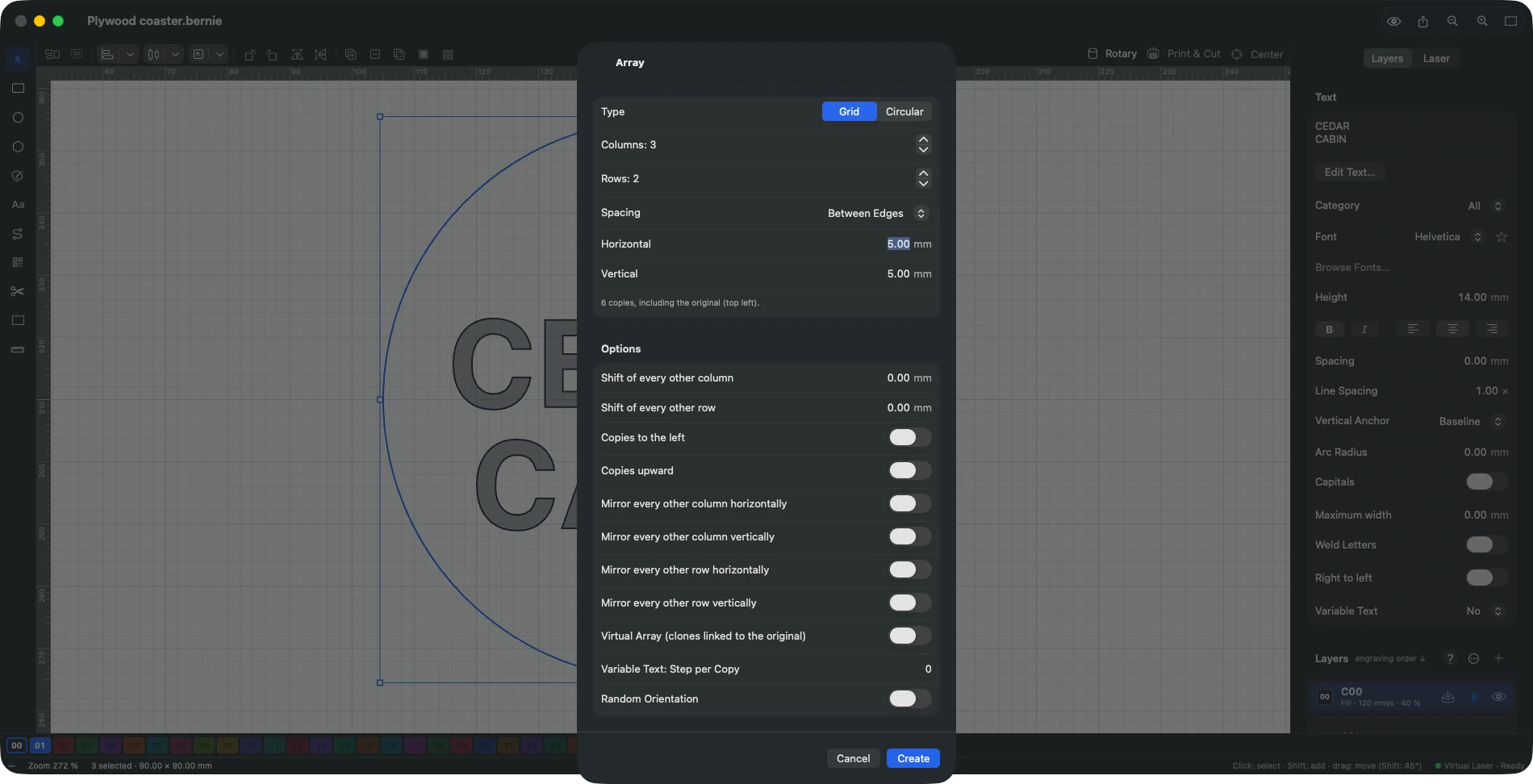
- Anordnen: ausrichten, verteilen, auf die Arbeitsfläche setzen, Anordnungen als Raster oder kreisförmig. Ausrichten › Ausrichtungsassistent… zeigt jede Ausrichtung beim Überfahren auf der Zeichenfläche; ein Klick wählt sie, OK behält sie, Abbrechen stellt die Auswahl so wieder her, wie sie war. Virtuelle Anordnung (Kästchen im Fenster Anordnung, als Raster): mit dem Original verknüpfte, gestrichelte Klone, die jeder seiner Änderungen folgen (Position, Drehung, Form); sie werden graviert und exportiert, lassen sich aber nicht auswählen. Rechtsklick auf das Original oder Anordnen › Virtuelle Anordnung: Reduzieren (unabhängige Kopien) oder Klone entfernen.
- Zusammenrücken (horizontal, vertikal): Die Formen berühren sich ohne Abstand, in ihrer Reihenfolge. Gleiche Größe: Breite oder Höhe des zuletzt ausgewählten Objekts.
- Andocken (links, rechts, oben, unten): Jede Form gleitet bis zur benachbarten Form oder zum Rand der Arbeitsfläche, mit wählbarem Abstand; Optionen: die ganze Auswahl als Block, innere Objekte mitgeführt (das Loch folgt seinem Teil).
- Unter den Laserkopf setzen: zentriert die Auswahl unter der letzten bekannten Position des Kopfes.
- Stapelreihenfolge: in den Vordergrund (⇧⌘]), nach vorne (⌘]), nach hinten (⌘[), in den Hintergrund (⇧⌘[) — das ist auch die Schnittreihenfolge, wenn die Optimierung deaktiviert ist.
- Anordnung als Raster: zusätzlich zu Anzahl und Abstand Versatz jeder zweiten Spalte oder Reihe (versetzt), Kopien nach links oder nach oben, Spiegelung jeder zweiten Spalte oder Reihe, Zufällige Ausrichtung (jede Kopie dreht sich um einen Winkel, der aus einem Startwert gezogen wird: derselbe Startwert ergibt dieselbe Anordnung).
- Entlang eines Pfads kopieren…: Wählen Sie die Objekte und zuletzt den Pfad aus; Kopien nach Anzahl oder Abstand verteilt, entlang des Pfads gedreht, mit fortlaufender Größe; Variabler Text: Schritt pro Kopie nummeriert die Kopien (Seriennummern, CSV-Zeilen). Die Kopien bleiben ausgewählt.
- Schnelle Verschachtelung…: ordnet die Auswahl auf der Arbeitsfläche (oder in der zuletzt ausgewählten Form) nach der tatsächlichen Kontur der Formen an, die größten zuerst, mit einem Abstand, erlaubten Drehungen (keine, halbe Drehung, Vierteldrehungen oder alle 45°, 30° oder 15°), um bereits vorhandene Objekte herum; was nicht passt, kommt auf zusätzliche Arbeitsflächen rechts daneben oder bleibt an seinem Platz (eine Meldung weist darauf hin). Eine Gruppe bleibt zusammen; ein kleines Teil kann im Loch eines großen Platz finden. Feine Verschachtelung: feineres Raster und mehrere ausprobierte Legereihenfolgen (nach Fläche, Höhe, Breite, längster Seite), wobei die beste behalten wird — dichter, langsamer.
- Automatisch gruppieren: Jede geschlossene Form wird mit dem gruppiert, was sie enthält (Löcher, Gravuren).
- Ausschneiden, kopieren, einfügen, duplizieren (⌘D dupliziert an Ort und Stelle); An Originalposition einsetzen (⌥⌘V) fügt an der Stelle der kopierten Objekte ein, ohne Versatz.
Dieses Handbuch ist auch in Bernie integriert: Drücken Sie F1 oder öffnen Sie das Hilfe-Menü, um das Thema zu Ihrer aktuellen Arbeit zu lesen. Ein Fehler, eine fehlende Antwort? Schreiben Sie uns
Probieren Sie es in Bernie aus – kostenlos.
Kostenlose Software zum Lasergravieren und -schneiden für Dioden-, CO2-, Faser- und Galvo-Laser. Windows, Mac, Linux, iPad, iPhone und im Browser.