Der Laser
Geräte
Legen Sie das Profil Ihrer Maschine an — aus dem Katalog, vom verbundenen Laser oder aus einer .lbdev-Datei — und passen Sie Bewegung, Scan-Versatz, Z-Achse und G-Code an.
Einstellungen › Geräte: Neu geht von einer Vorlage aus oder von einer Maschine der Liste Handelsübliche Maschine, nach Marke geordnet (Acmer, Atomstack, BlazeX, Creality, Emblaser, K40, LaserPecker, Longer, Makera, Mecpow, NEJE, Ortur, Sculpfun, Snapmaker, TwoTrees, xTool, MOPA-Quelle mit G-Code: Arbeitsbereich des Modells, wobei der tatsächliche Verfahrweg beim Verbinden erneut gelesen wird; je nach Maschine Portgeschwindigkeit, Makros, Start-G-Code und Kompensation des Scan-Versatzes; in Bernie Studio die Liste „Handelsübliche Maschine“ des Profils), oder Vom verbundenen Laser (GRBL) — Arbeitsbereich, maximale Leistung, Geschwindigkeiten und Beschleunigungen vom Controller gelesen. Eine als „nur Dateivorbereitung“ gekennzeichnete Maschine hat einen Controller, den Bernie nicht steuert: Das Profil dient dazu, Aufträge in der richtigen Größe vorzubereiten. Dieses Profil exportieren… speichert das Profil als JSON-Datei, die Sie bearbeiten und wieder importieren können. Profil importieren (Bernie, .lbdev)… liest ein Bernie-Profil oder ein .lbdev-Geräteprofil: Jedes Gerät der Datei wird zu einem Profil (das erste wird angezeigt), seine Makros kommen zu denen des Bereichs „Laser“ hinzu (ein Makro mit gleichem Namen wird ersetzt), und ein Fenster „Gerät hinzugefügt“ listet auf, was in Bernie keine Entsprechung hat (Prozessversatz, nicht unterstützter Controller…). Erkannte Controller: GRBL und seine Varianten (GRBL-M3, GRBL-LPC, Gerbil), Marlin, Smoothieware, eigener G-Code (Variante Duet / RepRapFirmware eingeschlossen); eine JCZ-Galvokarte wird zu einem Galvo-Profil, dessen Feld der Arbeitsbereich ist (Einstellungen der Karte und Linsenkorrekturen: EZCad-Konfiguration importieren); ein Ruida wird zum Vorbereiten der Aufträge beibehalten, die über den Ruida-Export gesendet werden. Arbeitsbereich, Ursprung der Maschine, Firmware (GRBL, Marlin, Smoothieware), S max, Baudrate, Luftunterstützung, am Anfang und Ende des Auftrags hinzugefügter G-Code, Rückkehr am Auftragsende. Symbol: ein eigenes Bild für den Laser (auf 128 Pixel verkleinert), neben seinem Namen in der Profilliste angezeigt.
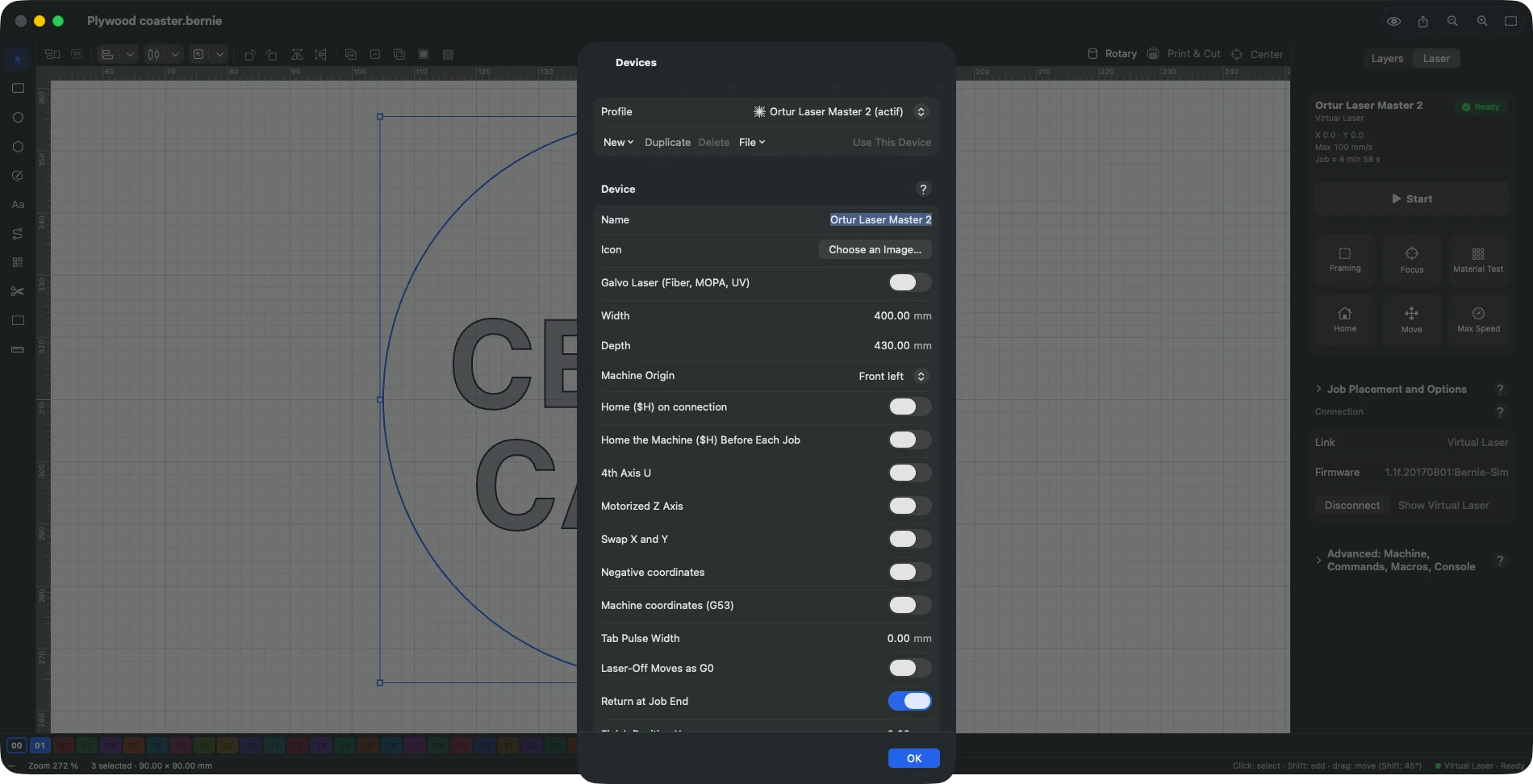
Ortur und Aufero
Die gesamte Reihe ist im Katalog, ältere Modelle eingeschlossen (Laser Master 1, 2, 2 S2, 2 Pro, 3, 3 LE und H10; H20, F10, R1 und R2; Aufero Laser 1, 2 und 3), per USB mit 115.200 Baud. Meinen Laser finden liest den Modellnamen aus dem Controller. Wählen Sie beim Laser Master 3, H20, R1 und R2 die Zeile Ihres Moduls: Der Arbeitsbereich hängt davon ab. Ein Laser Master 3 kann im Alarm 11 starten: Starten Sie die Referenzfahrt; per WLAN antwortet er unter seiner Adresse, Port 23. Der R1 startet nur mit seinem USB-Schlüssel. Erweiterungskit: Stellen Sie die Tiefe im Profil und $131 im Controller ein (800 mm für Laser Master 2 S2 und 2 Pro, 850 mm für Laser Master 3, 600 mm für Aufero Laser 2).
xTool D1 und D1 Pro
Über USB mit 230.400 Baud (Maschine aus dem Katalog, oder wählen Sie diese Geschwindigkeit beim Verbinden). Ihre Firmware, GRBL-ähnlich, wird beim Verbinden erkannt: Bernie fragt die Position mit einem als Zeile gesendeten „?“ ab, leitet daraus den Zustand der Maschine ab und sendet den Auftrag Zeile für Zeile. Auf diesen Maschinen gibt es während eines Auftrags keine Geschwindigkeits- oder Leistungskorrektur, und eine begonnene Verfahrbewegung lässt sich nicht abbrechen; Stopp setzt die Steuerung zurück. Die Steuerung bestätigt jeden Befehl, auch einen falschen, ohne einen Fehler zu melden: Prüfen Sie, was Sie in der Konsole eingeben.
Weitere xTool
Der D1 Pro 2.0 und der S1 lassen sich auch über USB anschließen (gleiche Firmware, 230.400 Baud). M1, M1 Ultra, P2, P2S und die Galvos F1, F1 Lite, F1 Ultra und F2 Ultra haben keinen seriellen Port für G-Code: Bernie sendet ihnen den Auftrag über das Netzwerk — siehe xTool im Netzwerk. Der M2 (Dateien eigens für xTool Studio) wird nicht unterstützt.
AtomStack
Die ganze GRBL-Reihe ist im Katalog (A5 bis A70, P7, P9, S10 bis S40, X7 bis X70), über USB mit 115.200 Baud; die neueren P1, P1 Dual, Swift, Swift Mini, Kraft, Glacier und der CO2-Laser Hurricane (GRBL-Karte) mit 460.800 Baud. Die Galvos M4 und M4 Pro (Karte eines anderen Herstellers) werden nicht unterstützt.
Longer Nano und Nano Pro
Ein Dioden-Galvo mit GRBL, 100 × 100 mm. Über USB mit 921 600 Baud; über WLAN verbinden Sie sich mit dem Netzwerk LongerLaser_Nano… der Maschine und dann mit der Adresse 192.168.0.1:8847. Der Gravurmodus ($nano/work/mode=1) wird beim Verbinden gesendet; Befehle beim Verbinden, im hinzugefügten G-Code des Profils, dient jeder Maschine, die zuerst in einen Modus versetzt werden muss. Erweiterungen: Makro Switch Slide Extension (stellen Sie die Arbeitsfläche im Profil auf 100 × 300 mm) und Makro Switch Rotary Extension (geben Sie den Durchmesser des Werkstücks nach workpiece= an). Tragen Sie vor dem Ausführen von Connect to WIFI den Namen und das Passwort Ihres Netzwerks darin ein. Für Füllungen und Bilder nennt Longer einen Abstand von 0,06 oder 0,09 mm und die Raster Atkinson, Stucki oder Jarvis; Fokus 151 mm unter dem Modul (Pro) oder 110 mm (Nano). Dieses Profil folgt der Datei von Longer und wurde noch nicht an einer echten Maschine erprobt.
- Bewegung: Höchstgeschwindigkeiten und Beschleunigungen (Schaltfläche „Vom verbundenen Laser lesen“) — sie dienen der geschätzten Dauer und dem automatischen Überlauf.
- Scan-Versatz: wenn beim schnellen Gravieren in beide Richtungen jede zweite Linie versetzt ist: 1. Gravieren Sie das Testmuster (Laser › Materialtest…, Voreinstellung „Testmuster für Scan-Versatz“), beim ersten Mal mit deaktivierter Kompensation; 2. messen Sie auf jedem Streifen den Abstand zwischen den Rändern der Hin- und Rücklinien; 3. Messung des Testmusters hinzufügen: Geschwindigkeit des Streifens und gemessener Abstand; Bernie übernimmt die Hälfte davon. Ist die Kompensation bereits aktiv, ist der gemessene Abstand der Rest: Seine Hälfte wird zum aktuellen Versatz addiert (negativer Abstand, wenn sich die Ränder vertauscht haben).
Importieren… liest eine LightBurn-Tabelle: .lbso-Datei, .lbdev-Geräteprofil oder .lbzip-Einstellungspaket, oder einen einfachen Text mit „Geschwindigkeit Versatz“ pro Zeile. Exportieren… speichert sie als .lbso. In Bernie Studio befindet sich dieselbe Tabelle in den Geräteeinstellungen, einklappbarer Abschnitt Scan-Versatz.
- Positionierhilfen: manuelles Feuern mit geringer Leistung (hier zu erlauben), Versatz des roten Pointers.
- Motorisierte Z-Achse: Die Ebenen bieten dann einen Z-Versatz (Höhe des Kopfs für diese Ebene, bezogen auf den Fokus) und ab zwei Durchgängen eine Z-Absenkung pro Durchgang, um dem Schnitt in dickem Material zu folgen. Der Kopf kehrt am Ende des Auftrags auf Z 0 zurück. Relative Z-Bewegungen: Bei einer Maschine ohne Z-Referenz ist die Starthöhe der Fokus, und die Z-Bewegungen sind relativ (G91). Autofokus (G-Code): der Autofokusbefehl der Maschine (z. B.
$HZ, ein Befehl pro Zeile); der Bereich „Laser“ zeigt dann eine Schaltfläche Autofokus. Ein Befehl, der den Laser einschalten würde (M3, M4, S ungleich null), wird abgelehnt. Materialhöhe (Bereich „Laser“, Z-Achse in absoluten Positionen): die Dicke des Werkstücks, zur Z-Höhe jeder Ebene addiert, damit der Fokus seiner Oberfläche folgt; mit dem Projekt gespeichert. Eine von einem Durchgang zum nächsten unveränderte Höhe erzeugt keine Z-Bewegung. - Eigener G-Code: Für einen Controller mit ungewöhnlichem G-Code stammt jeder Befehl aus einer bearbeitbaren Vorlage — Auftragskopf (Block der metrischen Einheiten
G21oder, wenn Koordinaten in Zoll aktiviert ist, der imperialen EinheitenG20— Positionen in Zoll, Geschwindigkeiten in Zoll pro Minute —, dann das KoordinatensystemG54bisG59), Anfang und Ende des Auftrags, Ebenenanfang, Laser ein und aus (einmal pro Ebene oder um jede Linie herum bei einem Controller, der nur ein- und ausschaltet), Eilgang, Schnittbewegung, Pause, Luft, Z-Achse, Fortschritt (M73), Wartezeit am Anfang und am Ende des Auftrags. Variablen:{x}{y}{z},{s}/{speed}(mm/min),{p}/{power}(S-Wert),{dwell},{layer},{percent},{remaining};[X]{x}schreibt den Buchstaben nur, wenn sich der Wert ändert,{*power}schreibt die Zeile nur, wenn sich der Wert ändert;|REL|/|ABS|…|RESTORE|wechseln zu relativen oder absoluten Koordinaten;{rotary_diameter}liefert den Durchmesser der Drehachse (mm);{freq}(kHz) oder{freq_hz}und{qpulse}(ns) liefern die Frequenz und die Impulsbreite der Ebene, für eine MOPA-Quelle — sobald eine Vorlage sie verwendet, bieten die Ebeneneinstellungen Frequenz und Impulsbreite an. Escape-Sequenzen:\n(neue Zeile),\t,\xHH(Zeichen mit dem Code HH, für Steuerzeichen). Unzulässige Zeichen: werden aus jeder geschriebenen Zeile entfernt (Ebenennamen eingeschlossen). Fehlermeldungen und Alarmmeldungen: eine ZeileNummer = Meldungpro Code; sie ersetzen die von GRBL in der Konsole und in den Hinweisen. Die Vorschau zeigt den G-Code eines 20-mm-Quadrats; die Verbindung zur Maschine bleibt die des gewählten Controllers. Controller-Vorlagen: Duet / RepRapFirmware (LasermodusM452inconfig.geingestellt, LeistungSvon 0 bis 255 auf jeder Linie,G0mit ausgeschaltetem Laser, zeilenweise Verbindung wie bei Marlin), Mach3 / Mach4 und UCCNC (Laser wie eine Spindel gesteuert:M3vor jeder Folge von Linien,M5vor jedem Eilgang,Svon 0 bis 1000, Ende mitM30) stellen Vorlagen, maximale Leistung und Verbindung auf einmal ein — an der Maschine zu prüfen. FluidNC und grblHAL sprechen GRBL: Wählen Sie GRBL. - Impulsbreite der Stege: Stege mit reduzierter Leistung werden dann mit Impulsen voller Leistung dieser Länge graviert, so verteilt, dass sie dieselbe mittlere Leistung ergeben — nützlich bei Controllern, die die Leistung innerhalb einer Linie schlecht wechseln; 0: reduzierte Leistung.
- X und Y tauschen: für eine um eine Vierteldrehung gedreht montierte Maschine. Bewegungen mit ausgeschaltetem Laser als G0: Überlauf und Lücken beim Scannen werden bei manchen Controllern schneller (ihre Geschwindigkeit wird nicht mehr geregelt).
- Werkzeug: Laser oder Ritznadel (Diamant) — die Nadel senkt sich in Z (Arbeitshöhe Z, z. B. −0,3 mm, mit der Eintauchgeschwindigkeit), um zu markieren, und hebt sich (Sicherheitshöhe Z) für die Leerfahrten: weder Laser noch Leistung, jede Linie des Auftrags wird markiert, selbst von einer Ebene mit 0 %; kein Überlauf und keine Rampe; ein Bild wird mit Schwellenwert graviert, Punkt für Punkt (sehr langsam: Bevorzugen Sie eine Füllung, die Vorabprüfung erinnert daran). Mit eigenem G-Code senken und heben „Laser einschalten“ und „Laser ausschalten“ die Nadel um jede Folge von Linien. Der virtuelle Laser markiert die Linien bei abgesenkter Nadel. Stift (Plotter): Bei einem Stiftplotter mit GRBL senkt sich der Stift zum Zeichnen und hebt sich für Leerfahrten, wie die Nadel. Stiftanhebung: Servo (Stift von einem Servo am Spindelausgang bewegt: Befehl Stift abgesenkt, standardmäßig
M3 S1000, Befehl Stift angehoben,M5, dann Wartezeit des Servos, 0,2 s, bis es sich bewegt hat; GRBL-Lasermodus aus,$32=0) oder Z-Achse (Höhen und Eintauchgeschwindigkeit, wie bei der Nadel). Linien empfohlen; eine Füllung zeichnet eine Schraffur. Messer (Schneideplotter): Messerversatz und Überschnitt — siehe Schneideplotter und Plotter. - G-Code-Bündelung (GRBL, Smoothieware): Beim Gravieren von Bildern gehen mehrere benachbarte Punkte einer Zeile in einem einzigen
G1hinaus (S a:b:c…, die Strecke in gleiche Teile aufgeteilt, Werte pro Zeile: 2 bis 16) — weniger zu sendende Zeilen, eine flüssigere Gravur bei hoher Auflösung; eine Linie mit nur einer Leistung bleibt ein gewöhnlichesG1. Nur wenn der Controller es meldet ([CLUSTER:n]in seiner Antwort auf$I: grblHAL mit dem Plugin „LightBurn clusters“, manche Ortur): Andernfalls wird der Start eines Auftrags abgelehnt, da der Controllererror:1antworten würde. Der virtuelle Laser akzeptiert es. - Negative Koordinaten: Maschine vom Typ CNC (umgebaute 3018-Fräse…), deren Ursprung nach der Referenzfahrt eine Ecke ist und deren Arbeitsbereich sich ins Negative erstreckt; die Positionen werden als X−, Y− gesendet.
- Maschinenkoordinaten (G53) (GRBL): Aufträge in absoluten Koordinaten, Umrahmung und Fahrten zu einem Punkt ignorieren den Werkstückversatz G54; die Kopfposition wird in Maschinenkoordinaten gelesen. Ohne Wirkung bei Start ab der aktuellen Position (G92) und mit der Drehachse.
- Die Geräteliste ist nach Namen sortiert.
- Hersteller (Paket eines Laserherstellers): Name und Links (Website, Schulung, Support, Community) des Herstellers des Geräts. Ein Hersteller trägt sie ein und exportiert dann ein Einstellungspaket (Geräte, Bibliotheken); bei seinen Kunden zeigen die importierten Geräte sein Menü unter Hilfe an (Bernie Studio: Links im Fenster des Handbuchs). Nur Webadressen (https) werden zu Links.
- 4. Achse U: für einen Controller mit einer U-Achse (Tisch, Drehachse…); jede Ebene hat dann eine U-Position (Ebeneneinstellungen), die am Anfang der Ebene (
G0 U…) nur gesendet wird, wenn sie sich ändert. Ohne dieses Kontrollkästchen wird sie ignoriert. - Gerät beim Start (Mac):
open -a Bernie --args -appareil "Name des Geräts"öffnet Bernie mit diesem Gerät als aktivem Gerät — praktisch für eine Verknüpfung pro Maschine in einer Werkstatt mit mehreren Lasern. Ein unbekannter Name wird in der Statusleiste gemeldet, und das aktive Gerät bleibt erhalten.
Dieses Handbuch ist auch in Bernie integriert: Drücken Sie F1 oder öffnen Sie das Hilfe-Menü, um das Thema zu Ihrer aktuellen Arbeit zu lesen. Ein Fehler, eine fehlende Antwort? Schreiben Sie uns
Probieren Sie es in Bernie aus – kostenlos.
Kostenlose Software zum Lasergravieren und -schneiden für Dioden-, CO2-, Faser- und Galvo-Laser. Windows, Mac, Linux, iPad, iPhone und im Browser.