Bernie-Handbuch
Einstellungen
Alle Einstellungen, Einstellungspakete und automatische Backups, zwischen Computern geteilte Einstellungen und die Fensteranordnung.
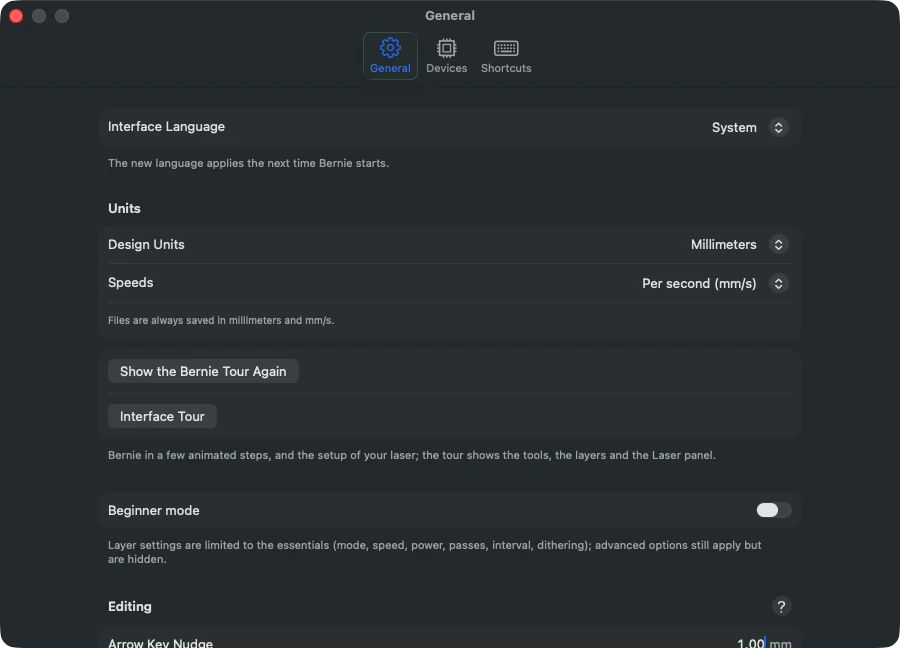
Wo Sie sie finden
Auf dem Mac Bernie › Einstellungen… (⌘,); auf iPad und iPhone Einstellungen… im Abschnitt Dokument des Inspektors. In Bernie Studio (Browser und Desktop-App) übernimmt das Fenster das Aussehen des Systems: unter Windows Datei › Einstellungen (Ctrl+,); unter Linux Bearbeiten › Einstellungen (Ctrl+,); auf dem Mac Bernie Studio › Einstellungen… (⌘,). Seiten Allgemein (Sprache, Textgröße, bereits geöffnetes Fenster in der Desktop-App), Darstellung (Lineale, gefüllte Darstellung, schnelle Konturen), Bearbeiten (Einrasten, Mausgesten), Datenschutz (Statistik) und Weitere Einstellungen (Gerät, Einstellungspakete, Kurzbefehle). Die unten beschriebenen Einstellungen sind die der App für Mac und iPad; in Bernie Studio stehen die übrigen an ihrem Platz in den Menüs und Bereichen.
Nutzungsstatistik
Um zu erfahren, welche Funktionen genutzt werden und welche Probleme bereiten, sendet Bernie anonyme Statistiken — gewähltes Werkzeug, importiertes oder exportiertes Format, Beginn und Ende eines Auftrags (gerundete Dauer), Verbindung eines Lasers (Controller, USB oder Netzwerk), geöffneter Bereich, Fehler. Niemals Dateinamen, Projektinhalte oder irgendetwas, das Sie identifiziert; die vollständige Liste steht im Repository (docs/telemetrie.md). Zum Ausschalten: Einstellungen › Allgemein › Nutzungsstatistik (Bernie Studio: Seite Datenschutz der Einstellungen oder Kästchen im Fenster des Handbuchs). Aus dem App Store (Mac, iPad, iPhone) fragt Bernie Sie einmal beim Start: Vor Teilen wird nichts gesendet.
Updates
Über den App Store (Mac, iPad, iPhone), der neue Versionen ankündigt und installiert; die TestFlight-Version wird über die App TestFlight aktualisiert. In Bernie Studio bietet ein großes Banner an, die Seite neu zu laden, sobald eine neue Version online ist.
Die Seiten der Einstellungen (Allgemein, Bearbeiten, Anzeige, Laser, Automatisierung, Sicherung) umfassen: Sprache, Entwurfseinheiten (mm oder Zoll), Einheit der Geschwindigkeiten (pro Sekunde oder pro Minute; Bernie Studio und Desktop-App: Einstellungen › Allgemein › Einheiten), Verschieben mit Pfeiltasten, Klicktoleranz, Einrastabstand, Rückkehr zum Auswahlwerkzeug nach dem Zeichnen, Import (gruppieren, zentrieren, auswählen, Formen in den Farben T1 und T2 auf den Werkzeugebenen behalten), Formen außerhalb des Arbeitsbereichs ignorieren, „Nur Auswahl“ und Ursprung auf der Auswahl beim Öffnen und deren Speicherung mit dem Projekt, Fehlerton, wenn das Senden fehlschlägt (Auftrag abgelehnt, Fehler oder Alarm des Controllers, Senden an einen Ruida-Controller), gefüllte Darstellung, Zoomrichtung; Darstellung: Design (System, hell, dunkel), Textgröße der Oberfläche (klein, normal, groß, sehr groß: Text und Bedienelemente der Fenster; Bernie Studio: Liste „Text“ oben auf der Seite), dunkle Arbeitsfläche, Rasterkontrast, Kreuz in der Mitte der Arbeitsfläche, Fadenkreuz über die ganze Ansicht, Größe der Griffe und Knoten, Bewegung reduzieren (kein Blinken und kein animiertes Scrollen; ergänzt die Systemeinstellung), schnelle Konturdarstellung (weniger fein, flüssiger bei einem sehr umfangreichen Entwurf; der gravierte Pfad ändert sich nicht), große Werkzeugsymbole, Nummern auf der Farbleiste; Text: Schrift und Höhe neuer Texte, Eingabefenster per Doppelklick, Ordner der SHX-Schriften; Export und Import der Einstellungen; Werkseinstellungen… (nach Bestätigung) setzt Darstellung, Bearbeitung, Fenster, Kurzbefehle, Import, Senden und Werkzeuge auf ihre ursprünglichen Einstellungen zurück und behält dabei Geräte, Bibliotheken, Voreinstellungen, Kalibrierungen, Sprache, Verbindung mit dem Laser, Zugangscodes und Ihre Wahl für die Statistik. Einstellungen › Kurzbefehle: siehe Tastaturkurzbefehle.
Einstellungspakete (Einstellungen › Sicherung): Paket exportieren… fasst nach Ihrer Wahl Einstellungen, Kurzbefehle, Bildvoreinstellungen, Geräte, Makros und Materialbibliotheken in einer .bernielot-Datei zusammen — um auf einen anderen Computer zu wechseln oder eine Kopie aufzubewahren; Paket importieren… zeigt den Inhalt (Geräte inbegriffen) und übernimmt die angehakten Bestandteile; Elemente, deren Name bereits vergeben ist (Geräte, Makros, Voreinstellungen, Bibliotheken), werden aufgelistet und nach Ihrer Wahl ersetzt, beide behalten (das importierte erhält einen nummerierten Namen, „Name (2)“) oder nicht importiert; der Rest wird hinzugefügt. Automatische Sicherungen: Bernie sichert diese Einstellungen bei jedem Start und beim Beenden, sofern sie sich geändert haben (50 Sicherungen werden aufbewahrt); Automatische Sicherungen… listet sie mit den Geräten jeder Sicherung auf und stellt eine davon wieder her (der aktuelle Zustand wird zuvor gesichert). Einstellungsordner öffnen zeigt im Finder den Ordner der Geräte, Makros, Bibliotheken und Sicherungen. In Bernie Studio: Gerät › Einstellungspaket… exportiert und importiert Geräte, Makros und Materialbibliotheken (gleiches Format: Ein Paket wechselt von der App in den Browser und umgekehrt), und Öffnen… akzeptiert auch eine .bernielot-Datei, zum Beispiel ein Paket eines Herstellers.
Zwischen Computern geteilte Einstellungen (Einstellungen › Sicherung, Mac und iPad): damit mehrere Computer oder Benutzer dieselben Geräte, Materialbibliotheken und Makros behalten. Ordner auswählen… merkt sich einen gemeinsamen Ordner (Netzlaufwerk, iCloud Drive, synchronisierter Ordner); haken Sie an, was geteilt wird (standardmäßig Geräte, Bibliotheken, Makros und Bildvoreinstellungen — nicht Ihre persönlichen Einstellungen). Meine Einstellungen veröffentlichen schreibt dort ein Paket (Bernie-reglages-partages.bernielot); auf den anderen Computern übernimmt Beim Start übernehmen, wenn sie sich geändert haben es von selbst beim Öffnen von Bernie (oder Jetzt übernehmen): Elemente mit gleichem Namen werden ersetzt, der Rest wird hinzugefügt, nichts wird gelöscht, und zuvor wird eine automatische Sicherung angelegt. Teilen beenden vergisst den Ordner; Werkseinstellungen… behält ihn. In Bernie Studio und der Desktop-App: Gerät › Einstellungspaket… › Zwischen Computern geteilte Einstellungen (Geräte, Makros und Materialbibliotheken, dasselbe Paket wie in der App: Mac, PC und Browser teilen denselben Ordner); in einem Browser nur Chrome oder Edge, und die Übernahme beim Start setzt voraus, dass der Zugriff auf den Ordner bereits gewährt wurde (sonst Jetzt übernehmen).
Layout (Menü Fenster): Werkzeugleiste, Seitenleiste (⌃⌘S), Farbleiste und Statusleiste ein- oder ausblenden; Positionen: Werkzeugleiste rechts, Seitenleiste links, Bearbeitungsleisten unter der Zeichenfläche, Farbleiste oben; Layout zurücksetzen stellt alles wieder an seinen Platz (auch durch Gedrückthalten von ⇧ beim Start). Bedienfeld „Laser“ in einem Fenster (Mac): Der Bereich „Laser“ löst sich in ein eigenes Fenster, das Sie beliebig platzieren können (zum Beispiel auf einem zweiten Bildschirm); er steuert das Projekt im Vordergrund, und die Seitenleiste behält nur die Ebenen. Schließen Sie ihn (oder entfernen Sie das Häkchen beim Eintrag), kehrt er in die Seitenleiste zurück.
Bernie zurücksetzen (Einstellungen › Sicherung; auf dem iPhone im Projekt; in Bernie Studio unter „Weitere Einstellungen“): Bernie kehrt zum ersten Start zurück. Einstellungen, Geräte, Makros und Verbindungen werden zurückgesetzt, dann öffnet sich der Assistent: Der Mac startet Bernie neu, der Browser lädt die Seite neu, iPad und iPhone bleiben geöffnet. Zurücksetzen behält Ihre Materialbibliotheken, Vorlagen, das Protokoll und die Stundenzähler (und auf Mac und iPad eine Sicherung der Einstellungen); Alles löschen entfernt auch diese. Ihre Projektdateien bleiben immer unberührt; die Sprache und Ihre Entscheidung zu den Statistiken bleiben erhalten. Auf dem Mac bieten geöffnete Projekte zuerst an, ihre Änderungen zu speichern; in Bernie Studio wird das geöffnete Projekt ohne Speichern geschlossen.
Dieses Handbuch ist auch in Bernie integriert: Drücken Sie F1 oder öffnen Sie das Hilfe-Menü, um das Thema zu Ihrer aktuellen Arbeit zu lesen. Ein Fehler, eine fehlende Antwort? Schreiben Sie uns
Probieren Sie es in Bernie aus – kostenlos.
Kostenlose Software zum Lasergravieren und -schneiden für Dioden-, CO2-, Faser- und Galvo-Laser. Windows, Mac, Linux, iPad, iPhone und im Browser.