Bernie-Handbuch
Text und Codes
Schriften, Text auf Pfad, variabler Text für Seriennummern und CSV-Seriendruck, einlinige Schriften, QR-Codes, Barcodes und Marker für die Kamera.
Der Text verwendet die auf dem Gerät installierten Schriften; seine Kontur wird mit dem Projekt gespeichert, das sich daher anderswo identisch öffnet. Optionen: Zeilenhöhe, Verschmelzen der Buchstaben (eine einzige Kontur), Verankerung, Text im Bogen, Großbuchstaben (der eingegebene Text bleibt erhalten), Maximale Breite (eine längere Zeile wird gestaucht), Von rechts nach links (Arabisch, Hebräisch: Die Wörter folgen von rechts nach links aufeinander; ein hebräisches Wort in einem deutschen Satz wird weiterhin in seiner Richtung gelesen). Der Stern neben der Schrift fügt sie den Lieblingsschriften hinzu, die oben in der Liste angeboten werden. Kategorie schränkt die Liste der Schriften ein: serifenlos, mit Serifen, nichtproportional, handschriftlich, dekorativ. Schriften durchsuchen… öffnet die vollständige Liste mit einer Suche nach Namen und einer Vorschau jeder Schrift mit Ihrem Text.
Variabler Text
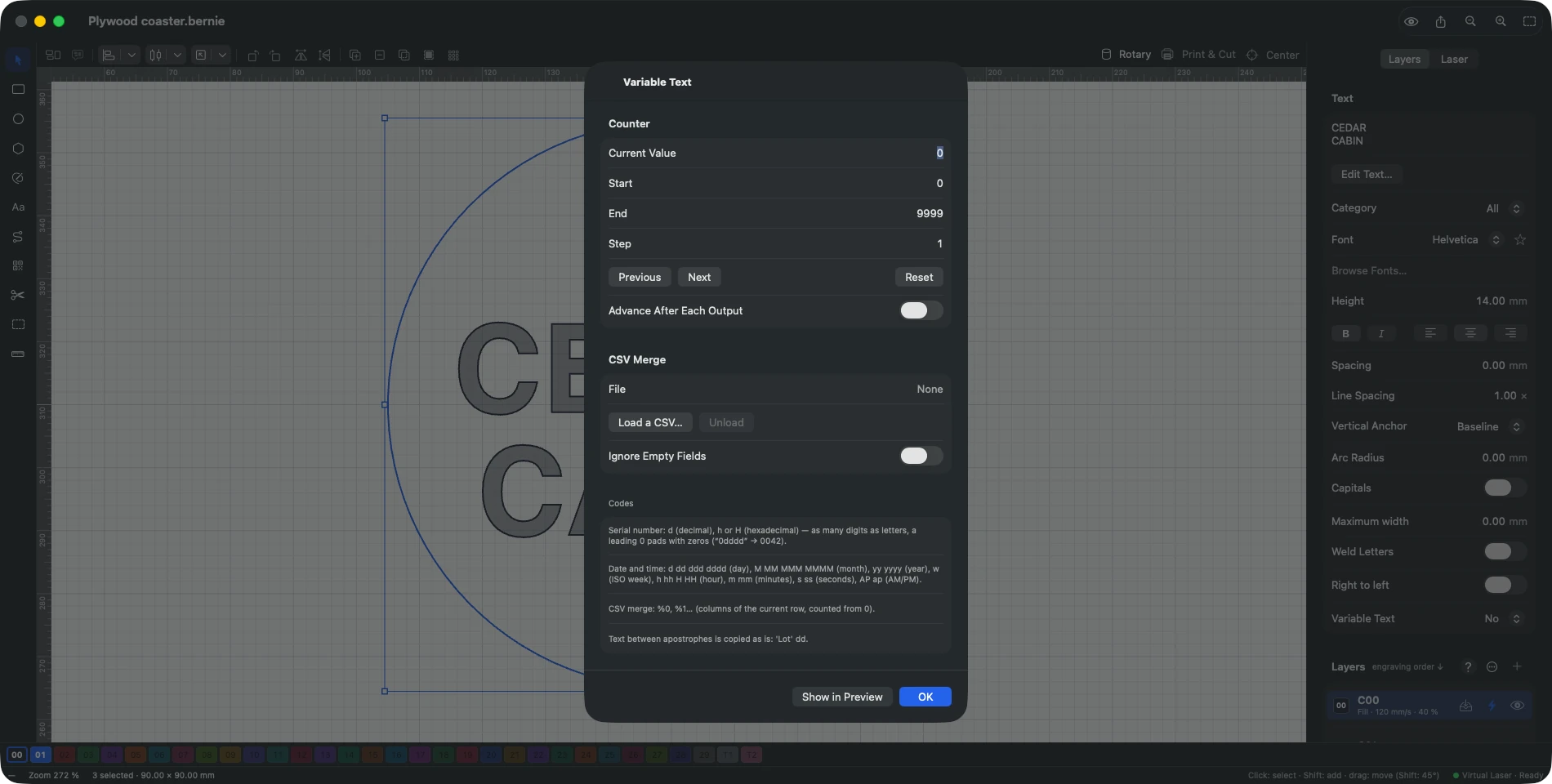
Ein Text, dessen Platzhalter beim Gravieren durch Werte ersetzt werden — Liste Variabler Text des Texts: Seriennummer (d dezimal, h/H hexadezimal, so viele Ziffern wie Buchstaben, eine vorangestellte 0 füllt mit Nullen auf: „Nr. 0ddd“ → Nr. 042), Datum und Uhrzeit (dd.MM.yyyy, HH:mm, dddd ausgeschriebener Wochentag, MMMM Monat, w ISO-Woche, AP vormittags/nachmittags…), CSV-Zusammenführung (%0, %1…: Spalten der aktuellen Zeile einer CSV-Datei), Schnittparameter ({speed}, {power}, {min-power}, {passes}, {interval}, {layer}: Einstellungen der Ebene des Texts, um ein Testraster zu beschriften). Auch ein Barcode oder ein QR-Code kann variabel sein (Abschnitt Code: Modus, Versatz, codierte Daten). Ein Raster (Anordnung…) kann den variablen Text von einer Kopie zur nächsten weiterzählen (Schritt pro Kopie). Zwischen Apostrophen wird der Text unverändert übernommen ('Charge' dd). Versatz: wird zum Zähler addiert, um mehrere Etiketten derselben Vorlage zu nummerieren; in einer virtuellen Anordnung erhält jede Kopie den nächsten Wert. Variabler Text… stellt den Projektzähler ein (aktueller Wert, Anfang, Ende, Schritt; vorheriger, nächster, zurücksetzen), sein Weiterzählen nach jeder Ausgabe (Start eines Auftrags, G-Code-Datei), die CSV-Datei und „Leere Felder ignorieren“ (keine leere Zeile). Das Design behält die Platzhalter; In der Vorschau anzeigen zeigt die Werte so, wie sie graviert werden. Werte festschreiben ersetzt die Platzhalter durch den aktuellen Wert: Der Text (oder der Code) wird zu einem gewöhnlichen (widerrufbar).
SHX-Schriften (einlinig)
Die einlinigen Schriften von AutoCAD gravieren einen Text in einem einzigen Durchgang, ohne Füllung (Ebene im Modus Linie). Geben Sie ihren Ordner unter Einstellungen › Bearbeiten › Text › SHX-Schriften an (Bernie Studio: SHX-Schriften… unter der Schrift, Dateien im Browser gespeichert); sie erscheinen in einem eigenen Abschnitt der Schriftliste. Gelesene Formate: shapes und unifont (nicht die asiatischen bigfont).
Text auf einem Pfad
Wählen Sie den Text und einen Pfad (Linie, Kurve, Kreis…) aus, dann Formen › Pfad auf Text anwenden. Der Text folgt dem Pfad, der zu einem Teil des Texts wird; auf einer geschlossenen Form beginnt er links und läuft oben entlang, außen. Die Ausrichtung setzt den Text an den Anfang, die Mitte oder das Ende des Pfads, Versatz entlang des Pfads verschiebt ihn, der vertikale Anker setzt ihn auf, unter oder über den Pfad. Mit dem Werkzeug Knoten werden die Knoten des Pfads angezeigt: Verschieben Sie sie, fügen Sie welche hinzu oder löschen Sie welche, der Text folgt. Pfad lösen gibt den Pfad zurück und richtet den Text wieder gerade aus.
Text bearbeiten
Doppelklicken Sie darauf (Doppeltippen auf dem iPad). Unter dem Text öffnet sich ein Feld, und die Zeichenfläche folgt der Eingabe; ↩ oder Esc beendet, ⌥↩ beginnt eine neue Zeile, auch ein Klick daneben beendet. Dasselbe Feld öffnet sich, wenn Sie einen neuen Text setzen: Tippen Sie direkt los, die Eingabe ersetzt „Text“. Für einen langen Text öffnet Text bearbeiten… (Inspektor) ein großes Feld, in dem Return eine neue Zeile beginnt; unter Einstellungen › Bearbeiten › Text lässt es sich schon beim Doppelklick öffnen.
Fehlende Schriften
Ein Projekt, das auf einem Computer ohne seine Schrift geöffnet wird, behält die gespeicherte Kontur seiner Texte. Werkzeuge › Fehlende Schriften ersetzen… (in Bernie Studio: Link unter der Schrift eines betroffenen Texts) wählt für jede eine installierte Schrift: Die Texte werden damit neu gezeichnet und wieder bearbeitbar (eine einzige Aktion zum Widerrufen).
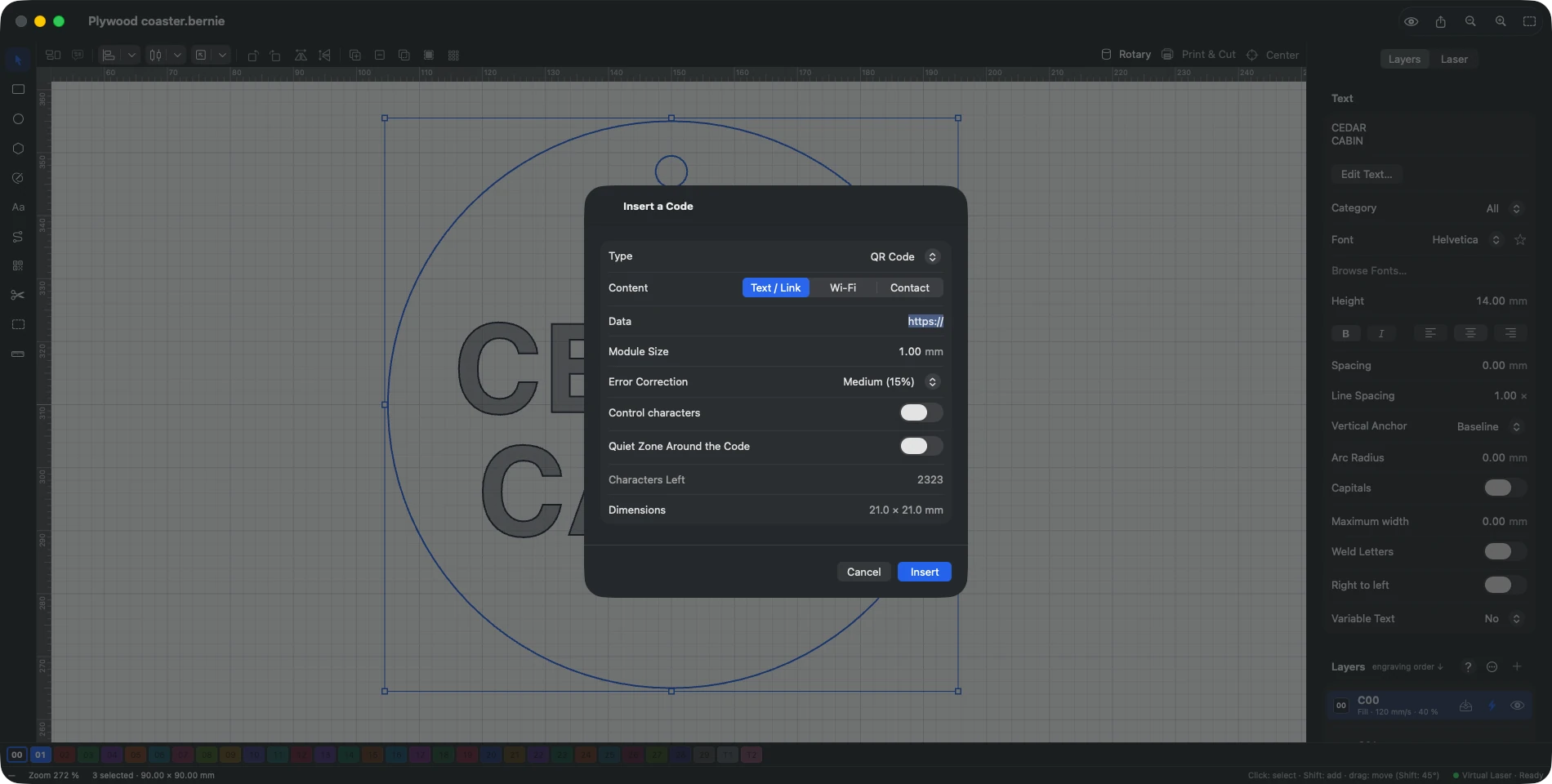
Codes (QR-Schaltfläche der linken Leiste, ⇧⌘K): QR, Data Matrix, Code 128, Code 39, Code 93, EAN-13, EAN-8, UPC-A, UPC-E (6 Ziffern oder 7 mit dem Zahlensystem 0 oder 1 vorne), Codabar (Start- und Stoppzeichen A bis D werden ergänzt, wenn sie fehlen), Interleaved 2 of 5 (ITF; bei 13 Ziffern wird die Prüfziffer ergänzt: ITF-14 für Kartons), mit Hilfen für ein Wi-Fi-Netzwerk oder eine Kontaktkarte. Der Inhalt wird vor dem Einfügen geprüft; Verbleibende Zeichen zeigt den noch freien Platz. QR-Code: Fehlerkorrektur niedrig, mittel, hoch oder maximal (Anteil des Codes, der beschädigt oder von einem Logo verdeckt sein darf; je höher, desto größer der Code). Barcodes: Lesbarer Text unter dem Code (mit der Prüfziffer bei EAN, UPC und ITF-14). Data Matrix: standardmäßig quadratisch; sonst wird ein niedrigeres, rechteckiges Format gewählt, wenn es kleiner ist. Steuerzeichen: in den Daten \F (FNC1 am Anfang: GS1 Data Matrix), \G (GS-Trennzeichen zwischen zwei GS1-Elementen), \n, \t, \xHH (Hexadezimalcode), \\ (Backslash). EAN-13 und UPC-A: Ein Zusatzcode mit 2 oder 5 Ziffern (Preis, Ausgabenummer) wird nach einem „+“ eingegeben (590123412345+12); sein Abstand zum Hauptcode wird in Modulen eingestellt (7 bis 12 empfohlen).
Vision-Marker (gleiches Fenster, Typ AprilTag 16h5, 25h9, 36h10, 36h11, ArUco MIP 36h12, ArUco 4 × 4 bis 7 × 7): Zielmarken für Computer-Vision-Software (OpenCV, AprilTag), um ein Werkstück zu erfassen oder eine Kamera zu kalibrieren. Sie geben die Markernummer ein (von 0 bis zur Anzahl der Marker der Familie minus eins); der Marker wird mit seinem schwarzen Rand graviert, in der Ausrichtung von cv2.aruco.generateImageMarker aus OpenCV; die Ruhezone fügt ringsum ein Modul hinzu (das Material muss um den Marker herum hell bleiben, damit er erkannt wird).
Dieses Handbuch ist auch in Bernie integriert: Drücken Sie F1 oder öffnen Sie das Hilfe-Menü, um das Thema zu Ihrer aktuellen Arbeit zu lesen. Ein Fehler, eine fehlende Antwort? Schreiben Sie uns
Probieren Sie es in Bernie aus – kostenlos.
Kostenlose Software zum Lasergravieren und -schneiden für Dioden-, CO2-, Faser- und Galvo-Laser. Windows, Mac, Linux, iPad, iPhone und im Browser.