Bernie-Handbuch
Vorschau und Vorabprüfung
Laserwege abspielen, die Gravur auf einem Material ansehen, „Warum diese Linie?“ fragen, die geschätzte Dauer ablesen und beheben, was die Vorabprüfung meldet.
Die Schaltfläche mit dem Auge (oder ⇧⌘P) zeigt die Laserwege: Gravur in der Farbe der Ebene, Bewegungen mit ausgeschaltetem Laser in Grau, Eilgänge in Rot. Der Zeitschieber spielt den Auftrag ab; „Schattierung“ dunkelt die Linien je nach Leistung ab; das Rendering zeigt die Gravur in den Farben der Ebenen, invertiert (hell auf dunklem Grund) oder auf einem Material — helles Holz, Sperrholz, Karton, Leder, Schiefer, schwarzes Acryl, schwarz oder blau eloxiertes Aluminium: Die Oberfläche nimmt die Farbe des Materials an, die Markierung ihre eigene, je nach Leistung mehr oder weniger kräftig, gravierte Bilder eingeschlossen (Bernie Studio: Liste neben der Schaltfläche „Vorschau“); „Legende“ listet die gesendeten Ebenen mit ihrem Modus, ihrer Geschwindigkeit und ihrer Leistung auf. Bild speichert die Vorschau als PNG (Arbeitsbereich, 10 Pixel pro mm). Warum diese Linie?: Ein Klick auf eine Linie der Vorschau hebt sie hervor und sagt, was sie ist — Laser an, Bewegung mit ausgeschaltetem Laser (Überlauf, überquerte Lücke, Einlauf, Steg) oder Eilgang —, ihre Ebene und ihren Modus, ihre Geschwindigkeit, ihre Leistung, ihre Länge und ihren Zeitpunkt im Auftrag; Objekt auswählen findet die Form, aus der sie stammt.
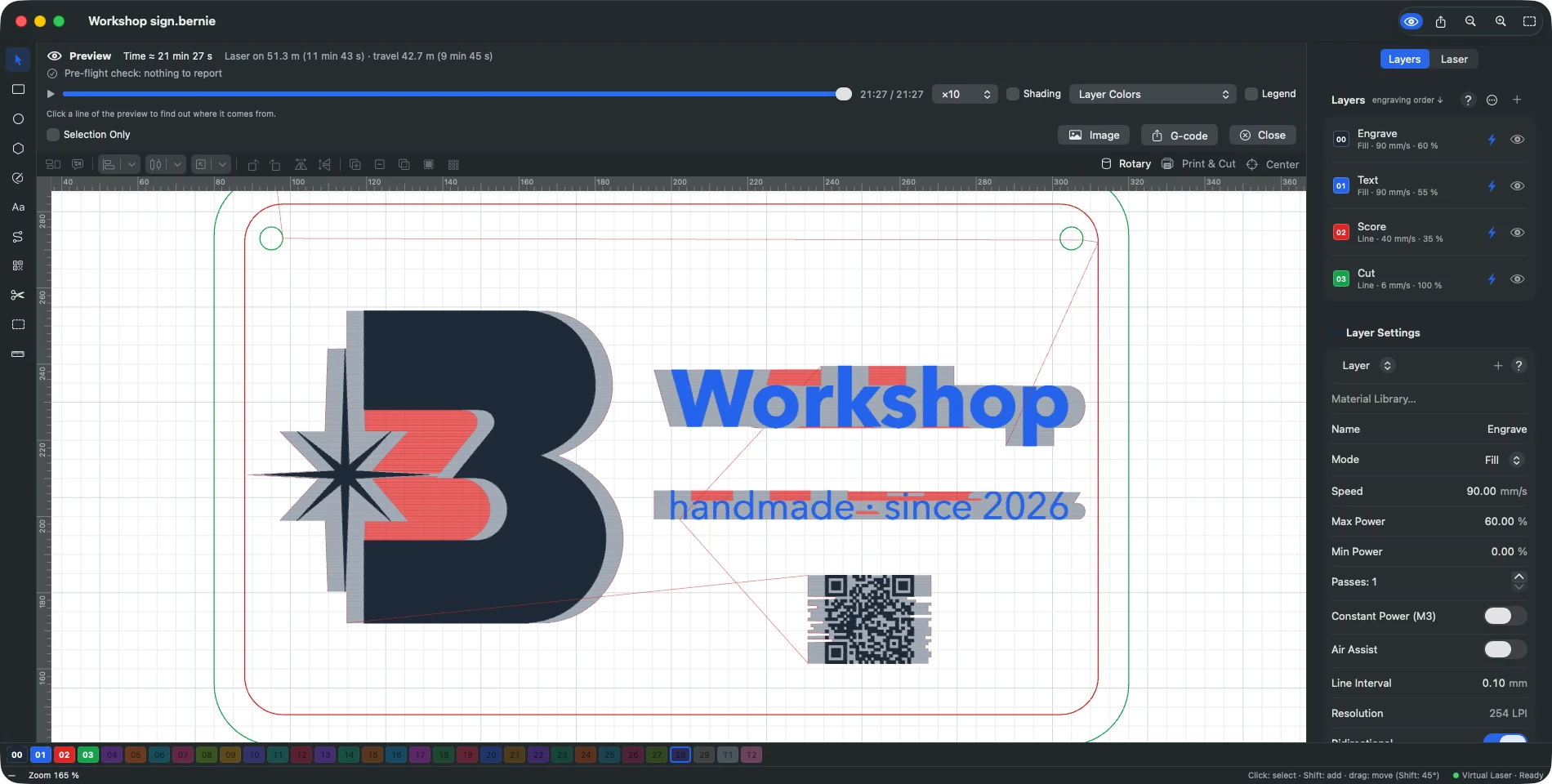
Die geschätzte Dauer berücksichtigt die Höchstgeschwindigkeiten und Beschleunigungen des Geräts; die Leiste schlüsselt die Zeit mit eingeschaltetem Laser und die der Leerfahrten auf.
Die Vorabprüfung meldet, was das erwartete Ergebnis verhindern würde: nichts zu gravieren, Verlassen des Arbeitsbereichs (Überlauf eingeschlossen), Geschwindigkeit über dem Vermögen der Maschine, zu kurzer Überlauf, offene Formen in Füllung, Duplikate (zwei identische Formen heben sich in der Füllung auf), ausgeblendete, aber gesendete Ebene, Bild auf einer Ebene, die nicht im Modus „Bild“ ist, Schnitt vor der Gravur geplant, die er umschließt… Klicken Sie auf die Zeile, um die vollständige Liste zu sehen; Anzeigen wählt die betroffenen Objekte aus. Blockierende Befunde verhindern den Start.
Optimierung (Menü Laser › Schnittreihenfolge optimieren…): innere Formen zuerst, kürzere Leerfahrten, Gruppen am Stück, Schnittpriorität der Formen (Inspektor › Schnitt), Start an einer Ecke, überlappende Linien entfernt; oder Zeichenreihenfolge. In vorgegebener Richtung schneiden nimmt die Formen in der Reihenfolge ihrer Lage (von unten nach oben, von links nach rechts…) statt der nächstgelegenen: nützlich, wenn sich ausgeschnittene Teile anheben oder der Rauch zu einer Seite abzieht. Umkehrspiel ausblenden fährt jeden Schnitt von derselben Seite an, damit Spiel in den Riemen den Anfang der Konturen nicht verschiebt. Richtungswechsel reduzieren: Bei vergleichbarem Abstand ist die nächste Form diejenige, die die Bewegung am besten fortsetzt, und der Laserkopf behält seine Geschwindigkeit. Beste Richtung wählen: Eine geschlossene Form kann rückwärts abgefahren werden, wenn ihr erstes Segment die Anfahrt besser fortsetzt (außer bei Formen mit vorgegebenem Start und vorgegebener Richtung).
In diesem Abschnitt
-
3D-Simulation
Der Auftrag in 3D: das Werkstück nach und nach ausgehöhlt und dunkler gefärbt, der Kopf und sein Strahl, Galvo und Drehachse inklusive, mit Wiedergabe, Geschwindigkeit, Material und überhöhtem Relief.
Dieses Handbuch ist auch in Bernie integriert: Drücken Sie F1 oder öffnen Sie das Hilfe-Menü, um das Thema zu Ihrer aktuellen Arbeit zu lesen. Ein Fehler, eine fehlende Antwort? Schreiben Sie uns
Probieren Sie es in Bernie aus – kostenlos.
Kostenlose Software zum Lasergravieren und -schneiden für Dioden-, CO2-, Faser- und Galvo-Laser. Windows, Mac, Linux, iPad, iPhone und im Browser.