Bernie-Handbuch
Ebenen
Eine Farbe, ein Laserprozess: Ebenen hinzufügen und ordnen, wählen, was zum Laser geht, Werkzeugebenen und den nummerierten Farbstreifen nutzen.
Jede Ebene ist ein Laserprozess, erkennbar an ihrer Farbe.
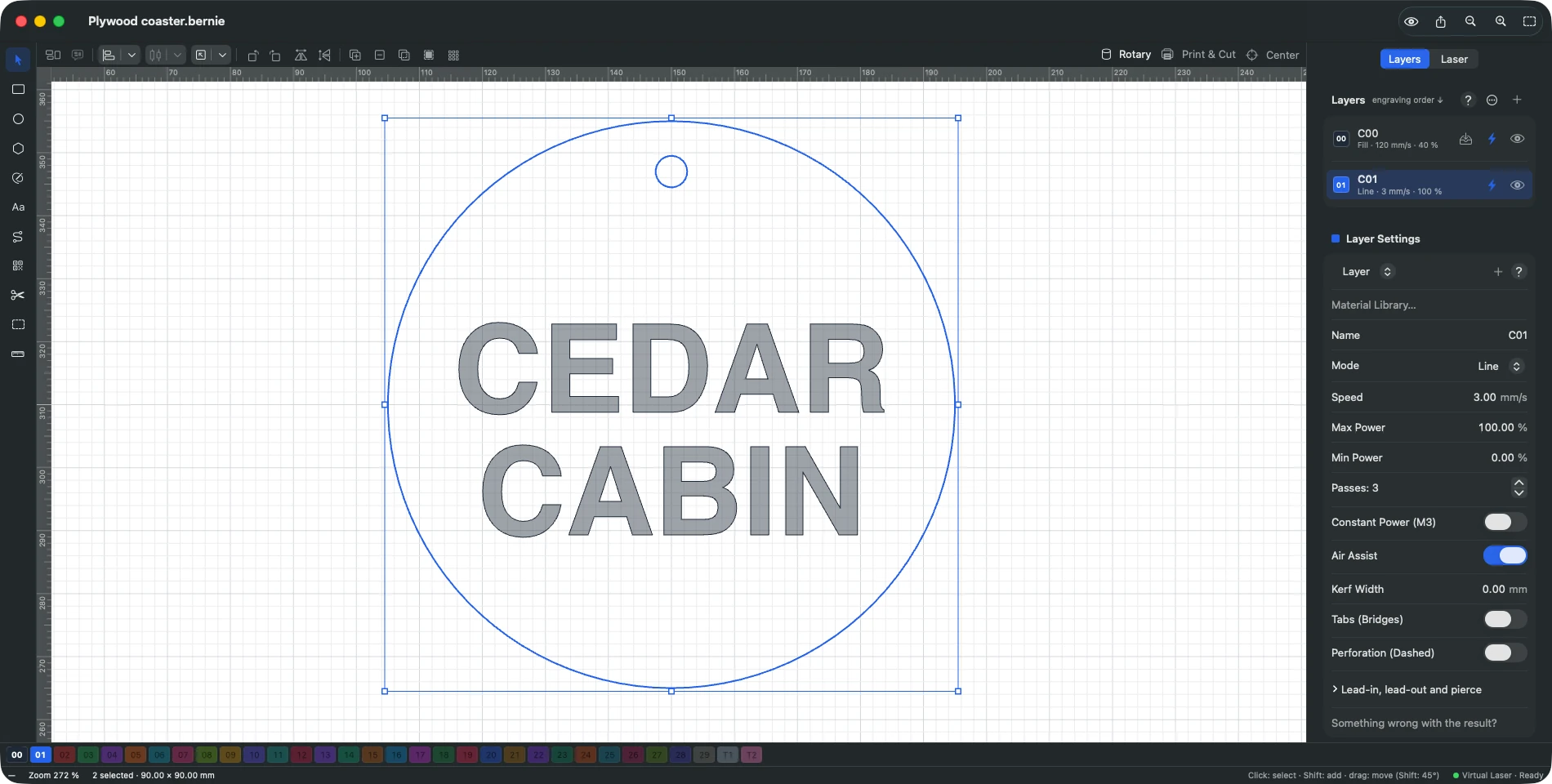
- Ein neues Dokument hat eine rote Ebene. „+“ rechts neben „Ebenen“ fügt eine hinzu: Ihre Farbe wird für Sie gewählt. Langes Drücken auf „+“ bietet die Werkzeugebenen T1 und T2 an (Markierungen und Schablonen, nie graviert) sowie Sortieren: Schnitte zuletzt (die Ebenen im Modus Linie kommen nach den anderen: Ein ausgeschnittenes Teil könnte sich bewegen, bevor es graviert ist). Das Menü „…“ (oder ein Rechtsklick auf die Überschrift „Ebenen“) wirkt auf alle Ebenen auf einmal: an den Laser gesendet (alle, keine, umkehren), sichtbar (ebenso), Luftunterstützung (überall, nirgends, umkehren), Sortierung der Schnitte — jeder Befehl lässt sich mit ⌘Z widerrufen.
- Gravurreihenfolge: Der Laser graviert die Ebenen von oben nach unten. Ziehen Sie eine Ebene nach oben oder unten, wie in jeder Liste auf dem Mac: Eine Einfügemarke zeigt ihren neuen Platz (oder Rechtsklick › Nach oben / Nach unten).
- Klick auf die Farbe einer Ebene: eine andere wählen; jede Farbe trägt ihre Ebenennummer (00 bis 29), wie das Farbquadrat jeder Zeile. Eine mit einem Punkt markierte Farbe gehört zu einer anderen Ebene; wenn Sie sie wählen, werden die beiden Farben getauscht.
- Klick auf eine Ebene: Sie wird zur aktiven Ebene (danach gezeichnete Formen kommen darauf), und ihre Einstellungen werden angezeigt. Die Auswahl wechselt dabei nicht die Ebene: Um sie dorthin zu verschieben, verwenden Sie die Schaltfläche, die in der Zeile der Ebene erscheint, oder den Rechtsklick auf die Zeichenfläche.
- Blitz: Ebene wird an den Laser gesendet oder nicht; Auge: angezeigt oder ausgeblendet.
- Rechtsklick auf eine Ebene: ihre Objekte auswählen, sie blinken lassen, um sie zu finden, in der Ausgabereihenfolge nach oben oder unten verschieben, ihre Einstellungen kopieren und einfügen, eine Unterebene hinzufügen, die Standardwerte für neue Ebenen festlegen, ihre Objekte oder die Ebene löschen.
- Farbleiste unter der Zeichenfläche: ein nummerierter Punkt pro Farbe (00 bis 29, T1, T2). Ausgefüllt: Die Ebene hat Formen; blass: Sie hat keine; umrandet: aktive Ebene. Klick: wählt die Formen der Ebene aus und macht sie aktiv (Umschalt-Klick: fügt sie der Auswahl hinzu); beim Überfahren werden ihr Name und die Anzahl ihrer Formen angezeigt. Rechtsklick: die Auswahl auf diese Ebene oder auf eine neue Ebene verschieben.
- Formen einer Ebene trennen (zum Beispiel nach einem SVG-Import): Wählen Sie sie aus, dann Rechtsklick › Ebene › Neue Ebene — sie kommen auf eine eigene Ebene, die die Einstellungen der alten übernimmt.
- Eine Form einer Ebene im Modus Füllung wird gefüllt angezeigt (Darstellung › Gefüllte Darstellung, standardmäßig aktiv; in Bernie Studio Kästchen in der Statusleiste).
In diesem Abschnitt
-
Schnitteinstellungen
Was jeder Ebenenmodus bewirkt und alle zugehörigen Einstellungen: Geschwindigkeit, Leistung, Durchgänge, Stege, Einläufe, Zeilenabstand und Winkel der Füllung, Überlauf.
-
Unterebenen
Wenden Sie einen zweiten Satz Einstellungen auf dieselben Formen an — erst eine Füllung, dann eine saubere Kontur — und wiederholen Sie die ganze Folge mit globalen Durchgängen.
-
Materialbibliothek und Materialtest
Speichern Sie die Einstellungen, die für jedes Material funktionieren, fügen Sie eine Startbibliothek für Ihre Maschine hinzu und bestätigen Sie sie mit einem Materialtest-Raster.
-
3D-Modelle
Modelle in STL, OBJ, 3MF, PLY, OFF und AMF, in eine Tiefenkarte verwandelt und als Relief graviert: dem Laser zugewandte Seite, Neigung, Breite, Relief und Hintergrund.
-
Perfekte Bildgravur
Fünf Einstellungen in der richtigen Reihenfolge auf demselben Material, jeder Schritt öffnet den passenden Test — für scharfe und gleichmäßige Bildgravuren.
Dieses Handbuch ist auch in Bernie integriert: Drücken Sie F1 oder öffnen Sie das Hilfe-Menü, um das Thema zu Ihrer aktuellen Arbeit zu lesen. Ein Fehler, eine fehlende Antwort? Schreiben Sie uns
Probieren Sie es in Bernie aus – kostenlos.
Kostenlose Software zum Lasergravieren und -schneiden für Dioden-, CO2-, Faser- und Galvo-Laser. Windows, Mac, Linux, iPad, iPhone und im Browser.