Bernie-Handbuch
Zeichnen
Alle Zeichenwerkzeuge mit Tastenkürzel, Zahleneingabe, Einrasten und Ausrichtungshilfen, Lineale und Hilfslinien sowie Live-Maße beim Zeichnen.
| Werkzeug | Verwendung |
|---|---|
| Auswahl (V) | Klicken oder ein Rechteck aufziehen; Umschalt fügt hinzu oder entfernt. Griffe: Größe ändern, drehen. Umschalt beim Verschieben: Richtungen in 45°-Schritten. Tab / Umschalt-Tab: nächstes oder vorheriges Objekt. |
| Rechteck (R), Ellipse (E) | Aufziehen; Umschalt für ein Quadrat oder einen Kreis, Option, um von der Mitte aus zu beginnen. |
| Polygon (P) | Aufziehen; Anzahl der Seiten im Inspektor. |
| Pfad (L) | Klick: Ecke; Klicken und Ziehen: Kurve; S: glatte Knoten beim Klicken (oder Schaltfläche der Statusleiste); Umschalt: Winkel in 15°-Schritten; Eingabe: beenden; Klick auf den ersten Punkt: schließen. Am Ende eines offenen Pfads begonnen, verlängert er diesen; an einem offenen Ende beendet, verbindet er sich damit (und schließt den Pfad, wenn er zu dessen Anfang zurückkehrt). |
| Text (T) | Klicken und dann in das Feld tippen, das sich unter dem Text öffnet; Schrift, Höhe, fett, kursiv, Ausrichtung, Abstand, Bogen im Inspektor. |
| Knoten (N) | Die Punkte einer Form bearbeiten: verschieben (Umschalt: horizontal, vertikal oder 45°; Pfeiltasten: um den Tastaturschritt), einfügen (I), löschen, glatt (S) oder Ecke (C), trennen (B), schließen (F). Auf dem Segment unter dem Zeiger: L macht es gerade, S macht aus einer Geraden eine glatte Kurve (ohne Knick an ihre Nachbarn angeschlossen, danach über ihre Griffe zu biegen), A richtet es aus (horizontal, vertikal, 45°), T stutzt es bis zu den nächstgelegenen Schnittpunkten, E verlängert das offene Ende bis zur nächsten Kontur. |
| Stutzen (X) | Klick: entfernt den Abschnitt einer Linie zwischen zwei Schnittpunkten; die Reste, die sich berühren (zwei gestutzte Kreise…), werden zu einem einzigen Pfad verschweißt und ausgewählt. ⌘-Klick: ohne Verschweißen. Umschalt-Klick: Das entfernte Segment bleibt erhalten, auf die aktive Ebene kopiert. |
| Stege | Klick auf eine Kontur: setzt einen Steg (nicht geschnittener Abschnitt, der das Teil hält); auf einen Steg: entfernt ihn. |
| Messen (M) | Ziehen, um eine Strecke und ihre Abstände in X und Y zu messen; Umschalt: in 15°-Schritten. |
Zahleneingabe
Der Inspektor zeigt Position, Größe (in mm, Zoll oder %), Drehung und Spiegelungen. Das Raster 3 × 3 wählt den Punkt der Auswahl, auf den sich X und Y beziehen (Ecke, Mitte einer Kante, Mittelpunkt), den festen Punkt beim Skalieren und den Drehpunkt: Ein Klick auf einen anderen Punkt ändert die angezeigten Werte, nicht die Lage der Auswahl (wie in LightBurn); um sie zu verschieben, geben Sie X oder Y ein. X und Y werden wie die Lineale und die Zeigerposition vom Ursprung des Geräts aus gezählt: Bei einem Ursprung unten links beginnt Y am unteren Rand der Arbeitsfläche. „Proportionen beibehalten“ gilt auch für die Eckgriffe (Umschalt kehrt es für die Dauer einer Geste um).
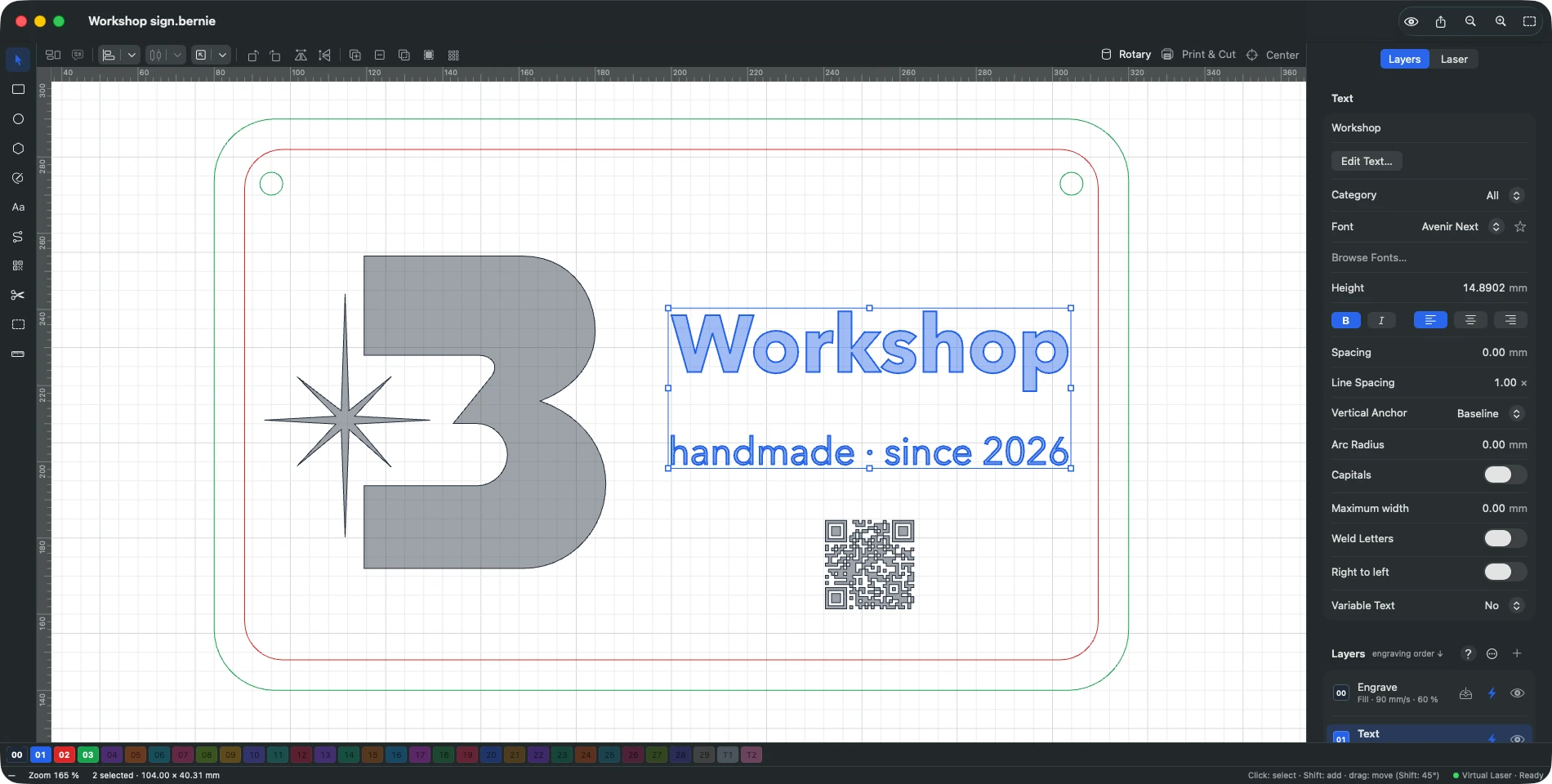
Nach dem Zeichnen kehrt Bernie zum Auswahlwerkzeug zurück: Die gezeichnete (oder importierte) Form kann sofort verschoben oder skaliert werden. Um mehrere Formen mit demselben Werkzeug nacheinander zu zeichnen, deaktivieren Sie „Nach dem Zeichnen zum Auswahlwerkzeug zurückkehren“ in den Einstellungen. Auch bei aktivem Zeichenwerkzeug bleiben die Griffe der Auswahl nutzbar: Der Zeiger ändert sich, wenn Sie darüberfahren.
Einrasten
An Knoten, Segmentmitten, Schnittpunkten und Objektmitten (⌘‘) oder am Raster (⇧⌘‘), Menü Darstellung (in Bernie Studio: zwei Kästchen in der Statusleiste); Ctrl setzt es für die Dauer einer Geste aus. Beim Verschieben einer Form erscheinen Ausrichtungshilfslinien (magenta), wenn ihre Kanten oder ihre Mitte mit denen einer anderen Form übereinstimmen. Der Rasterabstand wird in den Einstellungen festgelegt (standardmäßig automatisch). Der Eckenradius eines Rechtecks wird im Inspektor eingestellt.
Lineale und Hilfslinien
Skalierte Lineale (Entwurfseinheit) säumen die Zeichenfläche (Darstellung › Lineale, ⌘R). Ziehen Sie aus dem oberen Lineal, um eine horizontale Hilfslinie zu setzen, aus dem linken für eine vertikale; Formen und Punkte rasten daran ein. Mit dem Auswahlwerkzeug wird eine Linie durch Ziehen verschoben; zurück auf ihr Lineal gezogen, verschwindet sie. Sie werden mit dem Projekt gespeichert; Darstellung › Hilfslinien löschen entfernt alle. In Bernie Studio: Lineale in Millimetern (Kästchen Lineale in der Statusleiste); die Ecke „ד der Lineale löscht die Hilfslinien.
Live-Maße
Beim Zeichnen nahe am Zeiger — Größe der Form, Länge und Winkel des aktuellen Segments, Verschiebung der Auswahl. Messwerte (Inspektor, einklappbarer Abschnitt): Umfang, Fläche (Löcher werden abgezogen), Ausdehnung, geschlossene oder offene Pfade, Knoten, gerade und gekrümmte Segmente der Auswahl.
Tastatur
Pfeiltasten zum Verschieben der Auswahl, Umschalt für einen großen Schritt, Option für einen feinen Schritt (in den Einstellungen einstellbar).
In diesem Abschnitt
-
Parametrische Skizzen
Formen, die durch Bedingungen und Maße statt durch Koordinaten bestimmt sind: Ändern Sie ein Maß oder einen Projektparameter wie die Materialstärke, und die Form wird neu berechnet.
Dieses Handbuch ist auch in Bernie integriert: Drücken Sie F1 oder öffnen Sie das Hilfe-Menü, um das Thema zu Ihrer aktuellen Arbeit zu lesen. Ein Fehler, eine fehlende Antwort? Schreiben Sie uns
Probieren Sie es in Bernie aus – kostenlos.
Kostenlose Software zum Lasergravieren und -schneiden für Dioden-, CO2-, Faser- und Galvo-Laser. Windows, Mac, Linux, iPad, iPhone und im Browser.