Der Laser
Sperrzonen
Bereiche der Arbeitsfläche, in denen der Laser nie feuert oder in die der Kopf nie fährt: Klemmen, Anschläge, die Drehachse, der Rand des Wabentischs. Aufträge und Umrahmungen, die hineinführen würden, werden abgelehnt.
Bereiche der Arbeitsfläche, in denen der Laser nicht feuern darf: eine Klemme, ein Anschlag, die in einer Ecke abgestellte Drehachse, der Rand des Wabentischs… Jedes Gerät hat seine eigenen (Geräteeinstellungen, Abschnitt Sperrzonen; nicht bei einem Galvo).
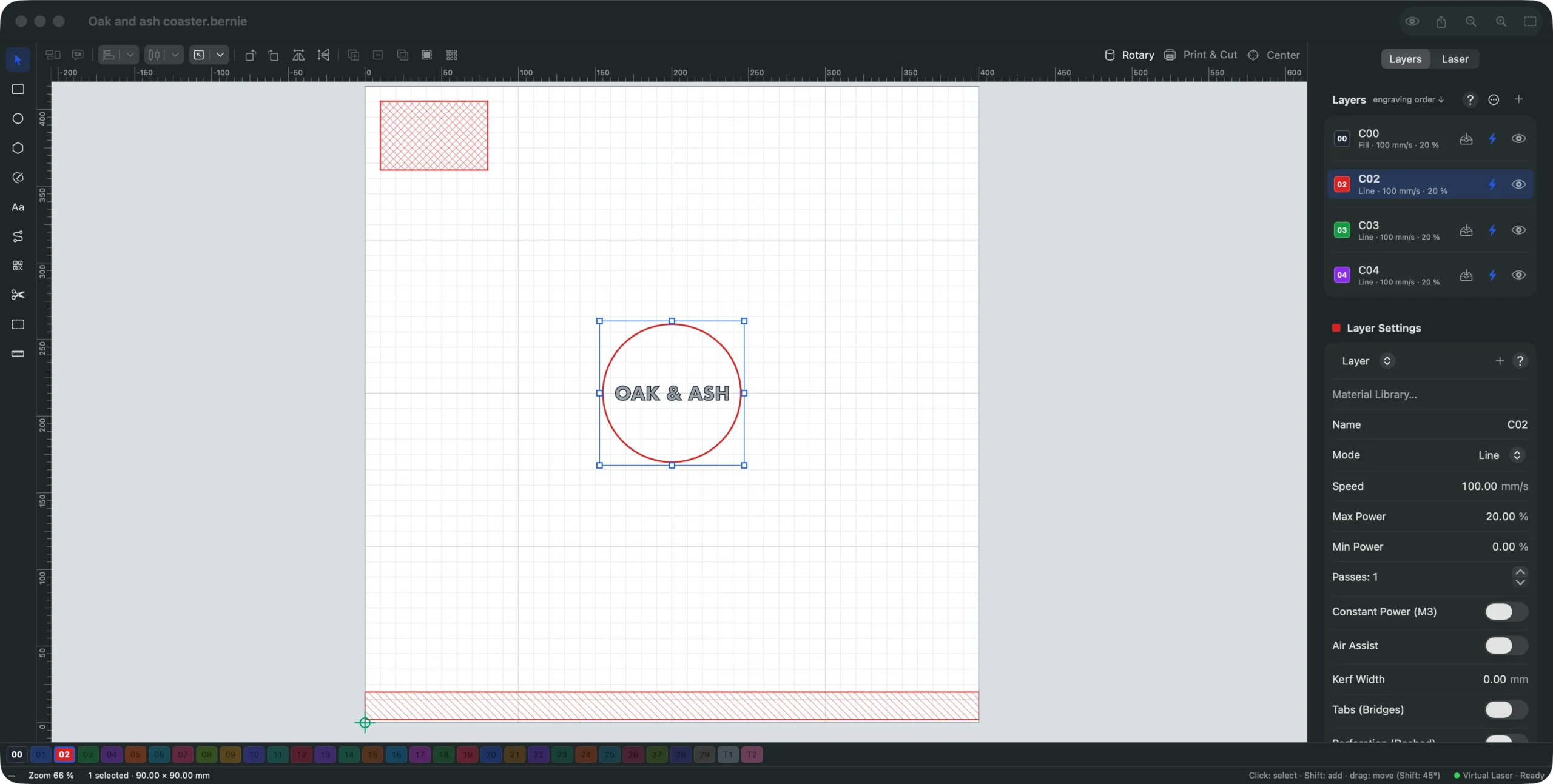
- Eine Zone anlegen: Zeichnen Sie sie auf der Zeichenfläche — Rechteck, Kreis oder beliebige geschlossene Kontur, mit dem Inspektor millimetergenau platziert —, wählen Sie sie aus und dann Auswahl hinzufügen in den Geräteeinstellungen. Die gezeichnete Form kann danach gelöscht werden: Die Zone bleibt, rot schraffiert auf der Arbeitsfläche.
- Name, Aktiv (eine deaktivierte Zone bleibt in der Liste, ohne geprüft zu werden) und Auch Bewegungen sperren: Ohne dieses Kontrollkästchen ist nur das Feuern verboten (der Kopf darf die Zone bei ausgeschaltetem Laser überfahren); damit fährt der Kopf überhaupt nicht hinein, Umrahmung eingeschlossen — für eine hohe Klemme oder einen Anschlag, gegen den er stoßen würde. Zonen mit gesperrten Bewegungen sind kreuzschraffiert.
- Prüfung: vor jedem Auftrag, jedem Materialtest und jeder Umrahmung, an der tatsächlich gesendeten Bahn (Platzierung am Kopf oder am Benutzerursprung eingeschlossen); ein Auftrag, der in einer Zone feuern oder durch eine Zone mit gesperrten Bewegungen fahren würde, wird mit dem Namen der Zone abgelehnt. Eine unverändert ausgeführte G-Code-Datei wird ebenfalls geprüft (wenn sie absolute Koordinaten verwendet). Der K40 beachtet sie ebenso.
- Geteilter Laser: Bernie Link prüft die Aufträge und Umrahmungen, die er empfängt, anhand der Zonen des Geräts, das er gespeichert hat (Gerät senden), und lehnt sie ab, wenn sie hineinragen.
- Mit aktiver Drehachse wird die Höhe des Designs zu einer Drehung: Die Zonen werden nicht geprüft.
Dieses Handbuch ist auch in Bernie integriert: Drücken Sie F1 oder öffnen Sie das Hilfe-Menü, um das Thema zu Ihrer aktuellen Arbeit zu lesen. Ein Fehler, eine fehlende Antwort? Schreiben Sie uns
Probieren Sie es in Bernie aus – kostenlos.
Kostenlose Software zum Lasergravieren und -schneiden für Dioden-, CO2-, Faser- und Galvo-Laser. Windows, Mac, Linux, iPad, iPhone und im Browser.