Der Laser
Print & Cut
Exakt um einen Druck herum schneiden, einen zweiten Durchgang über einen vorhandenen Schnitt fahren oder einen Auftrag fortsetzen — mit zwei Passkreuzen.
Menü Laser › Print & Cut… (⌥⌘0): um ein bereits gedrucktes Design herum schneiden, einen unvollständigen Schnitt nachfahren, einen unterbrochenen Auftrag fortsetzen oder ein großes Projekt in mehreren Teilen schneiden. Der Laser muss verbunden sein und eine Referenzfahrt gemacht haben (er übermittelt die Position seines Kopfs); bewegen Sie ihn immer mit der Tastatur oder über den Bereich, nie von Hand.
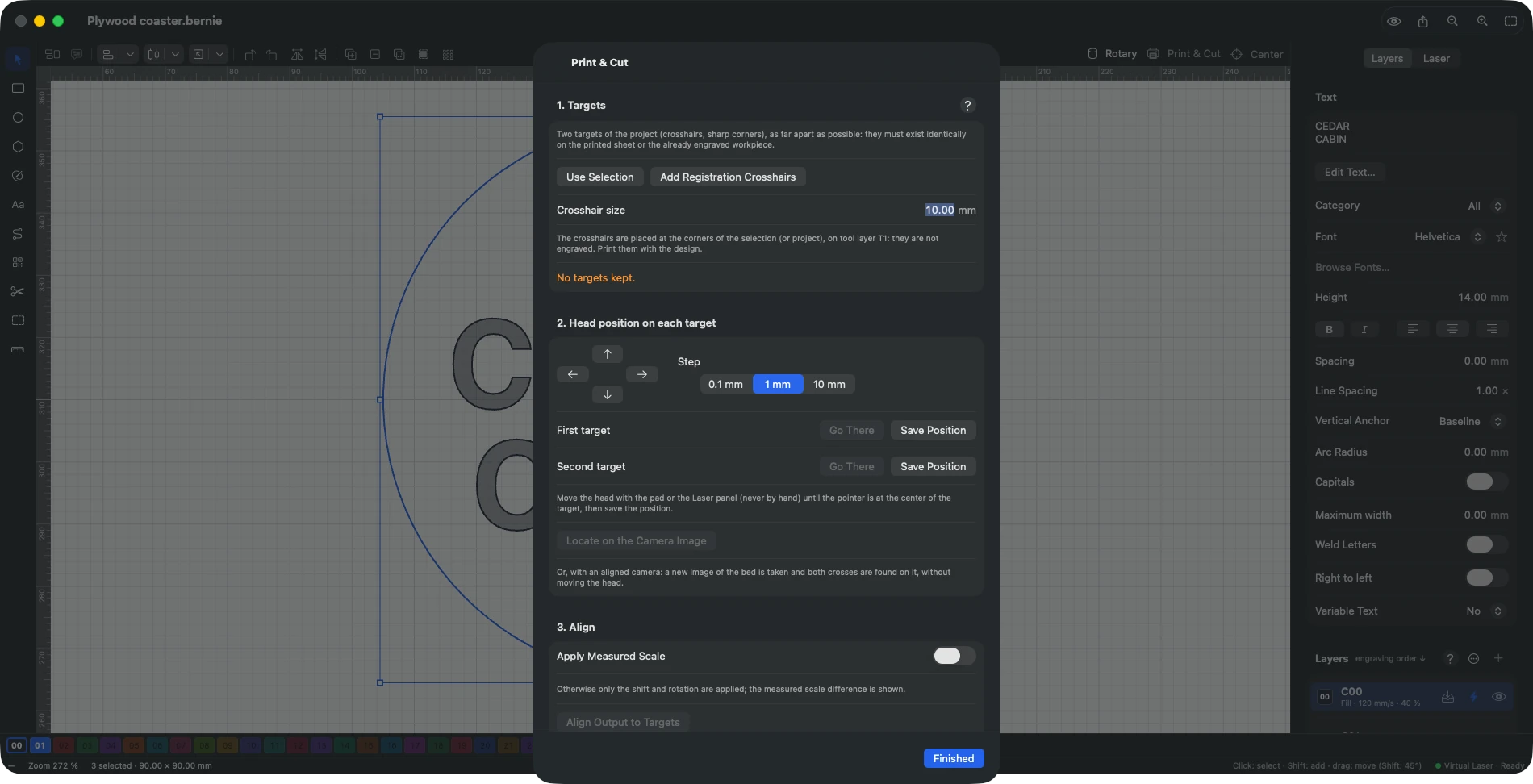
- Passmarken: zwei Elemente des Projekts, so weit wie möglich auseinander, die identisch auf dem Blatt oder dem Werkstück vorhanden sind. Auswahl verwenden übernimmt die zwei ausgewählten Objekte (oder Gruppen); Passkreuze hinzufügen setzt zwei Kreuze an die Ecken der Auswahl (oder des Projekts) auf der Werkzeugebene T1, die nie graviert wird: Drucken Sie sie mit dem Design. Für ein Nachfahren setzen Sie zwei kleine Kreuze auf scharfe Ecken des vorhandenen Schnitts.
- Position des Laserkopfs: Für jede Passmarke fährt Hinfahren den Kopf dorthin, wo sie sich im Projekt befindet; justieren Sie mit dem Steuerfeld nach (Schritte von 0,1 bis 10 mm), bis der Pointer in ihrer Mitte ist, dann Position speichern. Mit einer ausgerichteten Kamera nimmt Im Kamerabild suchen ein neues Bild der Arbeitsfläche auf und findet darin die zwei Kreuze (scharfe Linien, Blatt um höchstens 15° gedreht, höchstens 25 mm von ihrer Stelle im Projekt entfernt), ohne den Kopf zu bewegen; ein nicht gefundenes Kreuz wird mit dem Kopf erfasst. Die Genauigkeit hängt von der Kamera ab (oft einige Zehntelmillimeter). Mit einer am Laserkopf befestigten und ausgerichteten Kamera (siehe Kamera) ersetzt Mit der Kamera am Laserkopf suchen diese Schaltfläche: Der Kopf fährt die Kamera über die erste Passmarke, dorthin, wo das Projekt sie platziert, findet dort das Kreuz und zentriert sich dann darauf, um es in der Bildmitte zu erfassen; danach fährt er selbst zur zweiten, die dort gesucht wird, wo die gefundene erste sie platziert. Ein nicht gesehenes Kreuz wird ringsum gesucht (acht Aufnahmen im Kreis); bleibt es unauffindbar, fahren Sie die Kamera mit dem Steuerfeld darüber und wählen Sie dann Hier suchen. Stoppen bricht die Suche ab. Eine Ecke oder ein Rand des gedruckten Motivs neben einem Kreuz wird nicht dafür gehalten.
- Ausgabe an Marken ausrichten: Das ganze Projekt (gesperrte Objekte eingeschlossen) wird verschoben und gedreht, damit die Passmarken auf die erfassten Positionen fallen, und der Start wechselt zu absoluten Koordinaten; eine einzige Aktion zum Widerrufen. Der gemessene Maßstab wird angezeigt (ab 2 % Abweichung prüfen Sie den Druckmaßstab); Gemessenen Maßstab anwenden wendet ihn ebenfalls an.
Dieses Handbuch ist auch in Bernie integriert: Drücken Sie F1 oder öffnen Sie das Hilfe-Menü, um das Thema zu Ihrer aktuellen Arbeit zu lesen. Ein Fehler, eine fehlende Antwort? Schreiben Sie uns
Probieren Sie es in Bernie aus – kostenlos.
Kostenlose Software zum Lasergravieren und -schneiden für Dioden-, CO2-, Faser- und Galvo-Laser. Windows, Mac, Linux, iPad, iPhone und im Browser.