Primi passi
Presentazione di Bernie
Al primo avvio, un tour animato di due minuti trova il tuo laser, configura la macchina e la sua libreria dei materiali, poi ti propone un primo progetto.
Al primo avvio, finché nessun dispositivo è configurato, Bernie si apre con una presentazione animata: una schermata di benvenuto, poi cinque passaggi, circa due minuti.
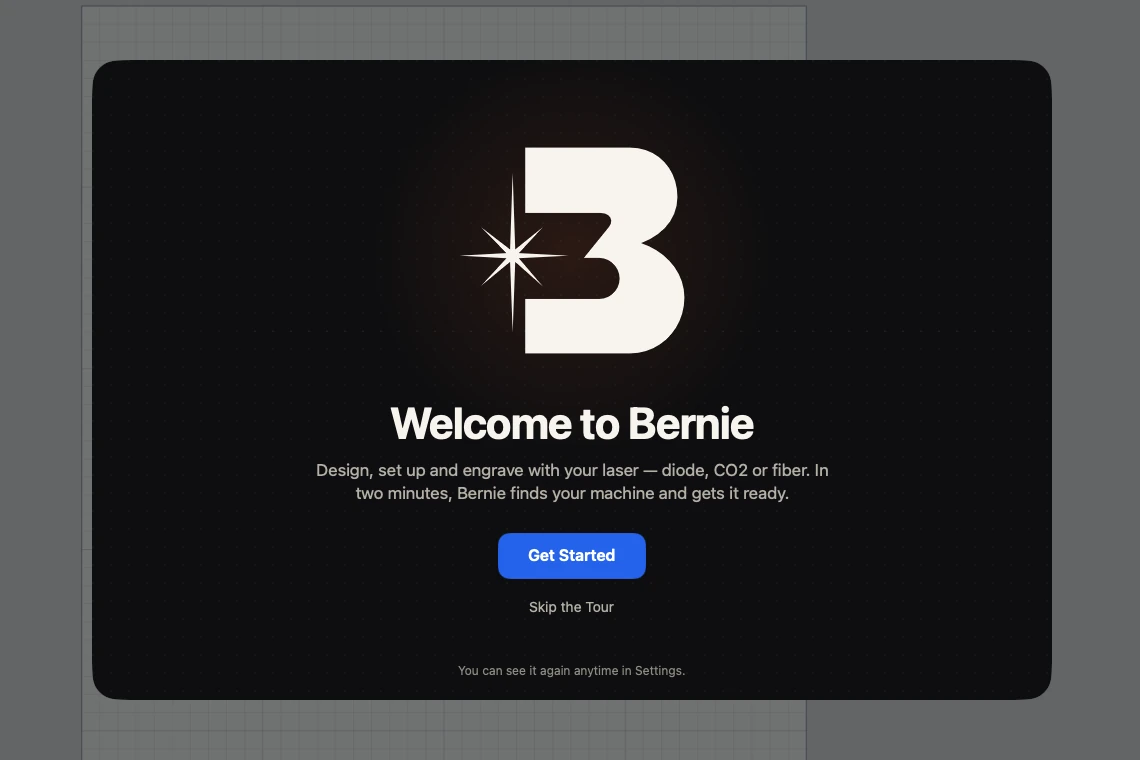
- Tre gesti: disegnare, impostare (ogni colore è un livello), incidere.
- Il tuo laser: diodo, CO2, fibra / galvo, plotter da taglio / plotter (vedi Plotter da taglio e plotter: la ricerca è saltata), o ancora nessun laser (il laser virtuale, per provare tutto).
- Trova il laser: Bernie interroga le porte USB (senza alcun movimento) e cerca i laser che si annunciano in rete; se il tuo non compare, Scegli dal catalogo (macchine commerciali, per marca), Macchina personalizzata (una macchina che non è nel catalogo, da regolare al passaggio successivo) o Importa un profilo (Bernie, .lbdev).
- La tua macchina: Controller per una macchina del catalogo o personalizzata (GRBL, compresi FluidNC e le schede DLC32, Marlin, Smoothieware, o la scheda M2 Nano originale su un laser CO2; in Bernie Studio, GRBL o la scheda M2 Nano, su un laser CO2), area di lavoro, origine (angolo dello zero), ritorno all’origine all’avvio, e la libreria dei materiali associata — quella della macchina quando il catalogo ne ha una, altrimenti una libreria di partenza per il tipo di laser. Il profilo viene salvato alla fine di questo passaggio (sostituisce il profilo di esempio iniziale).
- Tutto pronto: Incidi un test del materiale (si apre la finestra del test, non parte nulla senza di te), Apri un progetto di esempio (il logo di Bernie: sottobicchiere per un diodo, portachiavi in acrilico per un CO2, targhetta di metallo per una fibra — impostazioni indicative) o Parti da una pagina bianca.
Salta (o Esc) chiude la presentazione in qualsiasi momento; nulla viene salvato prima della fine di «La tua macchina». La presentazione non sposta mai la testa e non accende mai il laser. Per rivederla: Impostazioni › Generali › Rivedi la presentazione di Bernie, o Aiuto › Presentazione di Bernie…; senza dispositivo configurato, il pannello Laser propone anche Aggiungi un laser…. Con «Riduci movimento», ogni scena viene mostrata direttamente.
Su iPad, la presentazione occupa tutto lo schermo (in verticale la scena sta sopra il testo) e la ricerca passa per la rete: laser Wi-Fi, Bernie Link e Mac in modalità Hub (il loro codice di abbinamento è obbligatorio e si inserisce qui); si può rivedere dalle Preferenze. Su iPhone, una versione breve — Benvenuto, Trova il laser, Tutto pronto — salva il laser da usare in laboratorio.
In Bernie Studio e nell’applicazione desktop (Windows, Linux), la presentazione si apre al primo caricamento quando nessun dispositivo è configurato in questo browser o in questa applicazione; si può rivedere da Aiuto › Presentazione di Bernie…, dal pulsante della finestra del manuale o con Aggiungi un laser… nel pannello Laser. L’applicazione desktop cerca il laser via USB e in rete; in un browser, scegli la tua macchina nel catalogo (il collegamento USB, in Chrome o Edge, si fa poi dal pannello Laser). La libreria dei materiali della macchina viene allora proposta per prima in Libreria dei materiali.
Aggiungi un laser… avvia l’assistente solo sui passaggi del laser (tipo, ricerca, catalogo, area e origine), senza benvenuto né primo progetto; il laser si aggiunge ai tuoi dispositivi e diventa quello attivo. Si trova nel menu Laser, nel menu Aiuto e nel pannello Laser quando nessun laser è collegato; su iPad, in Altro; su iPhone, nel progetto; in Bernie Studio, anche nelle preferenze.
Questo manuale è integrato anche in Bernie: premi F1, o apri il menu Aiuto, per leggere l'argomento di ciò che stai facendo. Un errore, una risposta che manca? Scrivici
Provalo in Bernie, gratis.
Software gratuito di incisione e taglio laser per laser a diodo, CO2, fibra e galvo. Windows, Mac, Linux, iPad, iPhone e nel browser.