Erste Schritte
Bernie-Einführung
Beim ersten Start findet eine zweiminütige animierte Einführung Ihren Laser, richtet die Maschine und ihre Materialbibliothek ein und schlägt Ihnen ein erstes Projekt vor.
Beim ersten Start, solange kein Gerät eingerichtet ist, öffnet sich Bernie mit einer animierten Einführung: eine Begrüßung, dann fünf Etappen, etwa zwei Minuten.
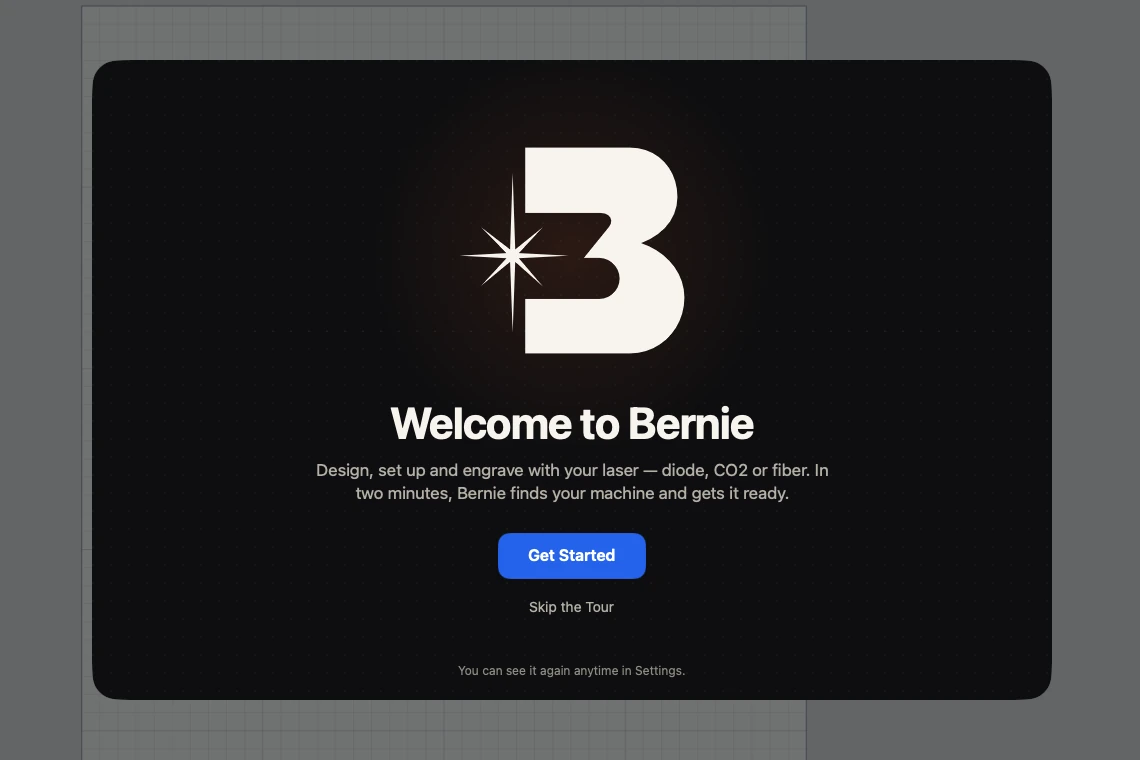
- Drei Schritte: zeichnen, einstellen (jede Farbe ist eine Ebene), gravieren.
- Ihr Laser: Diode, CO2, Faser / Galvo, Schneideplotter / Plotter (siehe Schneideplotter und Plotter: Die Suche entfällt) oder Noch kein Laser (der virtuelle Laser, um alles auszuprobieren).
- Laser finden: Bernie fragt die USB-Ports ab (ohne jede Bewegung) und sucht im Netzwerk nach Lasern, die sich bekannt machen; erscheint er nicht, Aus dem Katalog wählen (handelsübliche Maschinen, nach Marke), Benutzerdefinierte Maschine (eine Maschine, die nicht im Katalog steht, wird in der nächsten Etappe eingestellt) oder Profil importieren (Bernie, .lbdev).
- Ihre Maschine: Controller für eine Katalogmaschine oder eine benutzerdefinierte Maschine (GRBL, einschließlich FluidNC und DLC32-Karten, Marlin, Smoothieware oder die originale M2-Nano-Karte bei einem CO2-Laser; in Bernie Studio GRBL oder die M2-Nano-Karte, bei einem CO2-Laser), Arbeitsbereich, Ursprung (Ecke des Nullpunkts), Referenzfahrt beim Start und die zugehörige Materialbibliothek — die der Maschine, wenn der Katalog eine hat, sonst eine Startbibliothek für den Lasertyp. Das Profil wird am Ende dieser Etappe gespeichert (es ersetzt das anfängliche Beispielprofil).
- Alles bereit: Materialtest gravieren (das Fenster des Tests öffnet sich, nichts startet ohne Sie), Beispielprojekt öffnen (das Bernie-Logo: Untersetzer für einen Diodenlaser, Schlüsselanhänger aus Acryl für einen CO2-Laser, Metallplakette für einen Faserlaser — Richtwerte) oder Mit leerer Seite beginnen.
Überspringen (oder Esc) schließt die Einführung jederzeit; vor dem Ende von „Ihre Maschine“ wird nichts gespeichert. Die Einführung bewegt nie den Kopf und schaltet nie den Laser ein. Zum erneuten Ansehen: Einstellungen › Allgemein › Bernie-Einführung erneut ansehen oder Hilfe › Bernie-Einführung…; ohne eingerichtetes Gerät bietet der Bereich „Laser“ auch Laser hinzufügen… an. Mit „Bewegung reduzieren“ wird jede Szene direkt angezeigt.
Auf dem iPad füllt die Einführung den ganzen Bildschirm (im Hochformat die Szene über dem Text), und die Suche läuft über das Netzwerk: Wi-Fi-Laser, Bernie Link und Macs im Hub-Modus (ihr Kopplungscode ist erforderlich und wird hier eingegeben); sie lässt sich in den Einstellungen erneut ansehen. Auf dem iPhone speichert eine Kurzfassung — Willkommen, Laser finden, Alles bereit — den Laser, der von der Werkstatt aus verwendet wird.
In Bernie Studio und der Desktop-App (Windows, Linux) öffnet sich die Einführung beim ersten Laden, wenn in diesem Browser oder dieser App kein Gerät eingerichtet ist; sie lässt sich über Hilfe › Bernie-Einführung…, über die Schaltfläche im Fenster des Handbuchs oder über Laser hinzufügen… im Bereich „Laser“ erneut ansehen. Die Desktop-App sucht den Laser per USB und im Netzwerk; in einem Browser wählen Sie Ihre Maschine im Katalog (die USB-Verbindung in Chrome oder Edge erfolgt danach im Bereich „Laser“). Die Materialbibliothek der Maschine wird dann in der Materialbibliothek zuerst angeboten.
Laser hinzufügen… startet den Assistenten nur mit den Schritten zum Laser (Typ, Suche, Katalog, Arbeitsbereich und Ursprung), ohne Begrüßung und ohne erstes Projekt; der Laser kommt zu Ihren Geräten und wird zum aktiven Gerät. Sie finden es im Menü Laser, im Menü Hilfe und im Bereich Laser, solange kein Laser verbunden ist; auf dem iPad unter Mehr; auf dem iPhone im Projekt; in Bernie Studio auch in den Einstellungen.
Dieses Handbuch ist auch in Bernie integriert: Drücken Sie F1 oder öffnen Sie das Hilfe-Menü, um das Thema zu Ihrer aktuellen Arbeit zu lesen. Ein Fehler, eine fehlende Antwort? Schreiben Sie uns
Probieren Sie es in Bernie aus – kostenlos.
Kostenlose Software zum Lasergravieren und -schneiden für Dioden-, CO2-, Faser- und Galvo-Laser. Windows, Mac, Linux, iPad, iPhone und im Browser.