Primi passi
Passo dopo passo
Scegli il dispositivo, disegna o importa, imposta i livelli, controlla l'anteprima, collega e incidi — oppure prova tutto con il laser virtuale.
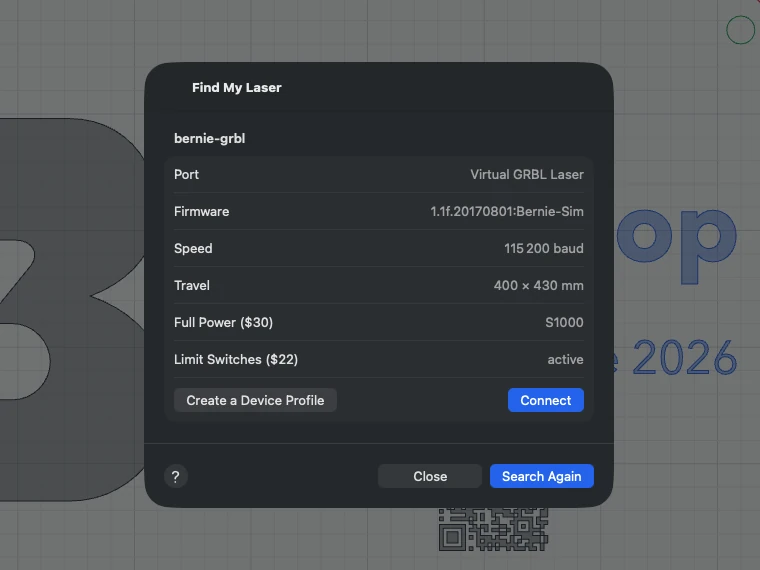
- Scegliere il dispositivo: Impostazioni › Dispositivi. Bernie propone l’Ortur Laser Master 2 e modelli GRBL, Marlin e Smoothieware; «Trova il mio laser» interroga le porte USB e crea il profilo in base alla macchina collegata.
- Disegnare o importare: strumenti della barra di sinistra, o File › Importa… (⌘I: SVG, DXF, PDF, Illustrator, immagini). Puoi anche trascinare un file nella finestra o incollare da un’altra applicazione.
- Impostare i livelli: ogni livello ha il suo colore, la sua modalità (Linea, Riempimento, Immagine), la sua velocità e la sua potenza. Vedi Livelli.
- Controllare l’anteprima (pulsante con l’occhio): percorsi, durata stimata, controllo preliminare.
- Collegare e incidere: pannello Laser. Senza macchina, il laser virtuale mostra il lavoro come se venisse inciso.
Sostieni Bernie
Bernie è gratuito. Aiuto › Sostieni Bernie… (su iPad, anche nel menu Aiuto, il punto interrogativo in alto a destra; su iPhone, il cuore della scheda Aiuto) propone tre mance tramite l’App Store (2, 5 o 10 €); non sbloccano nulla, è già tutto incluso.
Valuta Bernie
Nella versione dell’App Store, Aiuto › Valuta Bernie… (su iPad, menu Aiuto; su iPhone, la stella della scheda Aiuto) apre la pagina delle recensioni dell’App Store. Dopo alcuni lavori riusciti sul tuo laser, Bernie può anche proporti la piccola finestra di valutazione di Apple — mai durante un lavoro, al massimo una volta per versione; ignorarla non cambia nulla. In Bernie Studio, un pulsante Sostieni Bernie porta alla pagina delle donazioni.
Questo manuale è integrato anche in Bernie: premi F1, o apri il menu Aiuto, per leggere l'argomento di ciò che stai facendo. Un errore, una risposta che manca? Scrivici
Provalo in Bernie, gratis.
Software gratuito di incisione e taglio laser per laser a diodo, CO2, fibra e galvo. Windows, Mac, Linux, iPad, iPhone e nel browser.