Primeros pasos
Presentación de Bernie
En el primer inicio, una presentación animada de dos minutos encuentra tu láser, configura la máquina y su biblioteca de materiales y te propone un primer proyecto.
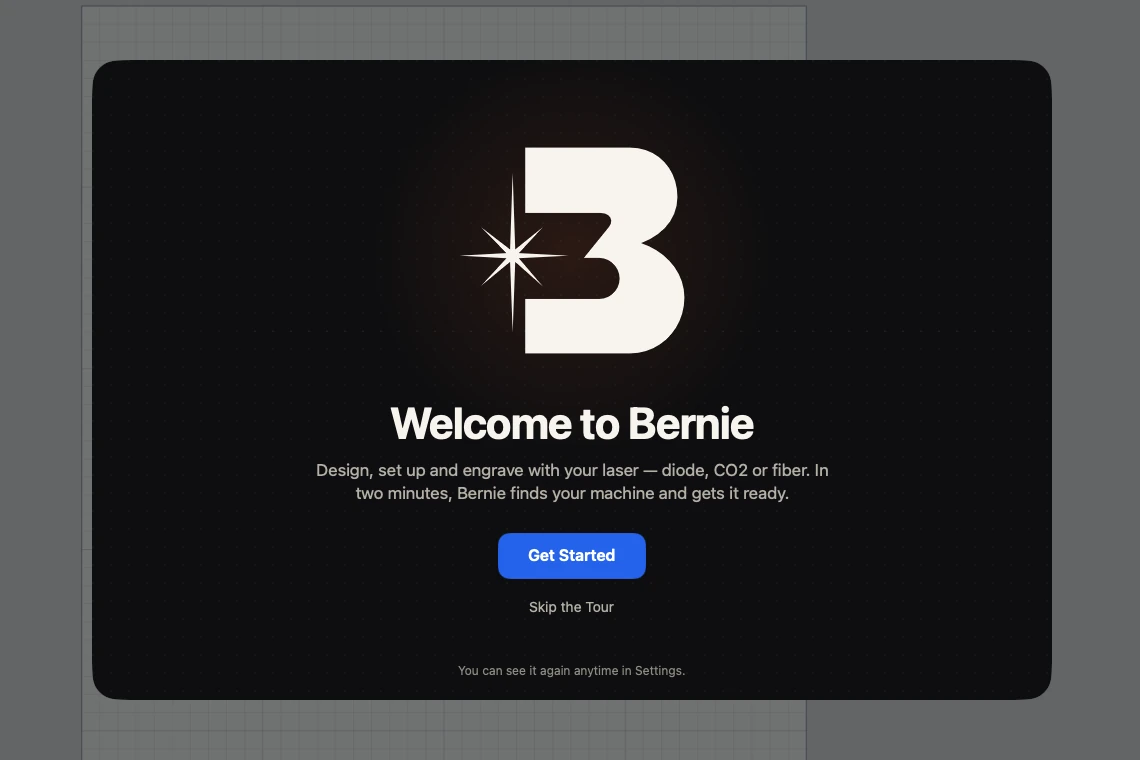
En el primer inicio, mientras no haya ningún dispositivo configurado, Bernie se abre con una presentación animada: una bienvenida y luego cinco pasos, unos dos minutos.
- Tres pasos: dibujar, ajustar (cada color es una capa), grabar.
- Tu láser: diodo, CO2, fibra / galvo, cortadora / plóter (ver Cortadoras y plóteres: la búsqueda se omite), o aún no tengo láser (el láser virtual, para probarlo todo).
- Buscar el láser: Bernie consulta los puertos USB (sin ningún movimiento) y busca los láseres anunciados en la red; si no aparece, Elegir en el catálogo (máquinas comerciales, por marca), Máquina personalizada (una máquina que no está en el catálogo, que se ajusta en el paso siguiente) o Importar un perfil (Bernie, .lbdev).
- Tu máquina: Controlador para una máquina del catálogo o personalizada (GRBL, incluidos FluidNC y las placas DLC32, Marlin, Smoothieware, o la placa M2 Nano original en un láser CO2; en Bernie Studio, GRBL o la placa M2 Nano, en un láser CO2), área de trabajo, origen (esquina del cero), ir al origen al arrancar, y la biblioteca de materiales asociada — la de la máquina cuando el catálogo tiene una; si no, una biblioteca inicial del tipo de láser. El perfil se guarda al final de este paso (reemplaza al perfil de ejemplo inicial).
- Todo listo: Grabar una prueba de material (se abre la ventana de la prueba; no se envía nada sin ti), Abrir un proyecto de ejemplo (el logotipo de Bernie: posavasos para un diodo, llavero de acrílico para un CO2, placa de metal para una fibra — ajustes orientativos) o Empezar desde una página en blanco.
Omitir (o Esc) cierra la presentación en cualquier momento; no se guarda nada antes del final de «Tu máquina». La presentación nunca mueve el cabezal ni enciende el láser. Para volver a verla: Ajustes › General › Volver a ver la presentación de Bernie, o Ayuda › Presentación de Bernie…; sin dispositivo configurado, el panel Láser también ofrece Añadir un láser…. Con «Reducir movimiento», cada escena se muestra directamente.
En iPad, la presentación ocupa toda la pantalla (la escena sobre el texto en vertical) y la búsqueda se hace por la red: láseres Wi-Fi, Bernie Link y Mac en modo Hub (su código de emparejamiento es obligatorio y se introduce aquí); se vuelve a ver desde las Preferencias. En iPhone, una versión corta — Te damos la bienvenida, Buscar el láser, Todo listo — guarda el láser que se usará desde el taller.
En Bernie Studio y en la aplicación de escritorio (Windows, Linux), la presentación se abre en la primera carga cuando no hay ningún dispositivo configurado en ese navegador o en esa aplicación; se vuelve a ver con Ayuda › Presentación de Bernie…, con el botón de la ventana del manual o con Añadir un láser… en el panel Láser. La aplicación de escritorio busca el láser por USB y en la red; en un navegador, eliges tu máquina en el catálogo (la conexión USB, en Chrome o Edge, se hace después desde el panel Láser). La biblioteca de materiales de la máquina se propone entonces en primer lugar en Biblioteca de materiales.
Añadir un láser… abre el asistente solo en los pasos del láser (tipo, búsqueda, catálogo, área y origen), sin bienvenida ni primer proyecto; el láser se añade a tus dispositivos y pasa a ser el activo. Está en el menú Láser, el menú Ayuda y el panel Láser cuando no hay ningún láser conectado; en iPad, en Más; en iPhone, en el proyecto; en Bernie Studio, también en las preferencias.
Este manual también está integrado en Bernie: pulse F1, o abra el menú Ayuda, para leer el tema de lo que está haciendo. ¿Un error, una respuesta que falta? Escríbanos
Pruébelo en Bernie, gratis.
Software gratuito de grabado y corte láser para láseres de diodo, CO2, fibra y galvo. Windows, Mac, Linux, iPad, iPhone y en el navegador.