Manuel de Bernie
Calques
Une couleur, un procédé laser : ajouter et ordonner les calques, choisir ce qui part au laser, se servir des calques outils et du bandeau des couleurs.
Chaque calque est un procédé laser, identifié par sa couleur.
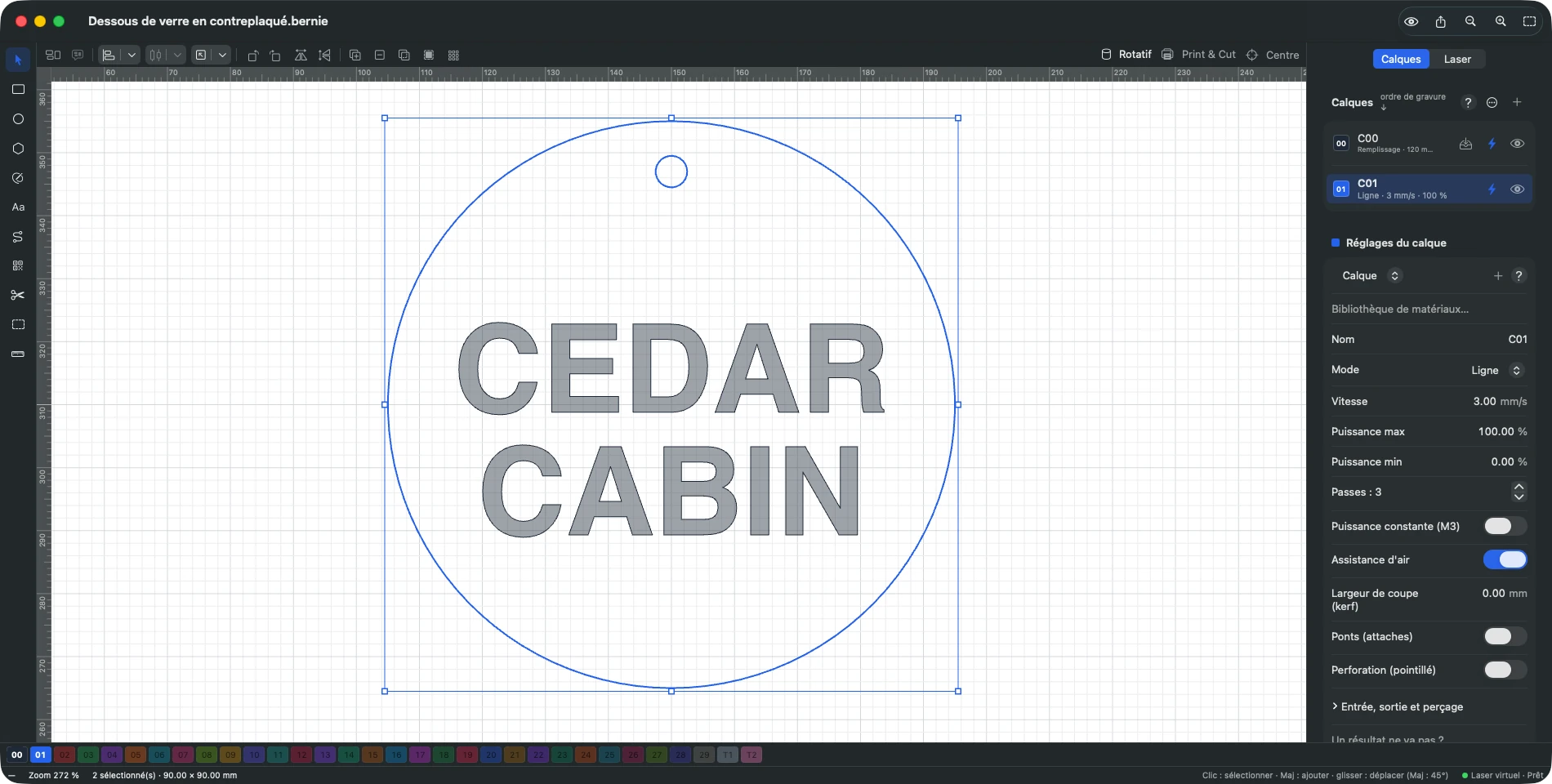
- Un document neuf a un calque rouge. « + » à droite de « Calques » en ajoute un : sa couleur est choisie pour vous. Un appui prolongé sur « + » propose les calques outils T1 et T2 (repères et gabarits, jamais gravés), et Trier : découpes en dernier (les calques en mode Ligne passent après les autres : une pièce découpée pourrait bouger avant d’être gravée). Le menu « … » (ou un clic droit sur l’en-tête « Calques ») agit sur tous les calques d’un coup : envoyés au laser (tous, aucun, inverser), visibles (idem), assistance d’air (partout, nulle part, inverser), tri des découpes — chaque commande s’annule d’un ⌘Z.
- Ordre de gravure : le laser grave les calques de haut en bas. Faites glisser un calque vers le haut ou le bas, comme dans toute liste du Mac : un trait d’insertion montre sa nouvelle place (ou clic droit › Monter / Descendre).
- Clic sur la couleur d’un calque : en choisir une autre ; chaque couleur porte son numéro de calque (00 à 29), comme le carré de couleur de chaque ligne. Une couleur marquée d’un point appartient à un autre calque ; la choisir échange les deux couleurs.
- Clic sur un calque : il devient le calque actif (les formes dessinées ensuite y vont) et ses réglages s’affichent. La sélection ne change pas de calque : pour l’y mettre, utilisez le bouton qui apparaît sur la ligne du calque, ou le clic droit sur le canevas.
- Éclair : calque envoyé ou non au laser ; œil : affiché ou masqué.
- Clic droit sur un calque : sélectionner ses objets, les faire clignoter pour les repérer, monter ou descendre dans l’ordre de sortie, copier et coller ses réglages, ajouter un sous-calque, définir les valeurs par défaut des nouveaux calques, supprimer ses objets ou le calque.
- Bandeau des couleurs sous le canevas : une pastille numérotée par couleur (00 à 29, T1, T2). Pleine : le calque a des formes ; estompée : il n’en a pas ; entourée : calque actif. Clic : sélectionne les formes du calque et le rend actif (Maj-clic : les ajoute à la sélection) ; le survol indique son nom et son nombre de formes. Clic droit : déplacer la sélection sur ce calque, ou sur un nouveau calque.
- Séparer des formes d’un calque (par exemple après un import SVG) : sélectionnez-les puis clic droit › Calque › Nouveau calque — elles passent sur un calque à elles, qui reprend les réglages de l’ancien.
- Une forme d’un calque en remplissage s’affiche remplie (Présentation › Affichage rempli, actif par défaut ; dans Bernie Studio, case de la barre d’état).
Dans cette rubrique
-
Réglages de coupe
Ce que fait chaque mode de calque et tous ses réglages : vitesse, puissance, passes, ponts, entrées de coupe, pas et angle du remplissage, surcourse.
-
Sous-calques
Appliquer d'autres réglages aux mêmes formes — un remplissage puis un contour net — et répéter l'ensemble avec les passes globales.
-
Bibliothèque et test de matériau
Garder les réglages qui marchent pour chaque matériau, ajouter une bibliothèque de départ pour sa machine, puis les confirmer par un test de matériau.
-
Modèles 3D
Modèles STL, OBJ, 3MF, PLY, OFF et AMF transformés en carte de profondeur et gravés en relief : face tournée vers le laser, inclinaison, largeur, relief et fond.
-
Réussir une gravure d’image
Cinq réglages dans le bon ordre sur le même matériau, chaque étape ouvrant le test qui convient, pour une gravure d'image nette et régulière.
Ce manuel est aussi intégré à Bernie : la touche F1, ou le menu Aide, ouvre la rubrique de ce que vous êtes en train de faire. Une erreur, une réponse qui manque ? Écrivez-nous
Essayez-le dans Bernie, gratuitement.
Logiciel gratuit de gravure et de découpe laser pour lasers diode, CO2, fibre et galvo. Windows, Mac, Linux, iPad, iPhone et dans le navigateur.