Manual de Bernie
Capas
Un color, un proceso láser: añade y ordena capas, elige qué va al láser, usa las capas de herramientas y la tira numerada de colores.
Cada capa es un proceso láser, identificado por su color.
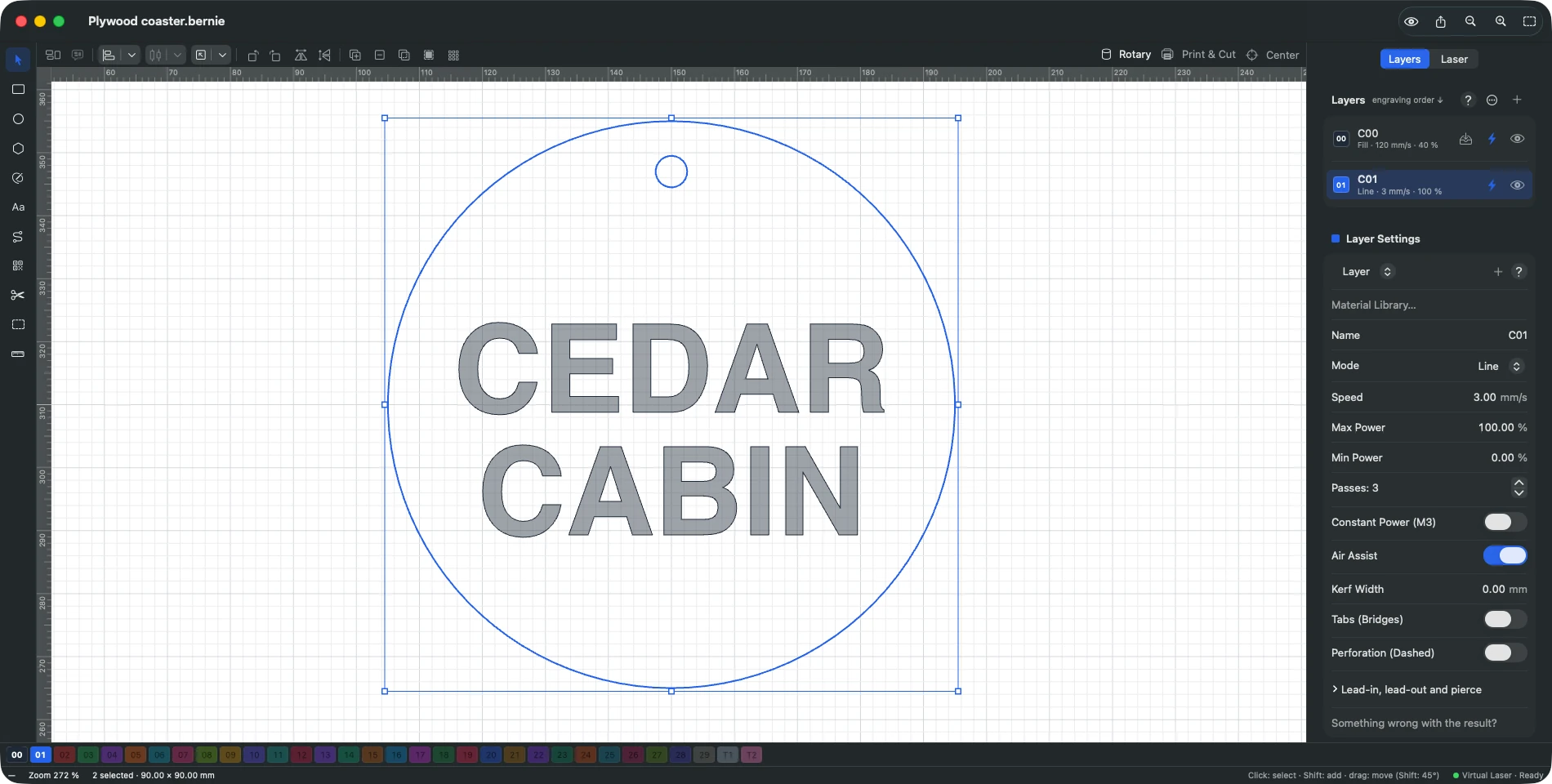
- Un documento nuevo tiene una capa roja. «+» a la derecha de «Capas» añade una: su color se elige por ti. Una pulsación larga en «+» ofrece las capas de herramienta T1 y T2 (marcas y plantillas, nunca se graban), y Ordenar: cortes al final (las capas en modo Línea pasan detrás de las demás: una pieza cortada podría moverse antes de grabarse). El menú «…» (o un clic derecho en la cabecera «Capas») actúa sobre todas las capas a la vez: enviadas al láser (todas, ninguna, invertir), visibles (ídem), asistencia de aire (en todas partes, en ningún sitio, invertir), orden de los cortes — cada comando se deshace con ⌘Z.
- Orden de grabado: el láser graba las capas de arriba abajo. Arrastra una capa hacia arriba o hacia abajo, como en cualquier lista del Mac: una línea de inserción muestra su nueva posición (o clic derecho › Subir / Bajar).
- Clic en el color de una capa: elegir otro; cada color lleva su número de capa (00 a 29), como el cuadrado de color de cada fila. Un color marcado con un punto pertenece a otra capa; elegirlo intercambia los dos colores.
- Clic en una capa: pasa a ser la capa activa (las formas que dibujes después van a ella) y se muestran sus ajustes. La selección no cambia de capa: para ponerla en ella, usa el botón que aparece en la fila de la capa, o el clic derecho en el lienzo.
- Rayo: capa enviada o no al láser; ojo: mostrada u oculta.
- Clic derecho en una capa: seleccionar sus objetos, hacerlos parpadear para localizarlos, subir o bajar en el orden de salida, copiar y pegar sus ajustes, añadir una subcapa, definir los valores predeterminados de las capas nuevas, eliminar sus objetos o la capa.
- Barra de colores bajo el lienzo: una pastilla numerada por color (00 a 29, T1, T2). Llena: la capa tiene formas; atenuada: no tiene ninguna; con contorno: capa activa. Clic: selecciona las formas de la capa y la activa (Mayús-clic: las añade a la selección); al pasar el puntero se indican su nombre y su número de formas. Clic derecho: mover la selección a esta capa, o a una capa nueva.
- Separar formas de una capa (por ejemplo, tras importar un SVG): selecciónalas y luego clic derecho › Capa › Nueva capa — pasan a una capa propia, que toma los ajustes de la anterior.
- Una forma de una capa en relleno se muestra rellena (Visualización › Visualización rellena, activa por defecto; en Bernie Studio, casilla de la barra de estado).
En esta sección
-
Ajustes de corte
Qué hace cada modo de capa y todos sus ajustes: velocidad, potencia, pasadas, puentes, entradas, intervalo y ángulo de relleno, sobrebarrido.
-
Subcapas
Aplica un segundo juego de ajustes a las mismas formas (un relleno y luego un contorno limpio) y repite toda la secuencia con las pasadas globales.
-
Biblioteca y prueba de materiales
Guarda los ajustes que funcionan para cada material, añade una biblioteca inicial para tu máquina y confírmalos con una cuadrícula de prueba de material.
-
Modelos 3D
Modelos STL, OBJ, 3MF, PLY, OFF y AMF convertidos en mapa de profundidad y grabados en relieve: cara hacia el láser, inclinación, ancho, relieve y fondo.
-
Lograr un buen grabado de imagen
Cinco ajustes en el orden correcto sobre el mismo material, y cada paso abre la prueba adecuada, para un grabado de imagen nítido y uniforme.
Este manual también está integrado en Bernie: pulse F1, o abra el menú Ayuda, para leer el tema de lo que está haciendo. ¿Un error, una respuesta que falta? Escríbanos
Pruébelo en Bernie, gratis.
Software gratuito de grabado y corte láser para láseres de diodo, CO2, fibra y galvo. Windows, Mac, Linux, iPad, iPhone y en el navegador.