Livelli
Libreria e test del materiale
Conserva le impostazioni che funzionano per ogni materiale, aggiungi una libreria di partenza per la tua macchina, poi confermale con una griglia di test.
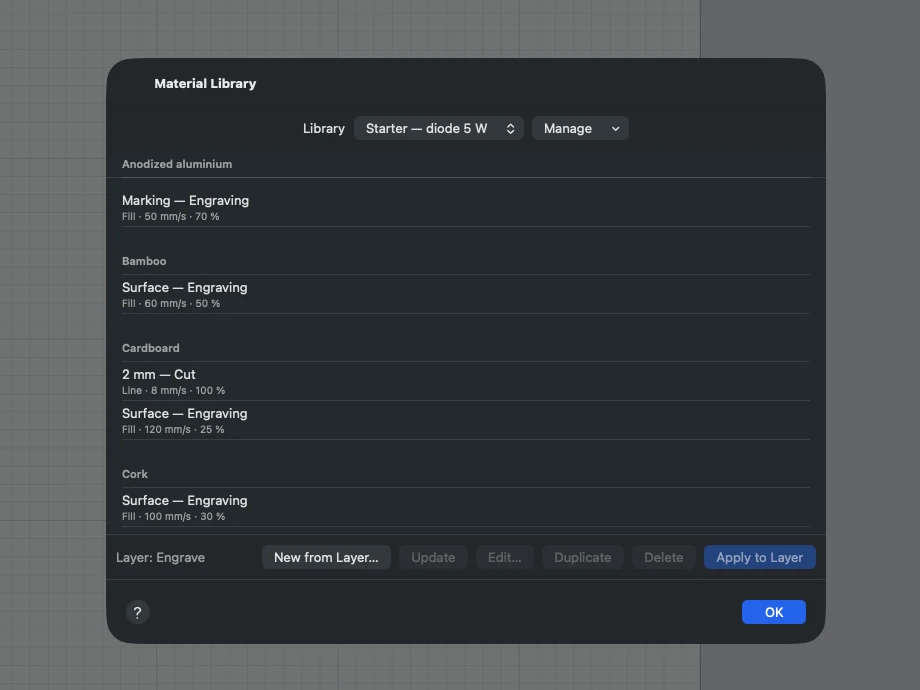
- Libreria dei materiali: salva le impostazioni di un livello per materiale e spessore, le riapplica con un clic; importa le librerie LightBurn (
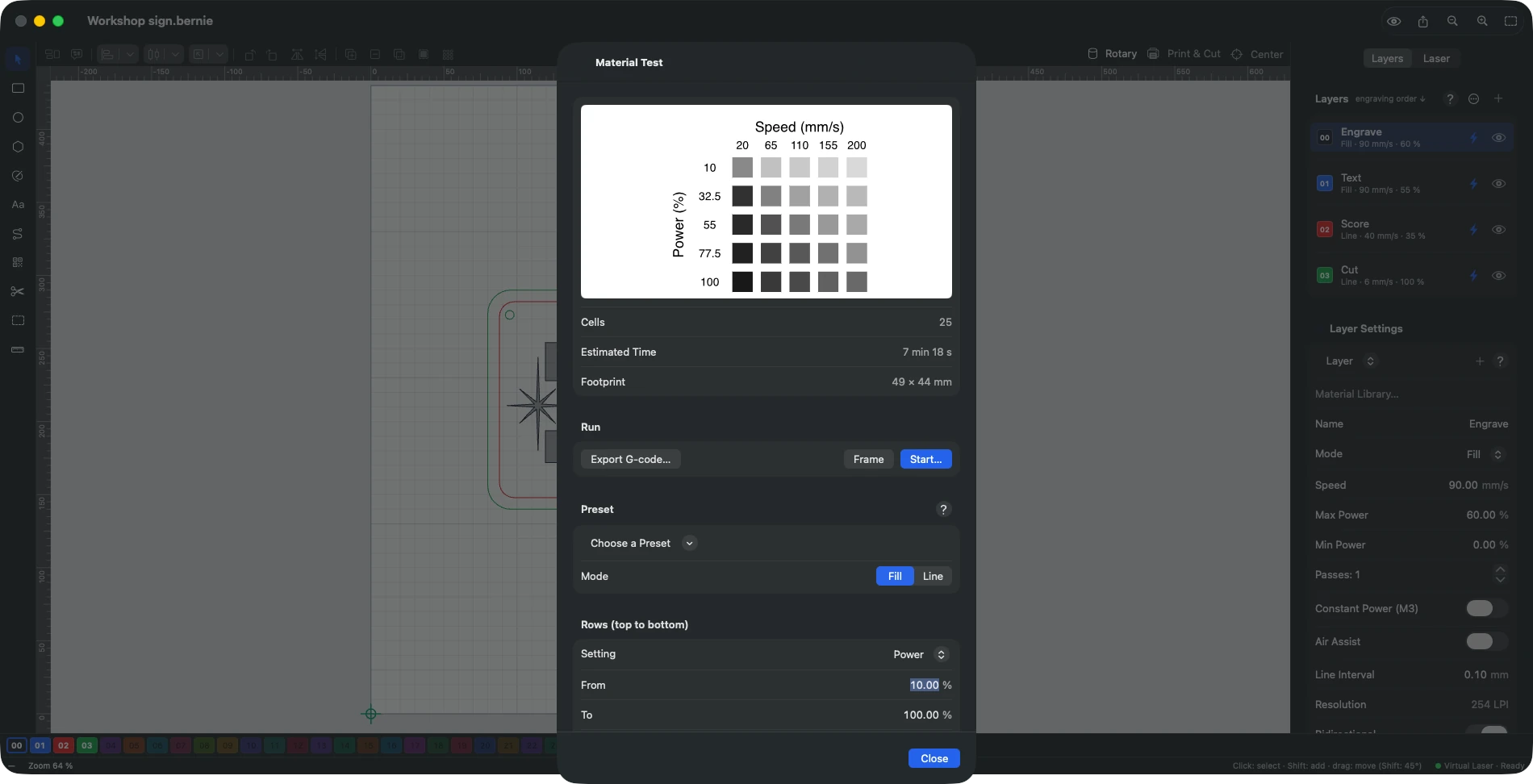
.clb). Gestisci › Aggiungi una libreria iniziale: impostazioni generali — diodo 5, 10 o 20 W, CO2 da 40 a 60 W: tagli e incisioni dei materiali comuni (compensato, MDF, cartone, pelle, ardesia, alluminio anodizzato, acrilico con il CO2…), impostazioni prudenti; per macchina — Creality Falcon2 22 W, Elegoo Phecda, Snapmaker Ray (moduli da 20 e 40 W), xTool D1 10 W, D1 Pro e 20 W, fibre MOPA 80 W e Gweike G2 Max 50 W (frequenza e larghezza d’impulso comprese); raccolte di impostazioni — impostazioni rilevate da utenti di laser a diodo, non sempre con la potenza indicata. I nomi dei materiali, i titoli e le descrizioni di queste librerie sono tradotti nella lingua dell’interfaccia; il numero di impostazioni è indicato nel menu (oltre 700 per l’xTool D1). Scegliere il Creality Falcon2 22 W, lo Snapmaker Ray o un xTool D1 Pro in Macchina commerciale aggiunge la sua libreria e la associa al profilo. Vanno tutte verificate con un test del materiale sulla tua macchina. In Bernie Studio, le librerie iniziali sono nell’elenco della finestra, per sezione, e un campo Cerca un materiale… filtra gli elenchi lunghi; la finestra del dispositivo indica la libreria della macchina scelta. Non tagliare mai PVC né vinile: rilasciano cloro, tossico e corrosivo per la macchina. Duplica copia una voce (variante di spessore o di finitura); Gestisci › Associa al dispositivo apre da sola questa libreria quando il dispositivo diventa attivo. Gestisci › Archivia in una cartella condivisa…: iCloud Drive, unità di rete o cartella sincronizzata; gli altri computer che scelgono la stessa cartella vedono le stesse librerie (rilette a ogni apertura della finestra, o con Rileggi la cartella condivisa). Una cartella vuota riceve una copia delle tue librerie; Torna alla cartella di questo dispositivo ripristina l’archiviazione locale. - Test del materiale (menu Laser): griglia di celle in cui variano la potenza, la velocità, il passo o le passate, con didascalie (testo in perforazione per un laser potente: cifre con un contorno tratteggiato, che non bruciano), incisa in ordine di energia crescente. Mantieni una cella: scegli la cella riuscita e il materiale; le sue impostazioni vanno nella libreria (con la data del test) e si riapplicano poi a un livello. Preimpostazione Mira di compensazione di scansione: cinque strisce di 50 × 10 mm in riempimento andata e ritorno (passo di 0,5 mm), da un quinto alla totalità della velocità massima del dispositivo (vedi Compensazione di scansione, più sotto). Preimpostazione Messa a fuoco: altezza Z (dispositivo con asse Z): una linea per ogni altezza della testa, da 3 mm sotto la messa a fuoco a 3 mm sopra; la linea più sottile dà l’offset Z giusto. Preimpostazione Soglia di innesco: potenze basse: venti linee dall’1 al 20 %; la prima linea visibile dà la potenza sotto la quale il laser non marca (utile per la potenza minima dei livelli e per il limite basso delle sfumature delle immagini). Salva come preimpostazione… conserva le tue impostazioni di test.
- Mire di taratura (Laser › Mire di taratura), aggiunte al centro della vista con le impostazioni del livello attivo:
- Test del kerf: una piastra con 11 tacche e una linguetta della larghezza scelta (lo spessore del materiale da incastrare). Ogni tacca è ristretta di un kerf da 0 a 0,30 mm, inciso sotto di essa. Dopo il taglio, la tacca in cui la linguetta entra giusto a forza dà il valore da inserire in «Larghezza di taglio (kerf)» del livello.
- Test del gioco meccanico: cerchi e quadrati da 5, 10 e 20 mm. Un cerchio ovale, o un contorno il cui inizio e la cui fine non si incontrano, rivela gioco nelle cinghie o una velocità troppo alta.
- Test di correzione del punto: cinque quadrati grigi al 50 %, ciascuno sul proprio livello Immagine (retinatura ordinata, scansione in un solo verso, velocità, potenza e passo del livello attivo), con una correzione dallo 0 all’80 % del passo, scritta sotto. Il quadrato giusto forma una scacchiera regolare: il suo valore va in «Correzione del punto» del livello Immagine.
Questo manuale è integrato anche in Bernie: premi F1, o apri il menu Aiuto, per leggere l'argomento di ciò che stai facendo. Un errore, una risposta che manca? Scrivici
Provalo in Bernie, gratis.
Software gratuito di incisione e taglio laser per laser a diodo, CO2, fibra e galvo. Windows, Mac, Linux, iPad, iPhone e nel browser.