Manuel de Bernie
L’interface
La barre d'outils, le canevas, les onglets Calques et Laser, les barres au-dessus du canevas et la barre d'état — et leur place sur iPad et iPhone.
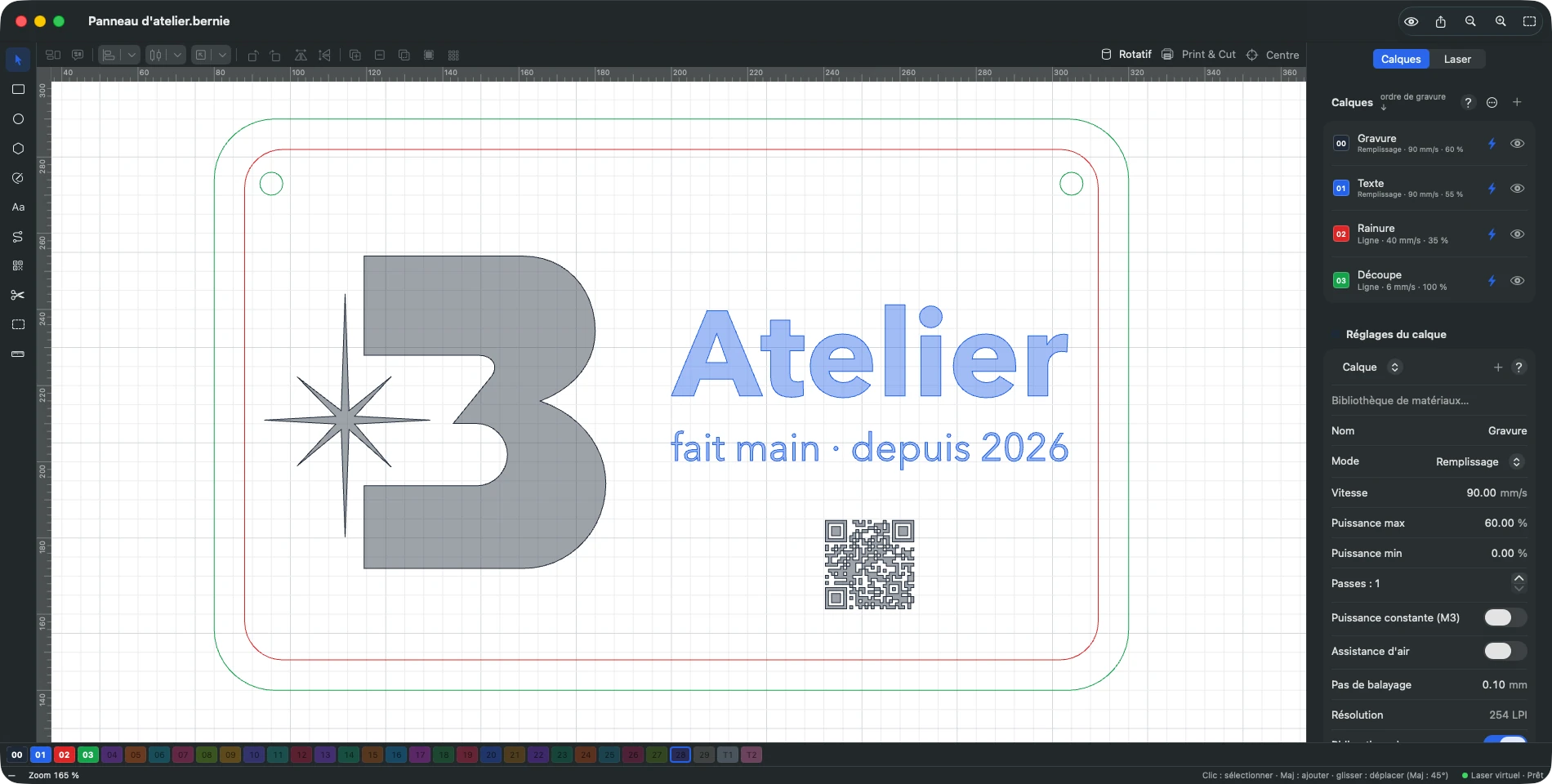
- Barre de gauche : les outils de dessin et d’édition (lettre entre parenthèses : raccourci clavier).
- Canevas : le plateau de la machine, quadrillé. Molette ou pincement pour zoomer, barre d’espace (ou deux doigts) pour se déplacer. Le réticule vert marque la position de la tête quand un laser est connecté.
- Panneau de droite, onglet Calques : propriétés de la sélection, liste des calques et réglages du calque choisi ; onglet Laser : connexion, état de la machine, job, commandes manuelles, console.
- Barres au-dessus du canevas : disposition (grouper, dégrouper, aligner, répartir, placer sur le plateau, pivoter, miroirs) et modificateurs (union, soustraction, intersection, décaler le contour, tableau). Les boutons à flèche (aligner, répartir, placer) retiennent le dernier choix : un clic le refait, la flèche ouvre la liste. À droite, la barre des modes : Rotatif (mis en couleur quand le rotatif est actif ; ouvre ses réglages), Print & Cut, Centre d’une pièce ronde. Chaque barre se masque dans le menu Fenêtre.
- Barre d’état (en bas) : position du curseur, zoom, sélection (nombre d’objets et emprise), aide de l’outil actif, laser connecté et son état (clic : panneau Laser), dernière alerte de la machine (clic : l’effacer).
- Clic droit (ou Ctrl-clic) sur le canevas : menu contextuel de la sélection.
- Sur iPad : la barre de menus de l’app (Fichier, Outils, Aide) suit le clavier ; au doigt, le bouton ⋯ (Plus) de la barre du haut regroupe Importer, Exporter (G-code, Ruida, SVG, DXF, PDF), Enregistrer comme modèle, Notes du projet, les bibliothèques de matériaux et d’art, le test de matériau, l’optimisation de l’ordre de coupe, la caméra, l’historique, Mon job est…, le manuel et Partager un avis. Les préférences sont en bas de l’onglet Calques (Préférences…). Quand la place manque en portrait, la barre de disposition défile au doigt.
- Sur iPhone (compagnon) : Bernie lance et suit vos jobs ; le dessin se prépare sur iPad ou sur Mac. Ouvrez un projet (iCloud Drive, Fichiers…) : l’onglet Projet montre l’aperçu de ce qui sera gravé, la durée estimée, l’emprise et l’appareil choisi ; l’onglet Laser est le panneau Laser complet — laser en réseau (Wi-Fi, Ethernet), laser partagé par un Mac ou par Bernie Link, laser virtuel, cadrage, Démarrer avec les mêmes contrôles et confirmations, Pause, ARRÊTER ; l’onglet Aide ouvre ce manuel.
Ce manuel est aussi intégré à Bernie : la touche F1, ou le menu Aide, ouvre la rubrique de ce que vous êtes en train de faire. Une erreur, une réponse qui manque ? Écrivez-nous
Essayez-le dans Bernie, gratuitement.
Logiciel gratuit de gravure et de découpe laser pour lasers diode, CO2, fibre et galvo. Windows, Mac, Linux, iPad, iPhone et dans le navigateur.