Manual de Bernie
La interfaz
La barra de herramientas, el lienzo, las pestañas Capas y Láser, las barras sobre el lienzo y la barra de estado, y cómo se adapta todo al iPad y al iPhone.
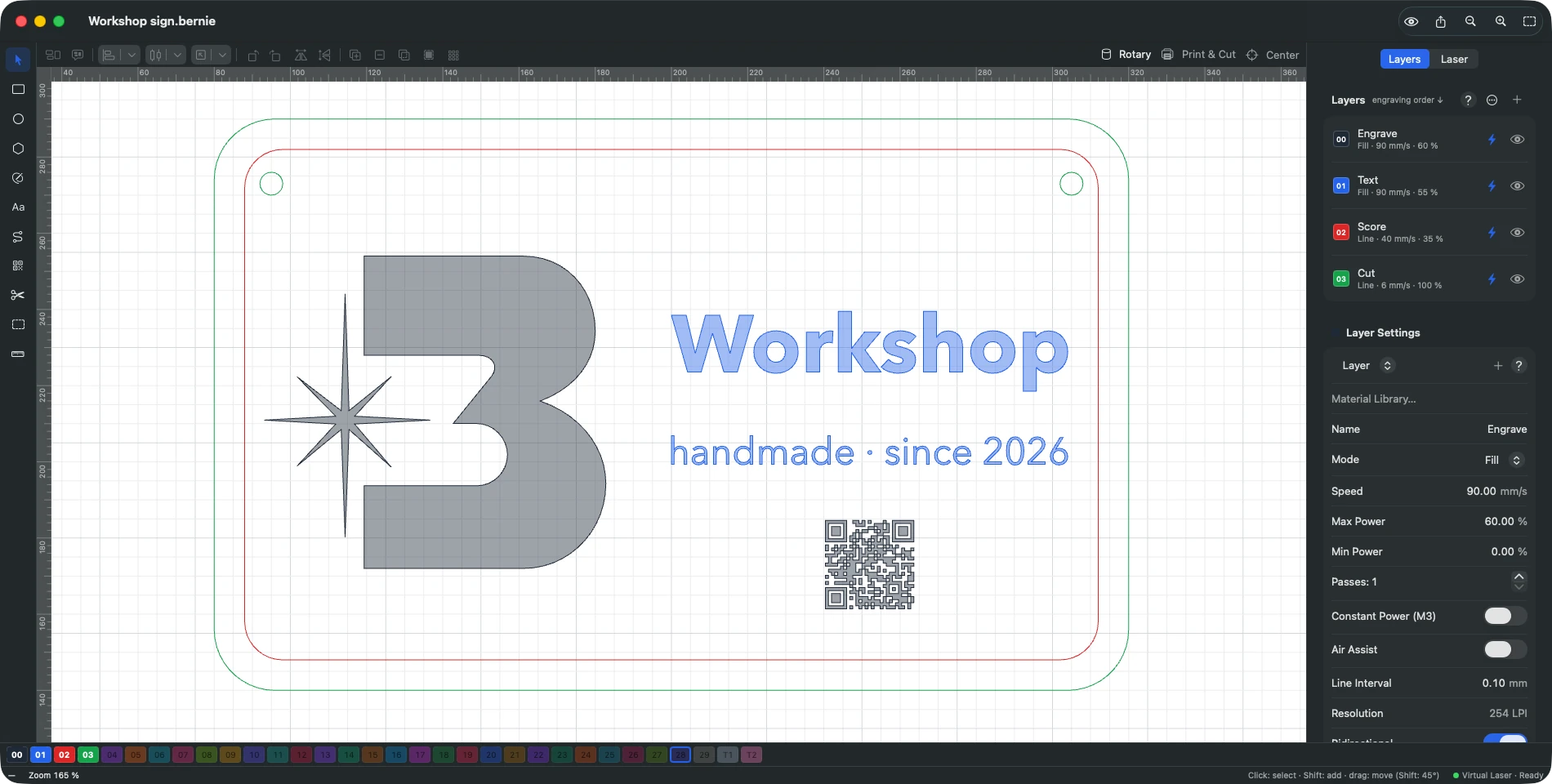
- Barra izquierda: las herramientas de dibujo y de edición (letra entre paréntesis: atajo de teclado).
- Lienzo: la mesa de trabajo de la máquina, cuadriculada. Rueda o pellizco para hacer zoom, barra espaciadora (o dos dedos) para desplazarte. La retícula verde marca la posición del cabezal cuando hay un láser conectado.
- Panel derecho, pestaña Capas: propiedades de la selección, lista de capas y ajustes de la capa elegida; pestaña Láser: conexión, estado de la máquina, trabajo, controles manuales, consola.
- Barras sobre el lienzo: disposición (agrupar, desagrupar, alinear, distribuir, colocar en la mesa de trabajo, girar, reflejar) y modificadores (unión, sustracción, intersección, desfasar contorno, matriz). Los botones con flecha (alinear, distribuir, colocar) recuerdan la última elección: un clic la repite y la flecha abre la lista. A la derecha, la barra de modos: Rotativo (resaltado cuando el rotativo está activo; abre sus ajustes), Print & Cut, Centro de una pieza redonda. Cada barra se oculta desde el menú Ventana.
- Barra de estado (abajo): posición del cursor, zoom, selección (número de objetos y extensión), ayuda de la herramienta activa, láser conectado y su estado (clic: panel Láser), última alerta de la máquina (clic: borrarla).
- Clic derecho (o Ctrl-clic) en el lienzo: menú contextual de la selección.
- En iPad: la barra de menús de la app (Archivo, Herramientas, Ayuda) acompaña al teclado; con el dedo, el botón ⋯ (Más) de la barra superior reúne Importar, Exportar (G-code, Ruida, SVG, DXF, PDF), Guardar como plantilla, Notas del proyecto, las bibliotecas de materiales y de arte, la prueba de material, la optimización del orden de corte, la cámara, el historial, Mi trabajo está…, el manual y Compartir una opinión. Las preferencias están al pie de la pestaña Capas (Preferencias…). Cuando falta espacio en vertical, la barra de disposición se desplaza con el dedo.
- En iPhone (compañero): Bernie lanza y sigue tus trabajos; el dibujo se prepara en el iPad o en el Mac. Abre un proyecto (iCloud Drive, Archivos…): la pestaña Proyecto muestra la vista previa de lo que se grabará, el tiempo estimado, la extensión y el dispositivo elegido; la pestaña Láser es el panel Láser completo — láser en red (Wi-Fi, Ethernet), láser compartido por un Mac o por Bernie Link, láser virtual, encuadre, Iniciar con las mismas comprobaciones y confirmaciones, Pausa, DETENER; la pestaña Ayuda abre este manual.
Este manual también está integrado en Bernie: pulse F1, o abra el menú Ayuda, para leer el tema de lo que está haciendo. ¿Un error, una respuesta que falta? Escríbanos
Pruébelo en Bernie, gratis.
Software gratuito de grabado y corte láser para láseres de diodo, CO2, fibra y galvo. Windows, Mac, Linux, iPad, iPhone y en el navegador.