Anteprima e controllo preliminare
Simulazione 3D
Il lavoro in 3D: il pezzo scavato e scurito man mano, la testa e il suo raggio, galvo e rotativo compresi, con riproduzione, velocità, materiale e rilievo esagerato.
Il lavoro in 3D, per vedere dove, in quale ordine e più o meno a quale profondità lavora il laser: il pezzo (il lavoro e un margine) posato sul piano di lavoro si scava e si annerisce col passare del tempo, la testa segue il lavoro e il suo fascio si accende con il laser; su un galvo, la testa resta ferma e il fascio viene deviato; con il rotativo, l’oggetto cilindrico gira sotto la testa. Si apre con Laser › Simulazione 3D… (Mac, in una finestra propria), il pulsante 3D del banner dell’anteprima (Mac, iPad), Altro › Simulazione 3D… (iPad, a tutto schermo), Simulazione 3D nella sezione Lavoro (iPhone), o Vista › Simulazione 3D… e il pulsante del riquadro Anteprima del lavoro (Bernie Studio, Windows, Linux).
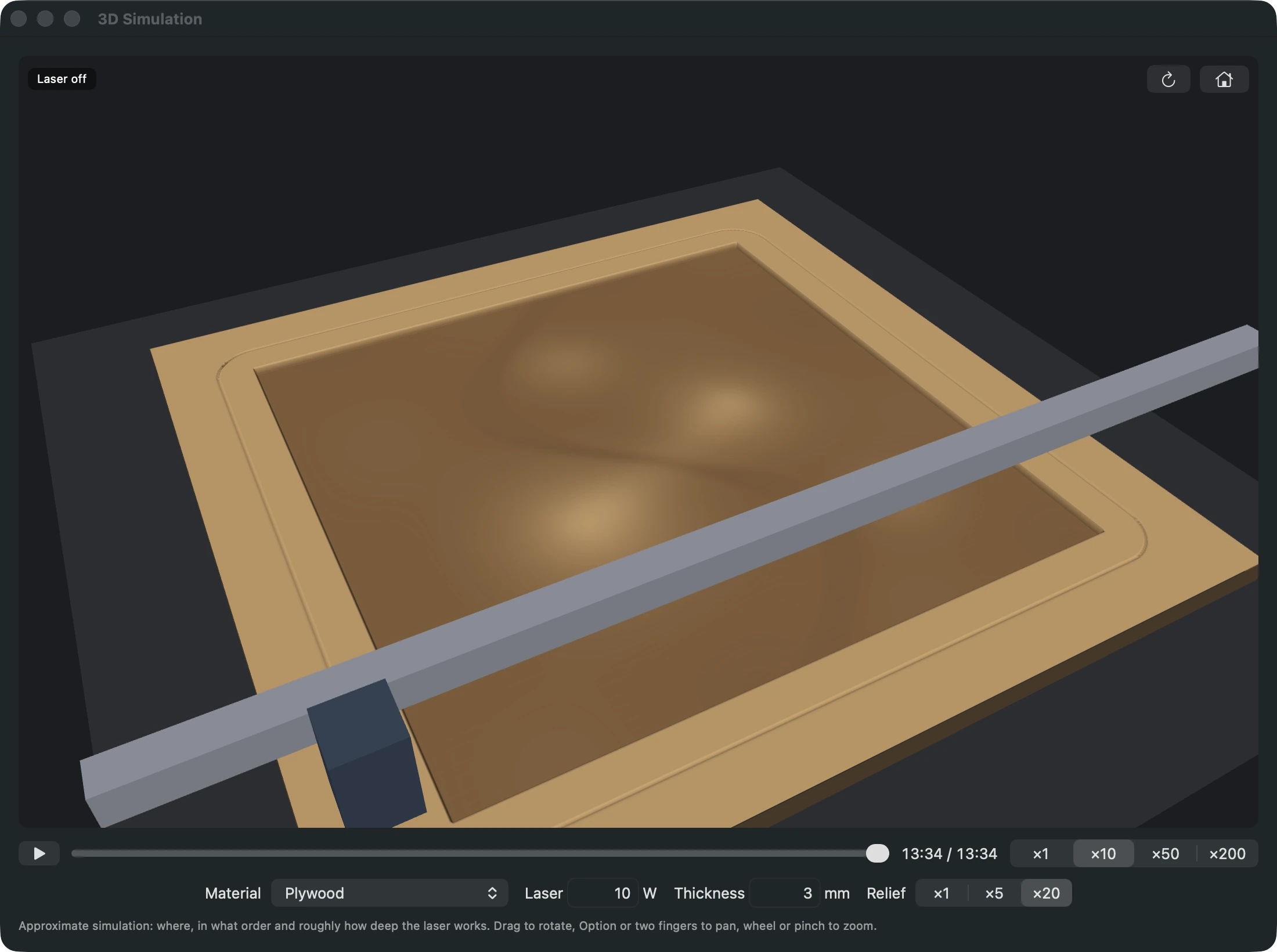
- Riproduci (Spazio) e cursore del tempo, velocità da ×1 a ×200;
- Materiale (quelli dell’anteprima: colore della superficie e del segno, materiale più o meno facile da scavare), Laser (potenza del laser al 100%, in watt) e Spessore: oltre questo valore, il pezzo viene attraversato e il taglio si apre;
- Rilievo ×1, ×5, ×20: profondità esagerata sullo schermo, per vedere un’incisione di qualche decimo di millimetro;
- Vista: trascina per ruotare, Option, Maiusc, il tasto destro o due dita per spostare, rotella o pizzico per zoomare; la casa torna alla vista iniziale; Aggiorna (Mac, iPad) ricalcola dopo una modifica del progetto.
È una simulazione approssimata — l’energia di ogni movimento (potenza e durata reale, accelerazioni comprese) distribuita sulla larghezza del punto —, non una previsione: la profondità reale dipende dal materiale, dalla messa a fuoco e dalla macchina; un test del materiale resta il riferimento.
Un pulsante 3D la apre anche dalla barra in alto, accanto all’occhio dell’anteprima (Mac, iPad, Bernie Studio, Windows, Linux). Su Mac, la simulazione segue il progetto: cambia la velocità o la potenza di un livello, sposta una forma, e si aggiorna da sola, allo stesso momento del lavoro, con la stessa vista e le stesse impostazioni. I campi Laser e Spessore si applicano senza confermare.
Questo manuale è integrato anche in Bernie: premi F1, o apri il menu Aiuto, per leggere l'argomento di ciò che stai facendo. Un errore, una risposta che manca? Scrivici
Provalo in Bernie, gratis.
Software gratuito di incisione e taglio laser per laser a diodo, CO2, fibra e galvo. Windows, Mac, Linux, iPad, iPhone e nel browser.