Aperçu et contrôle avant envoi
Simulation 3D
Le job en 3D : la pièce se creuse et noircit au fil du temps, la tête et son faisceau, galvo et rotatif compris, avec lecture, vitesse, matériau et relief exagéré.
Le job en 3D, pour voir où, dans quel ordre et à peu près à quelle profondeur le laser travaille : la pièce (le job et une marge) posée sur le plateau se creuse et noircit au fil du temps, la tête suit le job et son faisceau s’allume avec le laser ; sur un galvo, la tête reste fixe et le faisceau est dévié ; avec le rotatif, l’objet cylindrique tourne sous la tête. Elle s’ouvre par Laser › Simulation 3D… (Mac, dans sa propre fenêtre), le bouton 3D du bandeau d’aperçu (Mac, iPad), Plus › Simulation 3D… (iPad, en plein écran), Simulation 3D dans la section Job (iPhone), ou Affichage › Simulation 3D… et le bouton de la carte Aperçu du job (Bernie Studio, Windows, Linux).
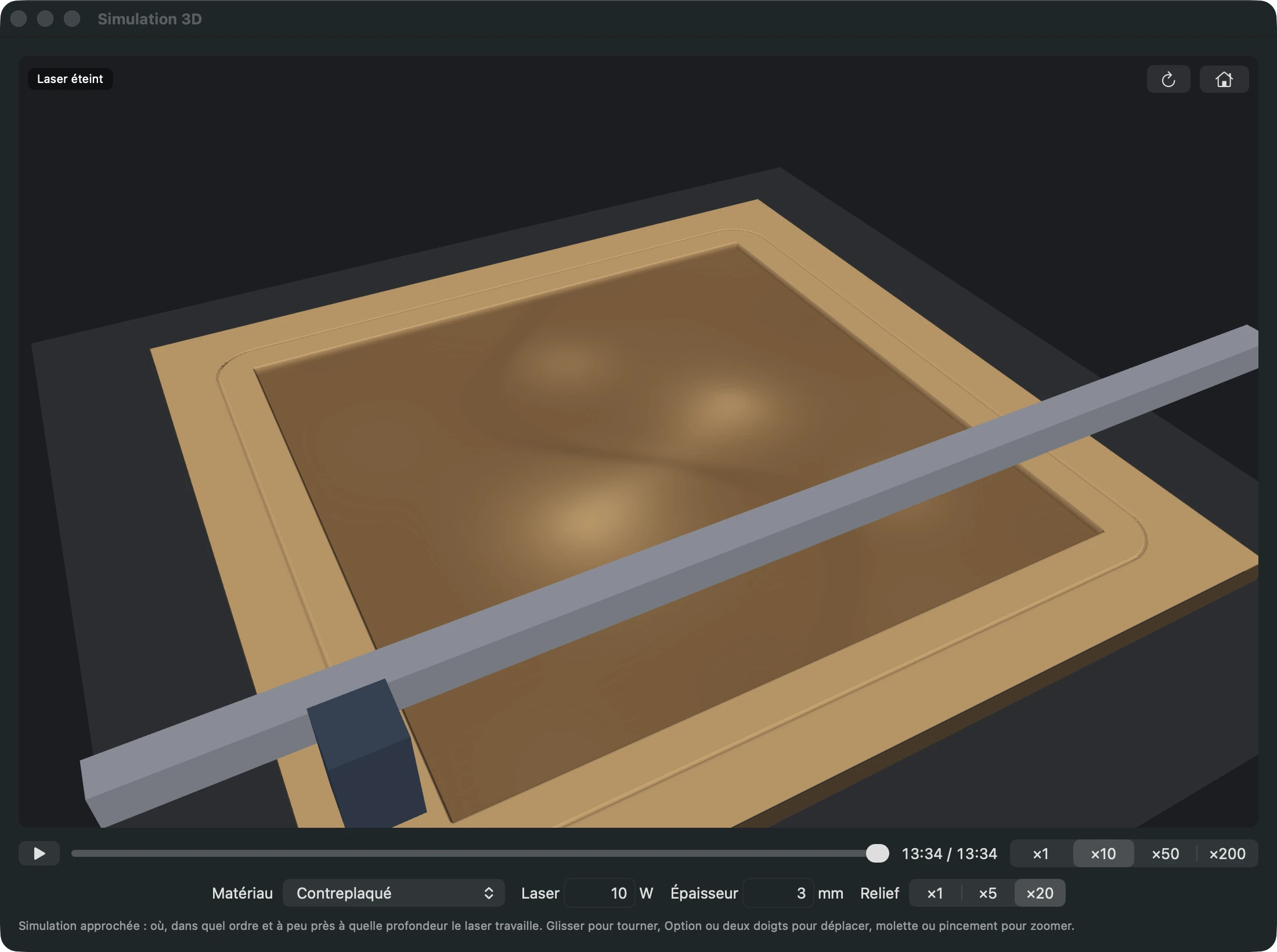
- Lecture (Espace) et curseur de temps, vitesse ×1 à ×200 ;
- Matériau (ceux de l’aperçu : couleur de la surface et de la marque, matière plus ou moins facile à creuser), Laser (puissance du laser à 100 %, en watts) et Épaisseur : au-delà, la pièce est traversée et la découpe s’ouvre ;
- Relief ×1, ×5, ×20 : profondeur exagérée à l’écran, pour voir une gravure de quelques dixièmes de millimètre ;
- Vue : glisser pour tourner, Option, Maj, le bouton droit ou deux doigts pour déplacer, molette ou pincement pour zoomer ; la maison revient à la vue de départ ; Actualiser (Mac, iPad) recalcule après une modification du projet.
C’est une simulation approchée — l’énergie de chaque mouvement (puissance et durée réelle, accélérations comprises) répartie sur la largeur du point —, pas une prédiction : la profondeur réelle dépend du matériau, de la mise au point et de la machine ; un test de matériau reste la référence.
Un bouton 3D l’ouvre aussi depuis la barre du haut, à côté de l’œil de l’aperçu (Mac, iPad, Bernie Studio, Windows, Linux). Sur Mac, la simulation suit le projet : changez la vitesse ou la puissance d’un calque, déplacez une forme, et elle se met à jour toute seule, au même moment du job, avec la même vue et les mêmes réglages. Les champs Laser et Épaisseur s’appliquent sans valider.
Ce manuel est aussi intégré à Bernie : la touche F1, ou le menu Aide, ouvre la rubrique de ce que vous êtes en train de faire. Une erreur, une réponse qui manque ? Écrivez-nous
Essayez-le dans Bernie, gratuitement.
Logiciel gratuit de gravure et de découpe laser pour lasers diode, CO2, fibre et galvo. Windows, Mac, Linux, iPad, iPhone et dans le navigateur.