Vorschau und Vorabprüfung
3D-Simulation
Der Auftrag in 3D: das Werkstück nach und nach ausgehöhlt und dunkler gefärbt, der Kopf und sein Strahl, Galvo und Drehachse inklusive, mit Wiedergabe, Geschwindigkeit, Material und überhöhtem Relief.
Der Auftrag in 3D, um zu sehen, wo, in welcher Reihenfolge und ungefähr wie tief der Laser arbeitet: Das Werkstück (der Auftrag und ein Rand) auf der Arbeitsfläche wird nach und nach ausgehöhlt und geschwärzt, der Laserkopf folgt dem Auftrag, und sein Strahl leuchtet mit dem Laser auf; bei einem Galvo bleibt der Kopf fest und der Strahl wird abgelenkt; mit der Drehachse dreht sich das zylindrische Objekt unter dem Kopf. Sie öffnet sich über Laser › 3D-Simulation… (Mac, in einem eigenen Fenster), die Schaltfläche 3D der Vorschauleiste (Mac, iPad), Mehr › 3D-Simulation… (iPad, im Vollbild), 3D-Simulation im Abschnitt „Auftrag“ (iPhone) oder Darstellung › 3D-Simulation… und die Schaltfläche der Karte „Auftragsvorschau“ (Bernie Studio, Windows, Linux).
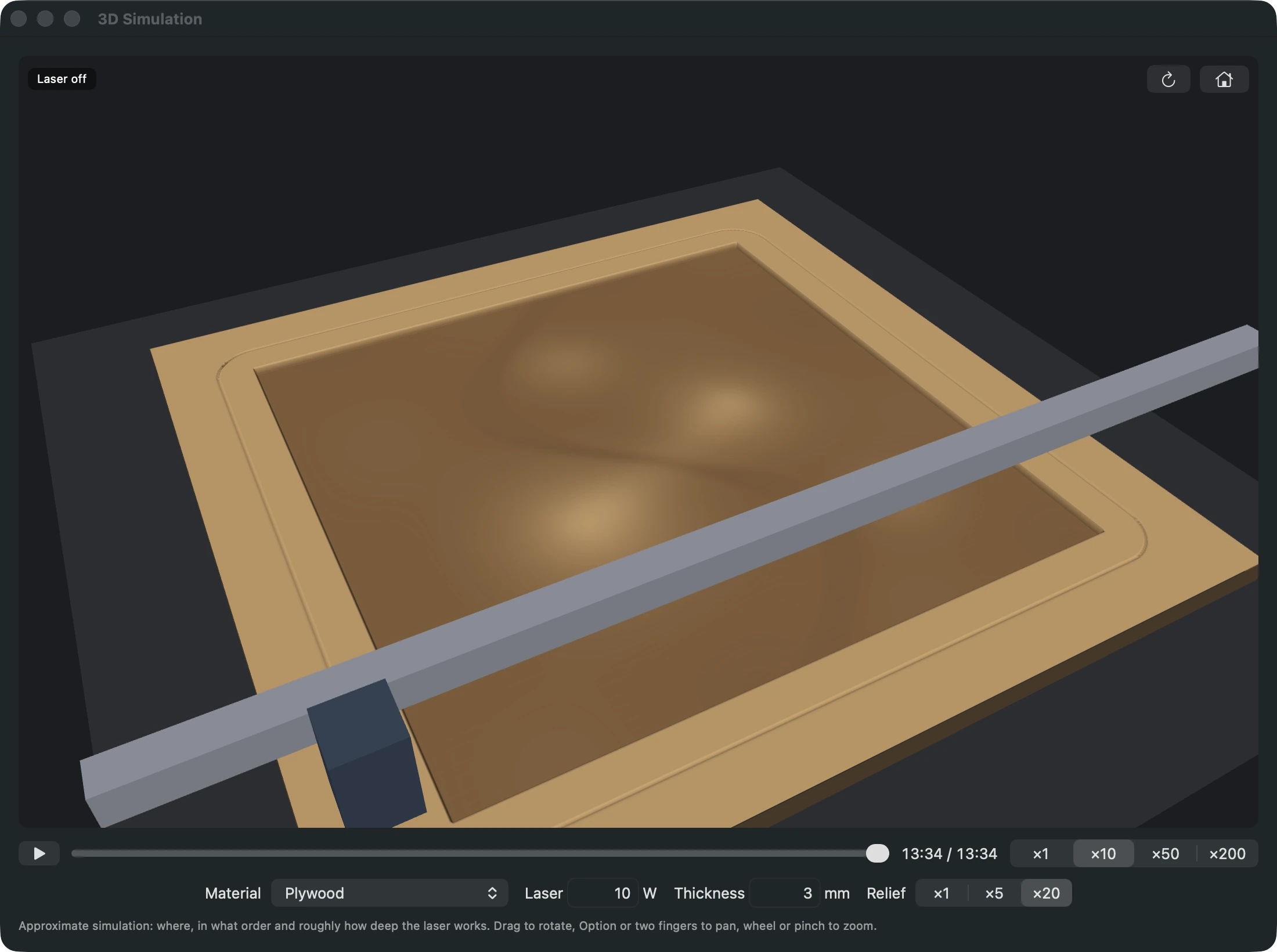
- Abspielen (Leertaste) und Zeitschieber, Geschwindigkeit ×1 bis ×200;
- Material (die der Vorschau: Farbe der Oberfläche und der Markierung, mehr oder weniger leicht abzutragendes Material), Laser (Leistung des Lasers bei 100 %, in Watt) und Dicke: Darüber hinaus wird das Werkstück durchtrennt und der Schnitt öffnet sich;
- Relief ×1, ×5, ×20: auf dem Bildschirm überhöhte Tiefe, um eine Gravur von wenigen Zehntelmillimetern zu sehen;
- Ansicht: Ziehen zum Drehen, Option, Umschalt, die rechte Maustaste oder zwei Finger zum Verschieben, Mausrad oder Pinch-Geste zum Zoomen; das Haus kehrt zur Startansicht zurück; Aktualisieren (Mac, iPad) berechnet nach einer Änderung des Projekts neu.
Es ist eine Näherungssimulation — die Energie jeder Bewegung (Leistung und tatsächliche Dauer, Beschleunigungen eingeschlossen), verteilt über die Breite des Laserpunkts —, keine Vorhersage: Die tatsächliche Tiefe hängt vom Material, vom Fokus und von der Maschine ab; ein Materialtest bleibt die Referenz.
Eine Schaltfläche 3D öffnet sie auch in der oberen Leiste, neben dem Auge der Vorschau (Mac, iPad, Bernie Studio, Windows, Linux). Auf dem Mac folgt die Simulation dem Projekt: Ändern Sie die Geschwindigkeit oder Leistung einer Ebene oder verschieben Sie eine Form, und sie aktualisiert sich von selbst, am selben Zeitpunkt des Auftrags, mit derselben Ansicht und denselben Einstellungen. Die Felder Laser und Dicke gelten ohne Bestätigung.
Dieses Handbuch ist auch in Bernie integriert: Drücken Sie F1 oder öffnen Sie das Hilfe-Menü, um das Thema zu Ihrer aktuellen Arbeit zu lesen. Ein Fehler, eine fehlende Antwort? Schreiben Sie uns
Probieren Sie es in Bernie aus – kostenlos.
Kostenlose Software zum Lasergravieren und -schneiden für Dioden-, CO2-, Faser- und Galvo-Laser. Windows, Mac, Linux, iPad, iPhone und im Browser.