Erste Schritte
Schritt für Schritt
Gerät wählen, zeichnen oder importieren, Ebenen einrichten, Vorschau prüfen, verbinden und gravieren — oder alles am virtuellen Laser ausprobieren.
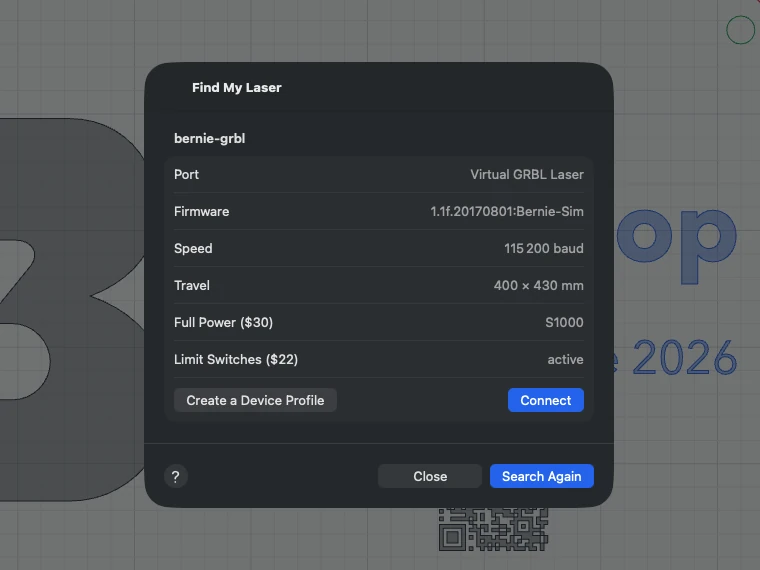
- Gerät wählen: Einstellungen › Geräte. Bernie bietet den Ortur Laser Master 2 sowie Vorlagen für GRBL, Marlin und Smoothieware; „Meinen Laser finden“ fragt die USB-Ports ab und erstellt das Profil anhand der angeschlossenen Maschine.
- Zeichnen oder importieren: Werkzeuge der linken Leiste oder Datei › Importieren… (⌘I: SVG, DXF, PDF, Illustrator, Bilder). Sie können auch eine Datei ins Fenster ziehen oder aus einer anderen App einfügen.
- Ebenen einstellen: Jede Ebene hat ihre Farbe, ihren Modus (Linie, Füllung, Bild), ihre Geschwindigkeit und ihre Leistung. Siehe Ebenen.
- Vorschau prüfen (Augen-Schaltfläche): Bahnen, geschätzte Dauer, Vorabprüfung.
- Verbinden und gravieren: Bereich „Laser“. Ohne Maschine zeigt der virtuelle Laser den Auftrag, als würde er graviert.
Bernie unterstützen
Bernie ist kostenlos. Hilfe › Bernie unterstützen… (auf dem iPad auch im Menü Hilfe, dem Fragezeichen oben rechts; auf dem iPhone das Herz im Tab „Hilfe“) bietet drei Trinkgelder über den App Store an (2, 5 oder 10 €); sie schalten nichts frei, alles ist bereits enthalten.
Bernie bewerten
In der App-Store-Version öffnet Hilfe › Bernie bewerten… (auf dem iPad Menü Hilfe; auf dem iPhone der Stern im Tab „Hilfe“) die Bewertungsseite des App Store. Nach einigen erfolgreichen Aufträgen auf Ihrem Laser kann Bernie Ihnen auch das kleine Bewertungsfenster von Apple anzeigen — nie während eines Auftrags, höchstens einmal pro Version; es zu ignorieren ändert nichts. In Bernie Studio führt eine Schaltfläche Bernie unterstützen zur Spendenseite.
Dieses Handbuch ist auch in Bernie integriert: Drücken Sie F1 oder öffnen Sie das Hilfe-Menü, um das Thema zu Ihrer aktuellen Arbeit zu lesen. Ein Fehler, eine fehlende Antwort? Schreiben Sie uns
Probieren Sie es in Bernie aus – kostenlos.
Kostenlose Software zum Lasergravieren und -schneiden für Dioden-, CO2-, Faser- und Galvo-Laser. Windows, Mac, Linux, iPad, iPhone und im Browser.