Manual de Bernie
Editar formas
Booleanas, desplazamiento, deformación, la biblioteca de arte y sus dibujos gratis descargables, alineación, matrices y anidado: todo lo que transforma un diseño.
- Formas › Unión, Sustracción, Intersección: combinan las formas cerradas seleccionadas (en la sustracción, la última seleccionada se resta de las demás). El resultado conserva curvas reales y sus esquinas.
- Formas › Desfasar contorno…: agranda o encoge (esquinas redondeadas, en punta o biseladas). Repetir último desfase (o ⌘-clic en el botón de la barra) aplica los mismos ajustes sin abrir el cuadro de diálogo.
- Formas › Unión automática: une los trazos cuyos extremos se tocan; Cerrar trazados…: cierra los trazados cuyos extremos están cerca; Reconstruir curvas: convierte series de pequeños segmentos (DXF, vectorización) en curvas; Eliminar duplicados.
- Formas › Cortar con una forma: la forma cerrada seleccionada en último lugar corta las demás (formas y trazos) en una parte interior y una parte exterior, y desaparece. Una imagen se convierte en dos copias enmascaradas: una limitada al interior de la forma y la otra al exterior. Reflejar respecto a una línea: simetría de los objetos respecto a la línea seleccionada en último lugar. Inclinar…: inclina la selección (en horizontal o en vertical). Deformar (4 esquinas): arrastra las esquinas magenta de la selección y las formas las siguen; cada esquina arrastrada se deshace por separado; Intro, Esc o un clic en otro lugar terminan. Deformar (16 puntos): una cuadrícula de 4 × 4 tiradores para una deformación libre (hacer que un texto se adapte a una forma); Mayús repite el gesto en espejo en el tirador simétrico izquierda-derecha, Option en el simétrico arriba-abajo, y un doble clic devuelve un tirador a su sitio.
- Formas › Asistente booleano… (dos formas cerradas seleccionadas): muestra una al lado de otra la unión, A menos B, B menos A, la intersección y la exclusión; un clic aplica el resultado elegido.
- Formas › Contorno elástico: añade una forma que envuelve la selección, como una goma elástica tensada alrededor.
- Formas › Optimizar formas…: menos nodos para los trazados hechos de pequeños segmentos (planos DXF, vectorizaciones) — curvas suaves, solo rectas, o arcos y rectas (G-code más corto, movimientos más fluidos), con la tolerancia elegida; el cuadro de diálogo muestra el número de nodos antes y después.
- Herramientas › Biblioteca de arte…: tus dibujos reutilizables, ordenados en bibliotecas (Nueva…). Añadir la selección… guarda en ella la selección (formas, grupos, ajustes de sus capas, imágenes); un clic en una miniatura la inserta en el centro de la vista; clic derecho: renombrar, reemplazar por la selección (el dibujo modificado conserva su nombre), mover a otra biblioteca, eliminar. El menú …: Importar archivos de Bernie…, Mostrar la carpeta (Application Support/Bernie/art, para hacer copias de seguridad o compartir), Renombrar la biblioteca…, Eliminar la biblioteca… (sus dibujos van a la papelera). En Bernie Studio: Archivo › Biblioteca de arte… (Renombrar…, Eliminar…, Reemplazar y Mover a… bajo cada miniatura; Renombrar… y Eliminar… de la biblioteca junto a su lista; biblioteca guardada en el navegador). Descargar… muestra las bibliotecas publicadas en el sitio web de Bernie — formas básicas, marcos y etiquetas, motivos geométricos, marcas y plantillas: dibujos originales, de uso libre — con su número de dibujos; Instalar la convierte en una biblioteca como las demás, y Actualizar aparece cuando se publica una nueva versión (los dibujos con el mismo nombre se reemplazan; los que hayas añadido se quedan).
- Edición › Gestos del ratón: mover, girar, redimensionar — desmarca un gesto para no hacerlo ya por descuido con los tiradores (el inspector y las flechas siguen activos). En Bernie Studio: al pie del menú Selección de la barra de edición.
- Formas › Redimensionar ranuras…: las muescas y mortajas rectas de un ancho dado (dentro de la tolerancia) toman un nuevo ancho — para ajustar un ensamblaje al grosor real del material; las espigas no se mueven. El cuadro de diálogo cuenta las ranuras encontradas antes de aplicar.
- Formas › Girar por dos puntos: haz clic en el pivote, en un punto de referencia y luego en la nueva posición de ese punto (vista previa en directo, con ajuste a los nodos); Girar y redimensionar por dos puntos también ajusta el tamaño. Esc cancela.
- Redondeos (herramienta Nodos, inspector): un radio negativo hace un redondeo invertido; con los dos nodos de un redondeo seleccionados, «Redondear» lo rehace con el nuevo radio y «Quitar» devuelve la esquina.
- Polígono: número de lados y estrella (radio de los huecos en porcentaje) en el inspector; estrella doble: una segunda familia de puntas, intercalada con la primera, cuyas puntas tienen su propio radio.
- Herramientas › Círculos tangentes…: con tres círculos seleccionados, muestra todos los círculos tangentes a los tres (hasta ocho); marca los que quieras crear (capa activa). Los círculos creados pueden servir a su vez de base.
- Edición › Invertir selección (⇧⌘I), Seleccionar las formas contenidas (en las formas cerradas seleccionadas), las formas más pequeñas (que el objeto seleccionado más grande), los círculos… (por diámetro: taladros de un plano importado).
- Cálculos en los campos: todos los campos numéricos aceptan un cálculo (
100/3,(80-4)*2), una unidad (2in,1/4",3 cm,72pt) o un porcentaje del valor actual (50%). - Potencia de la forma (inspector, sección Corte): una parte de la potencia de la capa para los objetos seleccionados (100 %: la de la capa) — un detalle más claro sin crear una capa.
- Agrupar (⌘G) y desagrupar, bloquear (los objetos bloqueados ya no se mueven ni se eliminan).
- Disposición: alinear, distribuir, colocar en la mesa de trabajo, matrices en cuadrícula o circulares. Alinear › Asistente de alineación… muestra cada alineación en el espacio de trabajo al pasar el puntero; un clic la elige, OK la conserva, Cancelar devuelve la selección a como estaba. Matriz virtual (casilla de la ventana Matriz, en cuadrícula): clones vinculados al original, en línea discontinua, que siguen cada uno de sus cambios (posición, rotación, forma); se graban y se exportan, pero no se pueden seleccionar. Clic derecho en el original, o Disposición › Matriz virtual: Aplanar (copias independientes) o Eliminar los clones.
- Juntar (en horizontal, en vertical): las formas se tocan, sin separación, en su orden. Mismo tamaño: ancho o alto del último objeto seleccionado.
- Arrimar (a la izquierda, a la derecha, arriba, abajo): cada forma se desliza hasta la forma vecina o hasta el borde de la mesa de trabajo, con el margen que elijas; opciones: toda la selección en bloque, objetos interiores solidarios (el agujero sigue a su pieza).
- Colocar bajo el cabezal láser: centra la selección bajo la última posición conocida del cabezal.
- Orden de apilamiento: traer al frente (⇧⌘]), traer adelante (⌘]), enviar atrás (⌘[), enviar al fondo (⇧⌘[) — también es el orden de corte cuando la optimización está desactivada.
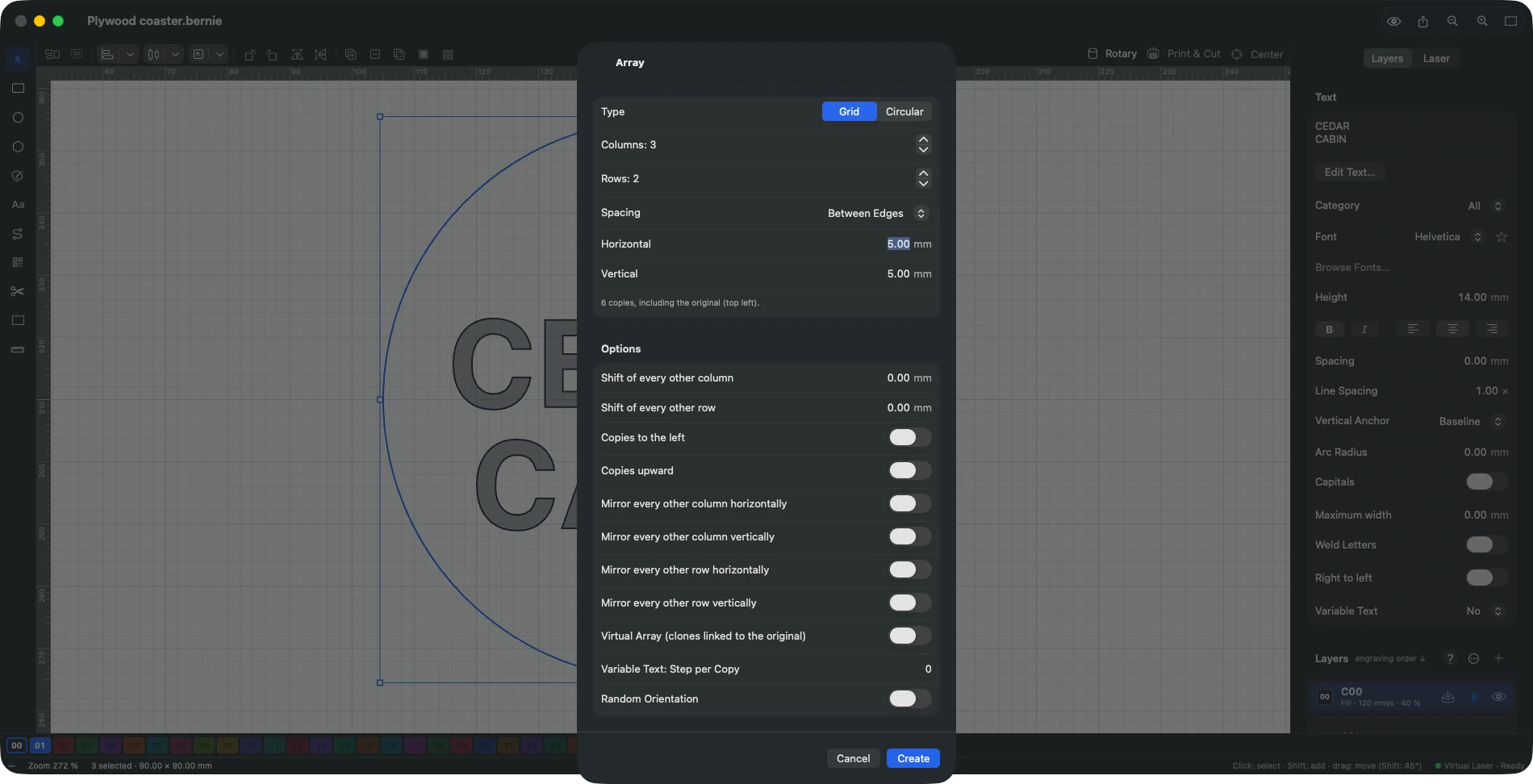
- Matriz en cuadrícula: además del número y la separación, desplazamiento de una columna o una fila de cada dos (al tresbolillo), copias hacia la izquierda o hacia arriba, reflejo de una columna o una fila de cada dos, orientación aleatoria (cada copia gira un ángulo obtenido a partir de una semilla: la misma semilla vuelve a dar la misma disposición).
- Copiar a lo largo de un trazado…: selecciona los objetos y, en último lugar, el trazado; copias repartidas por número o por separación, giradas según el trazado, de tamaño progresivo; texto variable: paso por copia numera las copias (números de serie, filas del CSV). Las copias quedan seleccionadas.
- Anidamiento rápido…: coloca la selección en la mesa de trabajo (o en la última forma seleccionada) según el contorno real de las formas, las más grandes primero, con una separación, rotaciones permitidas (ninguna, media vuelta, cuartos de vuelta, o cada 45°, 30° o 15°), alrededor de los objetos ya presentes; lo que no cabe va a mesas adicionales, a la derecha, o se queda en su sitio (un mensaje lo indica). Un grupo se mantiene de una pieza; una pieza pequeña puede alojarse en el agujero de una grande. Anidamiento fino: cuadrícula más fina y varios órdenes de colocación probados (por área, alto, ancho, lado más largo), quedándose con el mejor — más denso, más lento.
- Agrupación automática: cada forma cerrada se agrupa con lo que contiene (agujeros, grabados).
- Cortar, copiar, pegar, duplicar (⌘D duplica en el mismo lugar); Pegar en el mismo lugar (⌥⌘V) pega en la posición de los objetos copiados, sin desplazamiento.
Este manual también está integrado en Bernie: pulse F1, o abra el menú Ayuda, para leer el tema de lo que está haciendo. ¿Un error, una respuesta que falta? Escríbanos
Pruébelo en Bernie, gratis.
Software gratuito de grabado y corte láser para láseres de diodo, CO2, fibra y galvo. Windows, Mac, Linux, iPad, iPhone y en el navegador.