Manuel de Bernie
Modifier les formes
Booléens, décalage, déformation, bibliothèque d'art et ses dessins gratuits à télécharger, alignement, tableaux et imbrication : tout ce qui remodèle un dessin.
- Formes › Union, Soustraction, Intersection : combinent les formes fermées sélectionnées (la dernière sélectionnée est retirée des autres pour la soustraction). Le résultat garde de vraies courbes et ses angles.
- Formes › Décaler le contour… : agrandit ou rétrécit (coins arrondis, pointus ou biseautés). Répéter le dernier décalage (ou ⌘-clic sur le bouton de la barre) applique les mêmes réglages sans ouvrir la boîte.
- Formes › Jonction automatique : relie les traits dont les bouts se touchent ; Fermer les tracés… : ferme les tracés dont les extrémités sont proches ; Reconstruire les courbes : transforme des suites de petits segments (DXF, vectorisation) en courbes ; Supprimer les doublons.
- Formes › Découper avec une forme : la forme fermée sélectionnée en dernier coupe les autres (formes et traits) en une partie intérieure et une partie extérieure ; elle disparaît. Une image devient deux copies masquées : l’une limitée à l’intérieur de la forme, l’autre à l’extérieur. Miroir par rapport à une ligne : symétrie des objets par rapport à la ligne sélectionnée en dernier. Incliner… : penche la sélection (horizontalement ou verticalement). Déformer (4 coins) : tirez les coins magenta de la sélection, les formes suivent ; chaque coin tiré s’annule séparément ; Entrée, Échap ou un clic ailleurs termine. Déformer (16 points) : une grille de 4 × 4 poignées pour une déformation libre (faire épouser une forme à un texte) ; Maj répète le geste en miroir sur la poignée symétrique gauche-droite, Option sur la symétrique haut-bas, un double-clic remet une poignée en place.
- Formes › Assistant booléen… (deux formes fermées sélectionnées) : montre côte à côte l’union, A moins B, B moins A, l’intersection et l’exclusion ; un clic applique le résultat choisi.
- Formes › Contour élastique : ajoute une forme qui enveloppe la sélection, comme un élastique tendu autour.
- Formes › Optimiser les formes… : moins de nœuds pour les tracés faits de petits segments (plans DXF, vectorisations) — courbes lisses, droites seulement, ou arcs et droites (G-code plus court, mouvements plus fluides), à la tolérance choisie ; le dialogue montre le nombre de nœuds avant et après.
- Outils › Bibliothèque d’art… : vos dessins réutilisables, rangés en bibliothèques (Nouvelle…). Ajouter la sélection… y range la sélection (formes, groupes, réglages de leurs calques, images) ; un clic sur une vignette l’insère au centre de la vue ; clic droit : renommer, remplacer par la sélection (le dessin modifié garde son nom), déplacer vers une autre bibliothèque, supprimer. Le menu … : Importer des fichiers Bernie…, Afficher le dossier (Application Support/Bernie/art, pour sauvegarder ou partager), Renommer la bibliothèque…, Supprimer la bibliothèque… (ses dessins vont à la corbeille). Dans Bernie Studio : Fichier › Bibliothèque d’art… (Renommer…, Supprimer…, Remplacer et Déplacer vers… sous chaque vignette ; Renommer… et Supprimer… de la bibliothèque à côté de sa liste ; bibliothèque gardée dans le navigateur). Télécharger… liste les bibliothèques publiées sur le site de Bernie — formes de base, cadres et étiquettes, motifs géométriques, repères et gabarits : des dessins originaux, libres d’usage — avec leur nombre de dessins ; Installer en fait une bibliothèque comme les autres, Mettre à jour apparaît quand une nouvelle version est publiée (les dessins de même nom sont remplacés, ceux que vous y avez ajoutés restent).
- Édition › Gestes à la souris : déplacer, faire pivoter, redimensionner — décochez un geste pour ne plus le faire par mégarde avec les poignées (l’inspecteur et les flèches restent actifs). Dans Bernie Studio : en bas du menu Select de la barre d’édition.
- Formes › Redimensionner les fentes… : les encoches et mortaises droites d’une largeur donnée (à la tolérance près) prennent une nouvelle largeur — pour ajuster un assemblage à l’épaisseur réelle du matériau ; les tenons ne bougent pas. Le dialogue compte les fentes trouvées avant d’appliquer.
- Formes › Faire pivoter par deux points : cliquez le pivot, un point de référence, puis la nouvelle place de ce point (aperçu en direct, accroché aux nœuds) ; Pivoter et redimensionner par deux points ajuste aussi la taille. Échap annule.
- Congés (outil Nœuds, inspecteur) : un rayon négatif creuse un congé inversé ; avec les deux nœuds d’un arrondi sélectionnés, « Arrondir » le refait au nouveau rayon et « Retirer » rend le coin.
- Polygone : nombre de côtés et étoile (rayon des creux en pourcentage) dans l’inspecteur ; étoile double : une seconde famille de branches, entrelacée avec la première, dont les pointes ont leur propre rayon.
- Outils › Cercles tangents… : avec trois cercles sélectionnés, montre tous les cercles tangents aux trois (jusqu’à huit) ; cochez ceux à créer (calque actif). Les cercles créés peuvent servir de base à leur tour.
- Édition › Inverser la sélection (⇧⌘I), Sélectionner les formes contenues (dans les formes fermées sélectionnées), les formes plus petites (que le plus grand objet sélectionné), les cercles… (par diamètre : perçages d’un plan importé).
- Calculs dans les champs : tous les champs numériques acceptent un calcul (
100/3,(80-4)*2), une unité (2in,1/4",3 cm,72pt) ou un pourcentage de la valeur actuelle (50%). - Puissance de la forme (inspecteur, section Découpe) : une part de la puissance du calque pour les objets sélectionnés (100 % : celle du calque) — un détail plus clair sans créer de calque.
- Grouper (⌘G) et dégrouper, verrouiller (les objets verrouillés ne bougent plus et ne se suppriment pas).
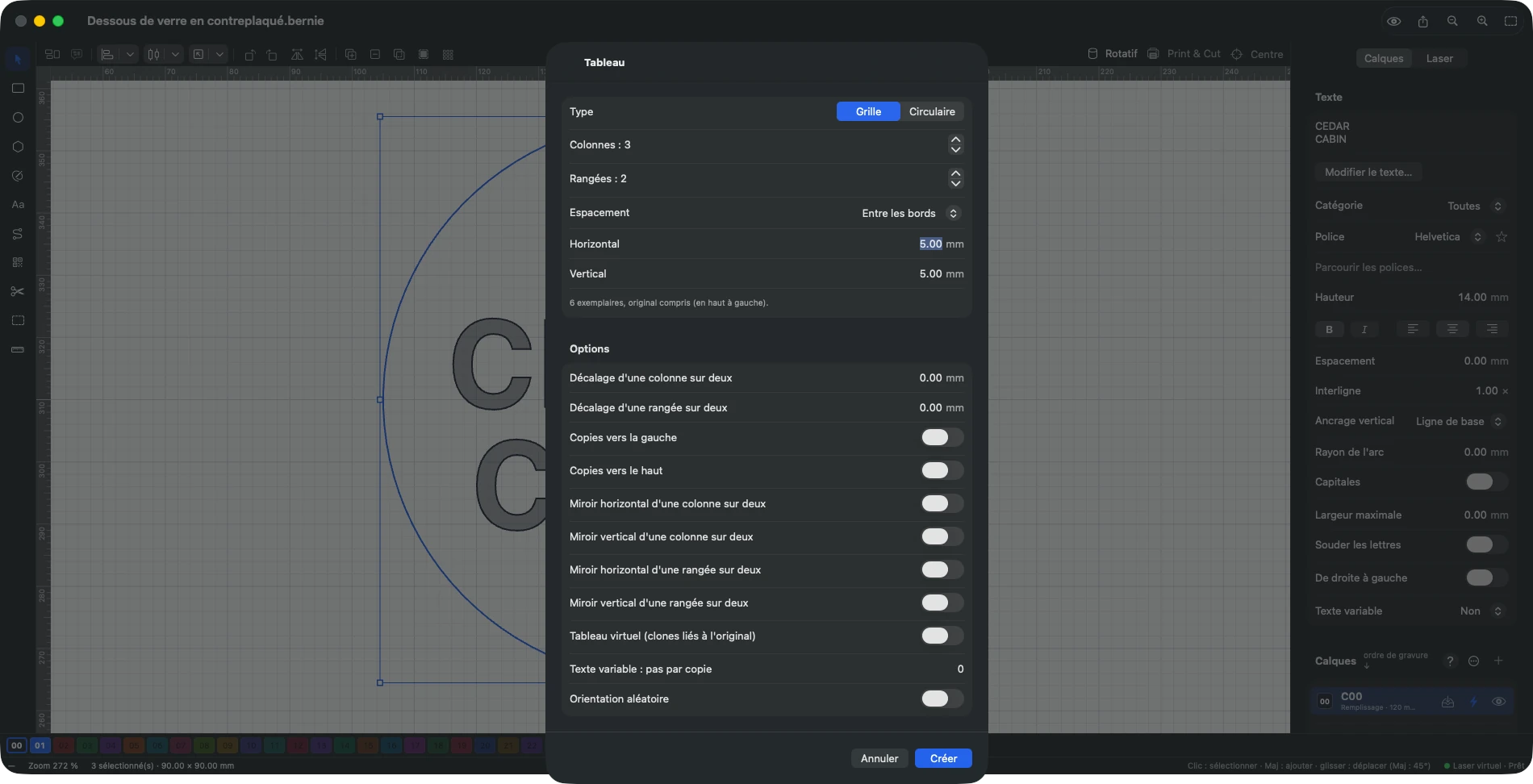
- Disposition : aligner, répartir, placer sur le plateau, tableaux en grille ou circulaires. Aligner › Assistant d’alignement… montre chaque alignement sur le plan de travail au survol ; un clic le choisit, OK le garde, Annuler rend la sélection telle qu’elle était. Tableau virtuel (case de la fenêtre Tableau, en grille) : des clones liés à l’original, en pointillés, qui suivent chacune de ses modifications (position, rotation, forme) ; ils se gravent et s’exportent mais ne se sélectionnent pas. Clic droit sur l’original, ou Disposition › Tableau virtuel : Aplatir (copies indépendantes) ou Supprimer les clones.
- Accoler (horizontalement, verticalement) : les formes se touchent, sans écart, dans leur ordre. Même taille : largeur ou hauteur du dernier objet sélectionné.
- Plaquer (à gauche, à droite, en haut, en bas) : chaque forme glisse jusqu’à la forme voisine ou au bord du plateau, avec une marge au choix ; options : toute la sélection d’un bloc, objets intérieurs solidaires (le trou suit sa pièce).
- Placer sous la tête laser : centre la sélection sous la dernière position connue de la tête.
- Ordre d’empilement : premier plan (⇧⌘]), avancer (⌘]), reculer (⌘[), arrière-plan (⇧⌘[) — c’est aussi l’ordre de coupe quand l’optimisation est désactivée.
- Tableau en grille : en plus du nombre et de l’écart, décalage d’une colonne ou d’une rangée sur deux (quinconce), copies vers la gauche ou vers le haut, miroir d’une colonne ou d’une rangée sur deux, orientation aléatoire (chaque copie tourne d’un angle tiré d’une graine : la même graine redonne la même disposition).
- Copier le long d’un chemin… : sélectionnez les objets, puis le chemin en dernier ; copies réparties en nombre ou par écart, tournées selon le chemin, de taille progressive ; texte variable : pas par copie numérote les copies (numéros de série, lignes du CSV). Les copies restent sélectionnées.
- Imbrication rapide… : range la sélection dans le plateau (ou dans la dernière forme sélectionnée) selon le contour réel des formes, les plus grandes d’abord, avec un écart, des rotations permises (aucune, demi-tour, quarts de tour, ou tous les 45°, 30° ou 15°), autour des objets déjà présents ; ce qui ne tient pas va sur des plateaux supplémentaires, à droite, ou reste en place (un message le dit). Un groupe reste d’un seul tenant ; une petite pièce peut se loger dans le trou d’une grande. Imbrication fine : grille plus fine et plusieurs ordres de pose essayés (par aire, hauteur, largeur, plus grand côté), le meilleur étant gardé — plus dense, plus lente.
- Groupement automatique : chaque forme fermée est groupée avec ce qu’elle contient (trous, gravures).
- Couper, copier, coller, dupliquer (⌘D duplique sur place) ; Coller sur place (⌥⌘V) colle à l’emplacement des objets copiés, sans décalage.
Ce manuel est aussi intégré à Bernie : la touche F1, ou le menu Aide, ouvre la rubrique de ce que vous êtes en train de faire. Une erreur, une réponse qui manque ? Écrivez-nous
Essayez-le dans Bernie, gratuitement.
Logiciel gratuit de gravure et de découpe laser pour lasers diode, CO2, fibre et galvo. Windows, Mac, Linux, iPad, iPhone et dans le navigateur.