Manual de Bernie
Vista previa y comprobación previa
Reproduce las trayectorias del láser, mira el grabado sobre un material, pregunta «¿Por qué este trazo?», consulta el tiempo estimado y corrige lo que señala la comprobación previa.
El botón del ojo (o ⇧⌘P) muestra las trayectorias del láser: el grabado en el color de la capa, los desplazamientos con el láser apagado en gris y los rápidos en rojo. El cursor de tiempo reproduce el trabajo; «Sombreado» oscurece los trazos según la potencia; el renderizado muestra el grabado en los colores de las capas, invertido (claro sobre fondo oscuro) o sobre un material — madera clara, contrachapado, cartón, cuero, pizarra, acrílico negro, aluminio anodizado negro o azul: la superficie toma el color del material y la marca el suyo, más o menos intenso según la potencia, imágenes grabadas incluidas (Bernie Studio: lista junto al botón Vista previa); «Leyenda» enumera las capas enviadas con su modo, su velocidad y su potencia. Imagen guarda la vista previa en PNG (área de trabajo, 10 píxeles por mm). ¿Por qué este trazo?: un clic en un trazo de la vista previa lo resalta e indica qué es — láser encendido, desplazamiento con el láser apagado (sobrebarrido, hueco cruzado, entrada, puente) o rápido —, su capa y su modo, su velocidad, su potencia, su longitud y su momento en el trabajo; Seleccionar el objeto localiza la forma de la que procede.
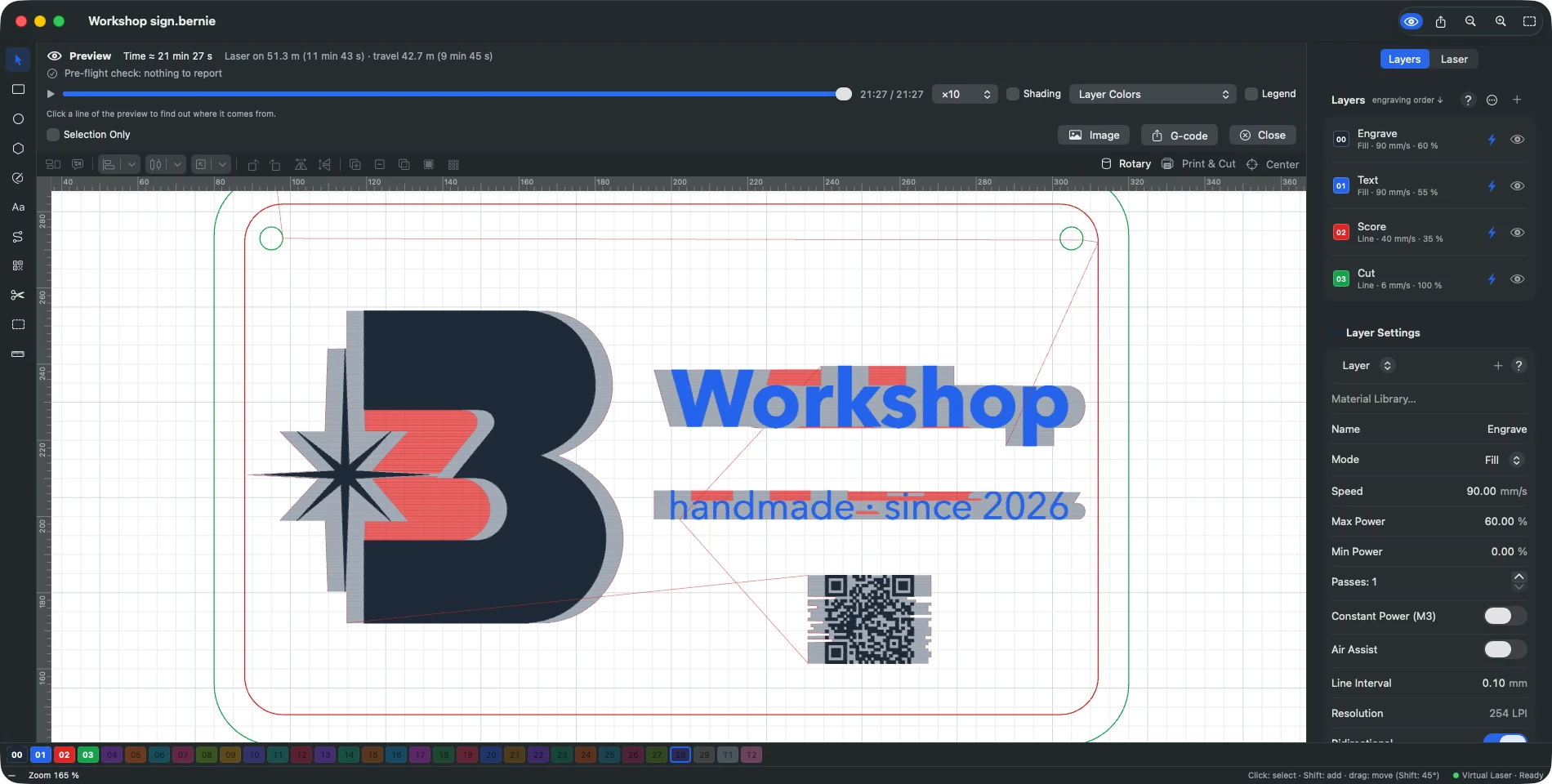
El tiempo estimado tiene en cuenta las velocidades máximas y las aceleraciones del dispositivo; el banner detalla el tiempo con el láser encendido y el de los desplazamientos.
La comprobación previa indica lo que impediría obtener el resultado esperado: nada que grabar, salida del área de trabajo (sobrebarrido incluido), velocidad superior a la de la máquina, sobrebarrido demasiado corto, formas abiertas en relleno, duplicados (dos formas idénticas se anulan en relleno), capa oculta pero enviada, imagen en una capa que no está en modo Imagen, corte previsto antes del grabado que rodea… Haz clic en la línea para ver la lista completa; Mostrar selecciona los objetos afectados. Los hallazgos bloqueantes impiden iniciar el trabajo.
Optimización (menú Láser › Optimización del orden de corte…): interiores primero, desplazamientos reducidos, grupos de una vez, prioridad de corte de las formas (inspector › Corte), inicio en una esquina, líneas superpuestas eliminadas; o el orden de dibujo. Cortar en un sentido fijo toma las formas por orden de su posición (de abajo arriba, de izquierda a derecha…) en lugar de la más cercana: útil cuando las piezas cortadas se levantan o el humo va hacia un lado. Ocultar la holgura aborda cada corte por el mismo lado, para que una holgura en las correas no desplace el inicio de los contornos. Reducir los cambios de dirección: a distancia comparable, la forma siguiente es la que mejor prolonga el movimiento, y el cabezal mantiene su velocidad. Elegir el mejor sentido: una forma cerrada puede recorrerse al revés si su primer segmento prolonga mejor la aproximación (salvo inicio y sentido impuestos a la forma).
En esta sección
-
Simulación 3D
El trabajo en 3D: la pieza tallada y oscurecida con el tiempo, el cabezal y su haz, galvo y rotativo incluidos, con reproducción, velocidad, material y relieve exagerado.
Este manual también está integrado en Bernie: pulse F1, o abra el menú Ayuda, para leer el tema de lo que está haciendo. ¿Un error, una respuesta que falta? Escríbanos
Pruébelo en Bernie, gratis.
Software gratuito de grabado y corte láser para láseres de diodo, CO2, fibra y galvo. Windows, Mac, Linux, iPad, iPhone y en el navegador.