Ebenen
Materialbibliothek und Materialtest
Speichern Sie die Einstellungen, die für jedes Material funktionieren, fügen Sie eine Startbibliothek für Ihre Maschine hinzu und bestätigen Sie sie mit einem Materialtest-Raster.
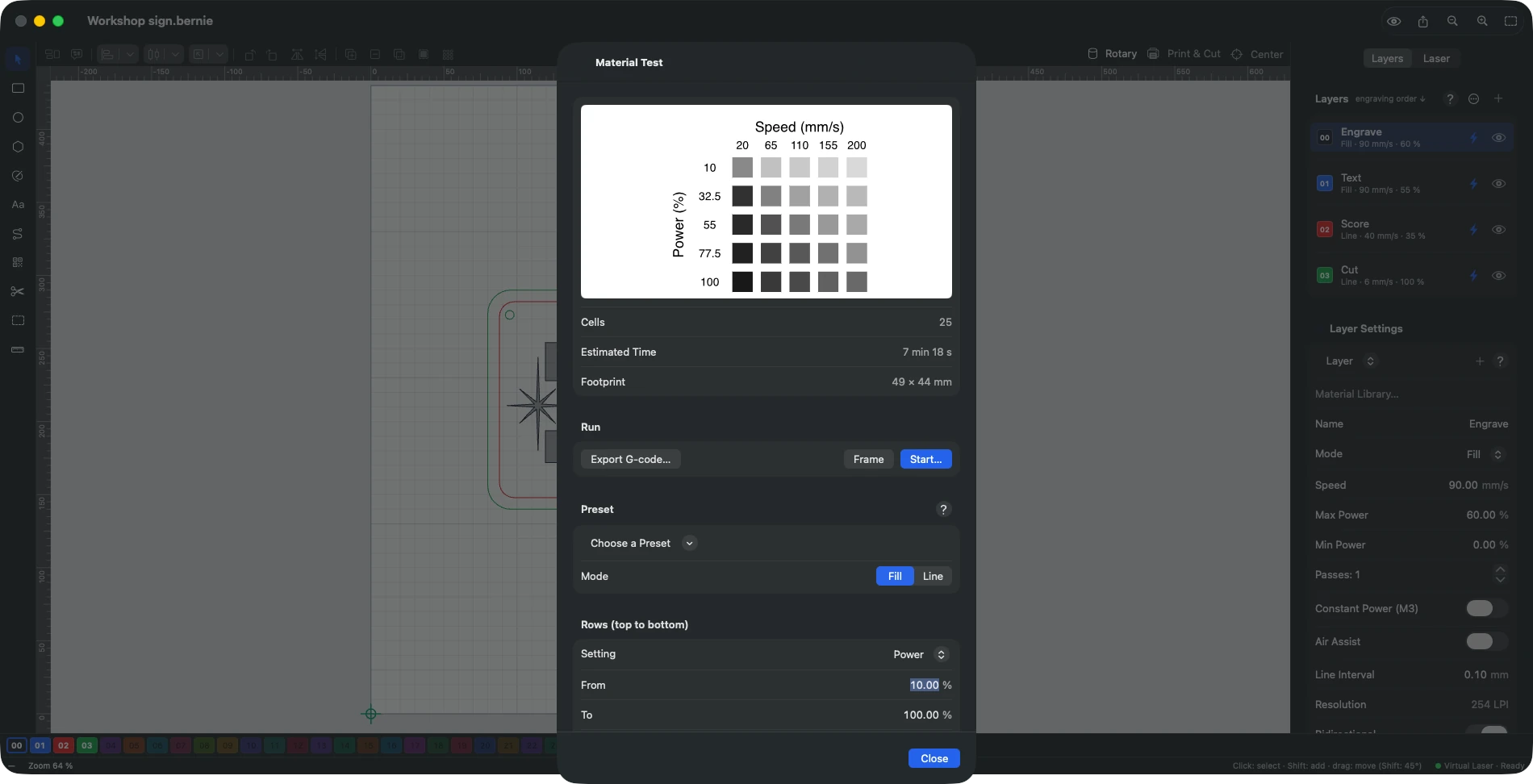
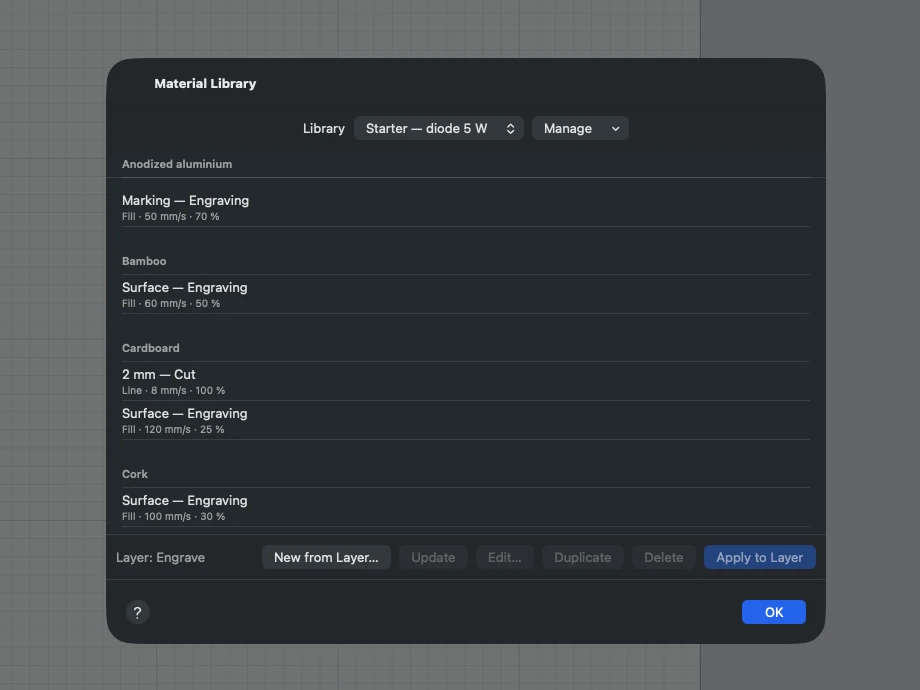
- Materialbibliothek: speichert die Einstellungen einer Ebene nach Material und Dicke und wendet sie mit einem Klick erneut an; importiert LightBurn-Bibliotheken (
.clb). Verwalten › Startbibliothek hinzufügen: Allgemeine Einstellungen — Diode 5, 10 oder 20 W, CO2 40 bis 60 W: Schnitte und Gravuren der gängigen Materialien (Sperrholz, MDF, Karton, Leder, Schiefer, eloxiertes Aluminium, Acryl mit CO2…), vorsichtige Einstellungen; Nach Maschine — Creality Falcon2 22 W, Elegoo Phecda, Snapmaker Ray (Module 20 und 40 W), xTool D1 10 W, D1 Pro und 20 W, MOPA-Faserlaser 80 W und Gweike G2 Max 50 W (Frequenz und Impulsbreite inbegriffen); Einstellungssammlungen — von Nutzern von Diodenlasern ermittelte Einstellungen, wobei die Leistung nicht immer angegeben ist. Die Materialnamen, Titel und Beschreibungen dieser Bibliotheken sind in die Sprache der Oberfläche übersetzt; die Anzahl der Einstellungen steht im Menü (über 700 für den xTool D1). Wenn Sie den Creality Falcon2 22 W, den Snapmaker Ray oder einen xTool D1 Pro unter Handelsübliche Maschine wählen, wird seine Bibliothek hinzugefügt und mit dem Profil verknüpft. Alle sind mit einem Materialtest auf Ihrer Maschine zu überprüfen. In Bernie Studio stehen die Startbibliotheken in der Liste des Fensters, nach Rubriken, und ein Feld Material suchen… filtert lange Listen; das Gerätefenster zeigt die Bibliothek der gewählten Maschine an. Schneiden Sie niemals PVC oder Vinyl: Sie setzen Chlor frei, das giftig und für die Maschine korrosiv ist. Duplizieren kopiert einen Eintrag (Variante für Dicke oder Oberfläche); Verwalten › Mit Gerät verknüpfen öffnet diese Bibliothek von selbst, wenn das Gerät aktiv wird. Verwalten › In einem freigegebenen Ordner ablegen…: iCloud Drive, Netzlaufwerk oder synchronisierter Ordner; die anderen Computer, die denselben Ordner wählen, sehen dieselben Bibliotheken (bei jedem Öffnen des Fensters neu gelesen oder über Freigegebenen Ordner neu laden). Ein leerer Ordner erhält eine Kopie Ihrer Bibliotheken; Zurück zum Ordner dieses Geräts stellt die lokale Ablage wieder her. - Materialtest (Menü Laser): Raster aus Feldern, in denen Leistung, Geschwindigkeit, Schritt oder Durchgänge variieren, mit Beschriftungen (Perforierter Text für einen starken Laser: Ziffern als gepunktete Kontur, die nicht durchbrennen), in der Reihenfolge zunehmender Energie graviert. Eine Zelle behalten: Wählen Sie das gelungene Feld und das Material; seine Einstellungen kommen in die Bibliothek (mit dem Datum des Tests) und lassen sich danach auf eine Ebene anwenden. Voreinstellung Testmuster für Scan-Versatz: fünf Streifen von 50 × 10 mm als bidirektionale Füllung (Schritt 0,5 mm), von einem Fünftel bis zur vollen Höchstgeschwindigkeit des Geräts (siehe Scan-Versatz weiter unten). Voreinstellung Fokus: Z-Höhe (Gerät mit Z-Achse): eine Linie pro Kopfhöhe, von 3 mm unter dem Fokus bis 3 mm darüber; die feinste Linie ergibt den richtigen Z-Versatz. Voreinstellung Zündschwelle: niedrige Leistungen: zwanzig Linien von 1 bis 20 %; die erste sichtbare Linie ergibt die Leistung, unterhalb derer der Laser nicht markiert (nützlich für die minimale Leistung der Ebenen und die Untergrenze von Bildverläufen). Als Voreinstellung speichern… bewahrt Ihre eigenen Testeinstellungen.
- Kalibriermuster (Laser › Kalibriermuster), in der Mitte der Ansicht mit den Einstellungen der aktiven Ebene hinzugefügt:
- Schnittfugentest: eine Platte mit 11 Kerben und eine Lasche in der gewählten Breite (der Dicke des zu verbindenden Materials). Jede Kerbe ist um eine Schnittfuge von 0 bis 0,30 mm verkleinert, darunter graviert. Nach dem Schneiden ergibt die Kerbe, in die die Lasche gerade stramm passt, den Wert für „Schnittfugenbreite“ der Ebene.
- Test des mechanischen Spiels: Kreise und Quadrate von 5, 10 und 20 mm. Ein ovaler Kreis oder eine Kontur, deren Anfang und Ende nicht zusammentreffen, deutet auf Spiel in den Riemen oder eine zu hohe Geschwindigkeit hin.
- Punktkorrekturtest: fünf graue Quadrate zu 50 %, jedes auf seiner eigenen Bildebene (geordnete Rasterung, Abtastung in nur einer Richtung, Geschwindigkeit, Leistung und Schritt der aktiven Ebene), mit einer Korrektur von 0 bis 80 % des Schritts, darunter geschrieben. Das richtige Quadrat bildet ein regelmäßiges Schachbrett: Sein Wert kommt in „Punktkorrektur“ der Bildebene.
Dieses Handbuch ist auch in Bernie integriert: Drücken Sie F1 oder öffnen Sie das Hilfe-Menü, um das Thema zu Ihrer aktuellen Arbeit zu lesen. Ein Fehler, eine fehlende Antwort? Schreiben Sie uns
Probieren Sie es in Bernie aus – kostenlos.
Kostenlose Software zum Lasergravieren und -schneiden für Dioden-, CO2-, Faser- und Galvo-Laser. Windows, Mac, Linux, iPad, iPhone und im Browser.