Manuel de Bernie
Dépannage
Partir de ce que l'on voit : « Mon job est… » et le tableau des symptômes donnent les causes probables et les outils pour corriger ; un avis part en quelques secondes.
Partager un avis (menu Avis, toujours dans la barre des menus, ⌃⌘A sur Mac ; iPad : bouton ⋯ ; iPhone : onglet Aide, bouton en haut à droite ; Bernie Studio et application de bureau : menu Avis) : choisissez le type — Suggestion (et où dans Bernie), Bug (gravité, fréquence), Partage d’une réussite, Autre —, résumez en une phrase, détaillez si vous voulez, puis Envoyer : l’équipe de Bernie est prévenue aussitôt. Pièces jointes au choix : Capturer la fenêtre (la fenêtre du projet, sans la fenêtre de l’avis ; dans Bernie Studio, l’aperçu du projet), Ajouter un fichier… (10 Mo au plus), les informations techniques (version, système, laser — affichées avant l’envoi) et, pour un bug, le journal de la session. Votre e-mail est facultatif, seulement pour vous répondre. Hors connexion, ou si le service ne répond pas, l’avis attend dans Bernie et part au prochain lancement (ou par Avis › Envoyer les avis en attente) ; Envoyer par e-mail… permet aussi de l’envoyer vous-même. Rien n’est envoyé sans votre clic, jamais vos dessins sauf si vous les joignez, et rien ne sert à autre chose qu’à améliorer Bernie. Sur Mac, iPad et iPhone, J’accepte l’envoi de cet avis est à cocher avant d’envoyer : l’avis part sur le serveur de Bernie (bernie.websolutis.com), lu seulement par l’équipe.
Fichier abîmé ou démesuré
Un fichier importé illisible par endroits est lu pour ce qui peut l’être ; les éléments aux coordonnées absurdes (plus d’un kilomètre, valeurs infinies — fichier abîmé ou mauvaise unité) sont ignorés avec un avertissement (« élément(s) démesuré(s) ignoré(s) »). Les très grands dessins (des dizaines de milliers de formes) restent fluides : sélection, aperçu et G-code se calculent en moins d’une seconde pour cent mille petites formes, et une sélection de vingt mille formes se déplace à la souris sans à-coups. Une forme trop grande pour être remplie (plus de 200 000 lignes de balayage, soit 20 m au pas de 0,1 mm) n’est pas remplie et le contrôle avant envoi le signale.
Dessin de débogage (menu Aide, à la demande du support) : boîte englobante de chaque forme et données techniques en haut à gauche du plan de travail (objets, zoom, vue, tolérance d’affichage, segments, historique). Journal de débogage dès le lancement (pour un plantage au démarrage) : open -a Bernie --args -debug YES active le journal de communication pour cette session et y note d’abord la version et le système ; Bernie Studio : ajouter ?debug=1 à l’adresse (dessin de débogage dès le chargement).
Données d’assistance… (menu Aide) : un fichier texte à joindre à une demande d’aide — version, système, profil de l’appareil, état de la connexion, derniers jobs, fin de la console et, s’il est activé (Réglages › Laser), du journal de communication avec le laser. Ni projet ni mot de passe. Dans Bernie Studio : bouton Données d’assistance… de la fenêtre d’aide (navigateur, appareil, connexion, derniers jobs, fin de la console). Convertir en trajectoires (débogage) (menu Aide) : les trajets que le laser suivrait pour la sélection deviennent un tracé du calque outil T2 (jamais gravé), pour comprendre un résultat inattendu.
Historique… (menu Édition) : la liste des actions faites et annulées ; un clic ramène le projet à cet état. Dans Bernie Studio : bouton Historique… à côté d’Annuler et Rétablir.
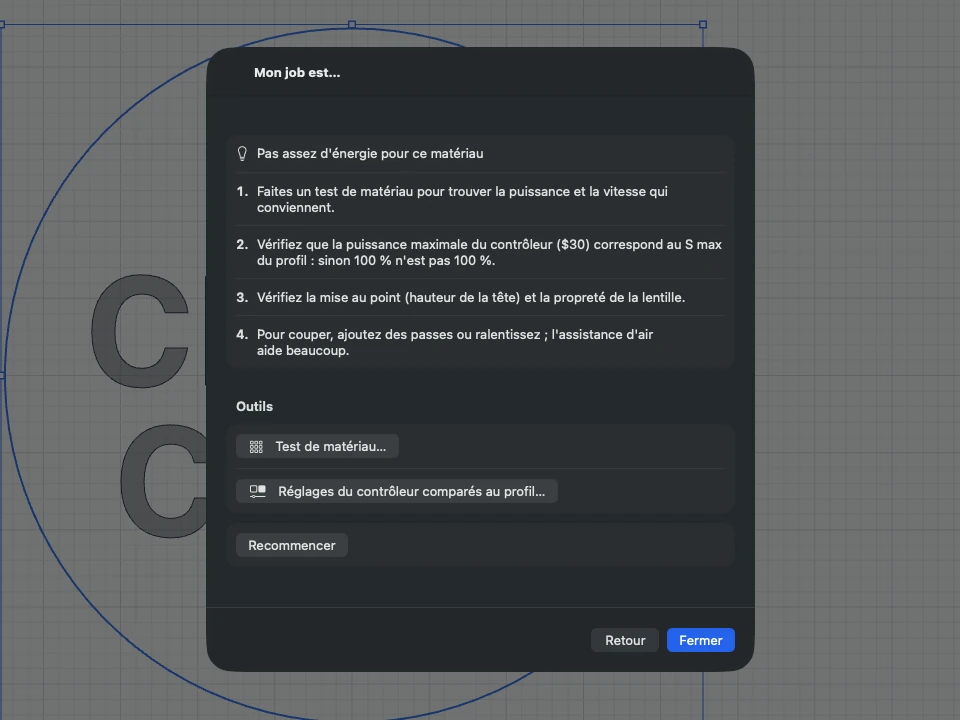
Mon job est… (menu Aide, ou « Résultat décevant ? » dans le panneau Laser) : choisissez le symptôme (en miroir, décalé, mauvaise taille, bords fantômes, coins brûlés, trop pâle, formes manquantes, durée fausse…), répondez à une ou deux questions, et Bernie donne les causes probables avec les outils pour corriger : orientation de l’appareil, décalage de balayage, réglages du contrôleur comparés au profil, test de matériau, calibration d’axe, aperçu. Le laser ne se connecte pas, ou ne répond pas : port absent de la liste (câble, alimentation, USB-C, pilote), port occupé par un autre logiciel ou mal réglé, machine en alarme ou muette, connexion qui se coupe (parasites, terre, alimentation), laser réseau introuvable — les causes courantes, de la plus simple à la plus rare. Dans Bernie Studio, Aide › Mon job est… propose le même parcours, avec les mêmes outils.
| Symptôme | Piste |
|---|---|
| Rien ne se grave | Calque envoyé au laser (éclair) ? Puissance non nulle ? Formes fermées en remplissage ? Voir le contrôle avant envoi. |
| Le job sort de la zone | Coordonnées absolues : le dessin doit être sur le plateau ; réduire la surcourse ou la vitesse. |
| Bords plus foncés en remplissage | Activer la surcourse automatique. |
| Une ligne sur deux décalée | Régler le décalage de balayage de l’appareil. |
| Gravure en miroir ou à l’envers | Laser › Vérifier l’orientation de l’appareil. |
| Gravure à l’envers ou en miroir | Vérifier l’origine de la machine dans le profil. |
| Puissance trop forte ou trop faible | S max du profil égal au $30 du contrôleur. |
| Le laser reste allumé entre les formes | Activer le mode laser ($32=1) ou cocher « GRBL sans mode laser ». |
| Durée estimée fausse | Renseigner vitesses maximales et accélérations (« Lire sur le laser connecté »). |
Ce manuel est aussi intégré à Bernie : la touche F1, ou le menu Aide, ouvre la rubrique de ce que vous êtes en train de faire. Une erreur, une réponse qui manque ? Écrivez-nous
Essayez-le dans Bernie, gratuitement.
Logiciel gratuit de gravure et de découpe laser pour lasers diode, CO2, fibre et galvo. Windows, Mac, Linux, iPad, iPhone et dans le navigateur.