Manual de Bernie
Dibujar
Cada herramienta de dibujo con su atajo, la entrada numérica, la imantación y las guías de alineación, las reglas y guías, y las cotas en directo mientras dibujas.
| Herramienta | Uso |
|---|---|
| Selección (V) | Haz clic o arrastra un rectángulo; Mayús añade o quita. Tiradores: redimensionar, girar. Mayús durante un desplazamiento: direcciones a 45°. Tab / Mayús-Tab: objeto siguiente o anterior. |
| Rectángulo (R), Elipse (E) | Arrastra; Mayús para un cuadrado o un círculo, Option para empezar desde el centro. |
| Polígono (P) | Arrastra; número de lados en el inspector. |
| Trazado (L) | Clic: esquina; clic y arrastrar: curva; S: nodos suaves al hacer clic (o botón de la barra de estado); Mayús: ángulo en pasos de 15°; Intro: terminar; clic en el primer punto: cerrar. Si empieza en el extremo de un trazado abierto, lo prolonga; si termina en un extremo abierto, se une a él (y cierra el trazado si vuelve a su inicio). |
| Texto (T) | Haz clic y escribe en el campo que se abre bajo el texto; fuente, altura, negrita, cursiva, alineación, espaciado y arco en el inspector. |
| Nodos (N) | Modificar los puntos de una forma: mover (Mayús: en horizontal, en vertical o a 45°; flechas: según el paso del teclado), insertar (I), eliminar, suave (S) o esquina (C), cortar (B), cerrar (F). En el segmento bajo el puntero: L lo vuelve recto, S convierte una recta en una curva suave (unida sin esquina a sus vecinas, que luego se curva con sus tiradores), A lo endereza (horizontal, vertical, 45°), T lo recorta hasta los cruces más cercanos, E prolonga el extremo abierto hasta el contorno siguiente. |
| Recortar (X) | Clic: quita la parte de un trazo entre dos intersecciones; los restos que se tocan (dos círculos recortados…) se sueldan en un solo trazado, seleccionado. ⌘-clic: sin soldar. Mayús-clic: el segmento quitado se conserva, copiado en la capa activa. |
| Puentes | Clic en un contorno: añade un puente (parte sin cortar que sujeta la pieza); en un puente: lo quita. |
| Medición (M) | Arrastra para medir una distancia y sus diferencias en X y en Y; Mayús: en pasos de 15°. |
Entrada numérica
El inspector indica la posición, el tamaño (en mm, en pulgadas o en %), la rotación y los reflejos. La cuadrícula de 3 × 3 elige el punto de la selección al que se refieren X e Y (esquina, centro de un borde, centro), el punto fijo de un redimensionamiento y el centro de rotación: hacer clic en otro punto cambia los valores mostrados, no la posición de la selección (como en LightBurn); para moverla, introduce X o Y. X e Y, como las reglas y la posición del puntero, se cuentan desde el origen del dispositivo: con un origen abajo a la izquierda, Y empieza en la parte inferior de la mesa de trabajo. «Mantener proporciones» también se aplica a los tiradores de las esquinas (Mayús lo invierte durante un gesto).
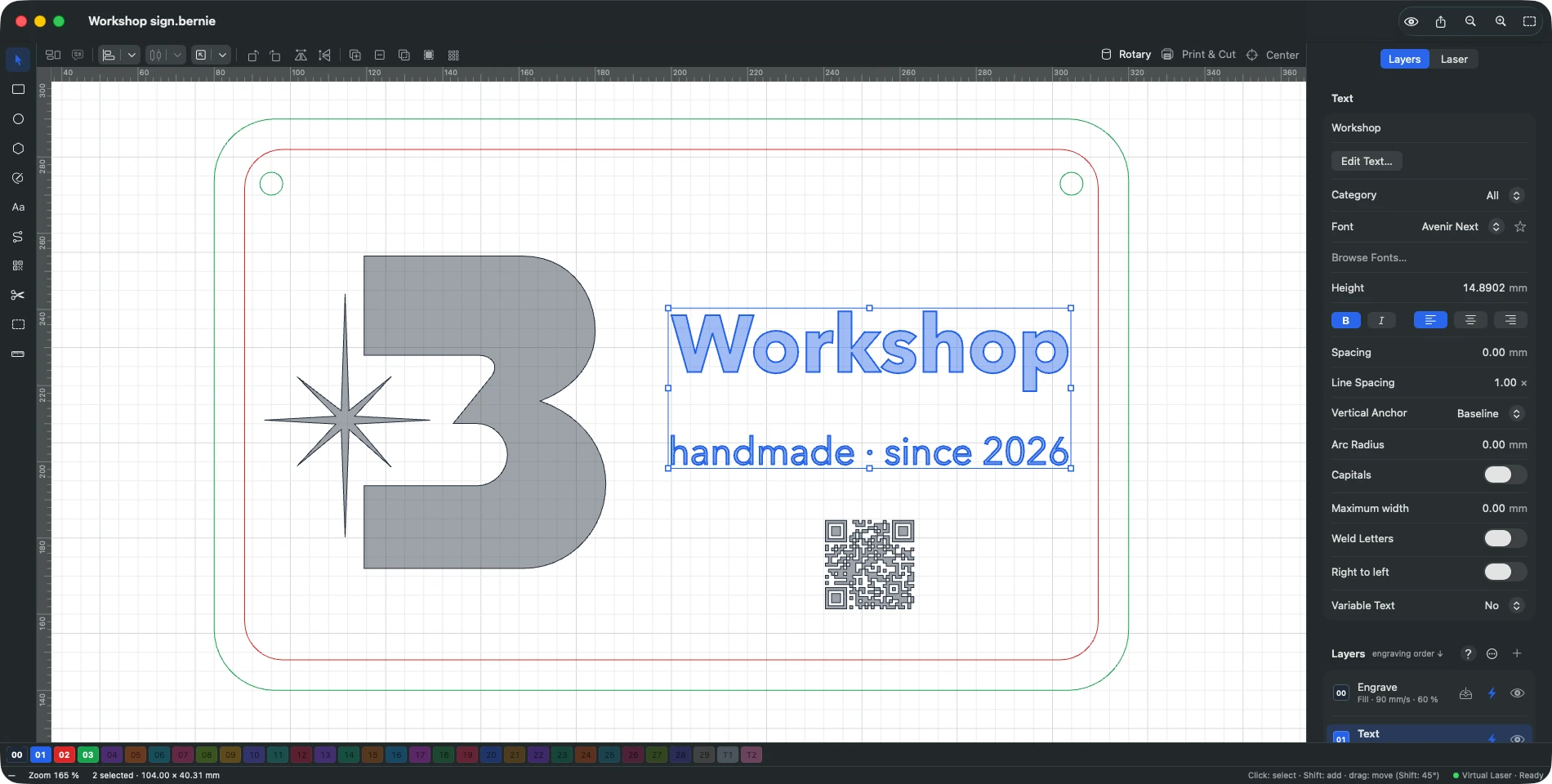
Después de dibujar, Bernie vuelve a la herramienta Selección: la forma trazada (o importada) está lista para moverla o redimensionarla. Para encadenar varias formas con la misma herramienta, desmarca «Volver a la herramienta Selección después de dibujar» en los ajustes. Incluso con una herramienta de dibujo activa, los tiradores de la selección siguen siendo utilizables: el cursor cambia al pasar sobre ellos.
Ajuste
A los nodos, a los puntos medios de los segmentos, a las intersecciones y a los centros de los objetos (⌘’) o a la cuadrícula (⇧⌘’), menú Visualización (en Bernie Studio: dos casillas de la barra de estado); Ctrl lo suspende durante un gesto. Al mover una forma, aparecen guías de alineación (magenta) cuando sus bordes o su centro se alinean con los de otra forma. El paso de la cuadrícula se ajusta en las preferencias (automático por defecto). El radio de las esquinas de un rectángulo se ajusta en el inspector.
Reglas y líneas guía
Unas reglas graduadas (unidad de diseño) bordean el lienzo (Visualización › Reglas, ⌘R). Arrastra desde la regla superior para colocar una línea guía horizontal, y desde la izquierda para una vertical; las formas y los puntos se ajustan a ellas. Con la herramienta Selección, una línea se mueve arrastrándola; si la devuelves a su regla, desaparece. Se guardan con el proyecto; Visualización › Borrar líneas guía las quita todas. En Bernie Studio: reglas en milímetros (casilla Reglas de la barra de estado); la esquina «×» de las reglas borra las líneas guía.
Cotas en directo
Mientras trazas, junto al puntero — tamaño de la forma, longitud y ángulo del segmento en curso, desplazamiento de la selección. Medidas (inspector, sección plegable): perímetro, área (los agujeros se restan), extensión, trazados cerrados o abiertos, nodos, segmentos rectos y curvos de la selección.
Teclado
Flechas para mover la selección, Mayús para un paso grande, Option para un paso fino (ajustables en las preferencias).
En esta sección
-
Bocetos paramétricos
Formas definidas por restricciones y cotas en lugar de coordenadas: cambia una cota o un parámetro del proyecto, como el grosor del material, y la forma se recalcula.
Este manual también está integrado en Bernie: pulse F1, o abra el menú Ayuda, para leer el tema de lo que está haciendo. ¿Un error, una respuesta que falta? Escríbanos
Pruébelo en Bernie, gratis.
Software gratuito de grabado y corte láser para láseres de diodo, CO2, fibra y galvo. Windows, Mac, Linux, iPad, iPhone y en el navegador.