Ein K40-Laser im Originalzustand läuft mit einer Lihuiyu-Karte M2 Nano, die keinen G-Code versteht, deshalb kann die meiste Lasersoftware ihn nicht steuern. LightBurn unterstützt sie nicht und verlangt, dass Sie die Karte austauschen. Wollen Sie die Originalkarte behalten, brauchen Sie eine K40 M2 Nano Software, die ihre eigene Sprache spricht: das mitgelieferte LaserDRW, die kostenlosen Programme K40 Whisperer und MeerK40t und jetzt auch Bernie, kostenlos auf Mac, Windows, Linux und im Browser.
Im Folgenden: was die M2 Nano anders macht, wie die Software-Optionen im Vergleich abschneiden, eine komplette Anleitung, um mit Bernie auf einem K40 mit Originalkarte den Rahmen abzufahren und zu gravieren, und derselbe Ansatz für JCZ-Galvo-Laser, die Bernie jetzt ohne EZCad steuern kann. Auch der Maschinenkatalog ist gewachsen, auf 125 Modelle.
Warum die Originalkarte des K40 anders ist
Die meisten Hobbylaser laufen mit GRBL oder einer ähnlichen Firmware: Die Software sendet G-Code, Zeilen aus reinem Text wie G1 X10 Y20. Beim K40 ist das anders. Seine Originalkarte, hergestellt von Lihuiyu Studio Labs und bei der M2 Nano mit „6C6879-LASER-M2“ beschriftet, spricht mit dem Computer über einen USB-Chip CH341, in ihrem eigenen Protokoll LHYMicro-GL. Die Software muss die Bewegungen berechnen und in diesem Format senden, sonst ignoriert die Karte sie.
Der andere große Unterschied ist die Leistung. Bei einer M2 Nano kann die Karte den Laser nur ein- und ausschalten: Die Leistung kommt vom Drehregler auf dem Bedienfeld des K40 und lässt sich am Milliamperemeter ablesen, falls Ihre Maschine eines hat. Lihuiyu hat die M2 Nano im Juni 2022 durch die M3 Nano ersetzt, und eine neuere M3 kann die Leistung von der Software empfangen. Schauen Sie sich vor dem Start das Etikett auf Ihrer Karte an: Es verrät Ihnen, welche Sie haben.
| K40 mit Originalkarte (M2 Nano) | GRBL-Laser | |
|---|---|---|
| Sprache | LHYMicro-GL (Lihuiyu) | G-Code |
| USB-Chip | CH341 | CH340, CP2102 oder natives USB |
| Laserleistung | Drehregler am Bedienfeld (M2); bei einer neueren M3 von der Software | Von der Software, pro Ebene |
| Fotos in Graustufen | Nein: Rasterung (Dithering) verwenden | Ja |
| Software | Nur Programme, die Lihuiyu-Karten unterstützen | Fast jedes Laserprogramm |
Karte austauschen oder behalten?
Ein neuer Controller (GRBL oder Ruida) gibt Ihnen die Leistungssteuerung per Software und die größte Programmauswahl, kostet aber Geld und einen Nachmittag Verkabelung. Die Originalkarte reicht für Vektorschnitte, Konturen und Gravuren mit Rasterung. Probieren Sie sie zuerst mit der richtigen Software aus: Aufrüsten können Sie später immer noch.
K40 M2 Nano Software: Ihre Optionen
Nur eine Handvoll Programme spricht mit der Originalkarte. Alle funktionieren mit derselben Maschine; sie unterscheiden sich in Plattform, Preis und dem, was sie sonst noch können.
| Software | Preis | Plattformen | Originale M2 Nano |
|---|---|---|---|
| LaserDRW, CorelLaser | Beim K40 dabei | Windows | Ja, vom Hersteller der Karte |
| K40 Whisperer | Kostenlos (GPL) | Windows; Linux und macOS aus dem Quellcode | Ja, M2 und M3 Nano |
| MeerK40t | Kostenlos (MIT) | Windows, macOS, Linux | Ja, M2 und M3 Nano |
| LightBurn | Ab $99 | Windows, macOS | Nein: Karte austauschen |
| Bernie | Kostenlos | Mac, Windows, Linux, Browser (Chrome, Edge) | Ja, M2 Nano, M3 und B2 |
K40 Whisperer und MeerK40t sind ausgereifte Open-Source-Werkzeuge, von K40-Besitzern für K40-Besitzer geschrieben. Bernie verfolgt einen anderen Ansatz: derselbe Editor, dieselben Materialbibliotheken, dieselbe Vorschau und Vorabprüfung wie bei Ihren anderen Lasern, dieselbe App auf jedem Computer und der K40 im Netzwerk geteilt mit Bernie Link. Die K40-Unterstützung ist neu: Wenn Sie einen haben, freuen wir uns über Ihre Rückmeldung.
So betreiben Sie einen K40 mit Originalkarte mit Bernie
Sie brauchen den per USB angeschlossenen K40, einen Computer mit Bernie auf Mac, Windows oder Linux oder Bernie Studio in Chrome oder Edge und ein Teststück aus 3 mm Sperrholz. Die ganze Einrichtung dauert etwa zehn Minuten.
- Installieren Sie Bernie. Laden Sie es von der Download-Seite: als direkten Download für den Mac, als App aus dem Microsoft Store unter Windows oder über unsere APT- und Flatpak-Repositorys unter Linux. Bernie Studio läuft auch in Chrome oder Edge.
- Geben Sie den USB-Port frei. Schließen Sie K40 Whisperer, LaserDRW oder CorelLaser: Nur ein Programm kann mit der Karte sprechen. Unter Windows geben Sie dem CH341-Chip der Karte mit dem Tool Zadig den Treiber WinUSB anstelle des Herstellertreibers (installieren Sie den Originaltreiber neu, um wieder LaserDRW zu nutzen). Unter Linux installieren die Pakete von Bernie die USB-Zugriffsregel für Sie.
- Fügen Sie die Maschine hinzu. Klicken Sie unter Einstellungen › Geräte auf Neu und wählen Sie „K40 (M2-Nano-Platine)“ oder nehmen Sie „K40 CO2 40 W (M2 Nano)“ aus dem Katalog: Der Arbeitsbereich wird auf 300 × 200 mm gesetzt, mit dem Ursprung oben links, an den Endanschlägen.
- Prüfen Sie die Einstellungen der K40-Karte. Kartenmodell steht standardmäßig auf M2; ändern Sie es, wenn auf Ihrem Etikett M3, B2 oder ein anderes Modell steht. Tragen Sie die Seriennummer nur ein, wenn Ihre Karte danach verlangt: Eine gesperrte Karte lehnt Aufträge ohne sie ab. Lassen Sie die Höchstgeschwindigkeiten für den ersten Versuch, wie sie sind.
- Verbinden Sie sich. Öffnen Sie den Bereich „Laser“: Klicken Sie im Block K40-Laser auf Mit dem K40 verbinden…. Im Browser wählen Sie die Karte in dem Fenster aus, das sich öffnet.
- Bereiten Sie den Auftrag vor. Zeichnen oder importieren Sie Ihr Design, eine Farbe pro Ebene. Bei einer M2 stellen Sie die Leistung am Drehregler des Bedienfelds ein: Die Leistung der Ebenen wird ignoriert, ihre Geschwindigkeit nicht. Wählen Sie für ein Foto eine Rasterung wie Jarvis oder Stucki, denn Graustufen ergeben keine Abstufungen. Die Karte meldet nicht, wo der Kopf steht, also platzieren Sie das Design in Absolute Koordinaten oder ab Ihrem Benutzerursprung.
- Fahren Sie den Rahmen ab. Klicken Sie auf Umrahmen: Der Kopf macht eine Referenzfahrt und fährt dann bei ausgeschaltetem Laser um den Auftrag herum. Verschieben Sie das Werkstück, bis die Kontur dort liegt, wo Sie sie haben wollen.
- Gravieren Sie. Klicken Sie auf Gravieren… und beantworten Sie die Sicherheitsfrage: Der Kopf fährt zum Ursprung und graviert dann. Pfade laufen im Modus „twitchless“ (ohne Ruckeln); horizontale Füllungen und Bilder rastert die Karte selbst, in eine Richtung oder in beide. Pause, Fortsetzen… und Stoppen bleiben die ganze Zeit verfügbar, und „Stoppen“ ist ein Not-Halt.
- Bewegen Sie den Kopf zwischen den Aufträgen. Die Pfeile bewegen ihn um 1, 10 oder 50 mm, Ursprung schickt ihn zurück zum Ursprung, und Laserkopf freigeben gibt die Motoren frei, sodass Sie ihn von Hand schieben können. Der nächste Auftrag beginnt wieder am Ursprung.
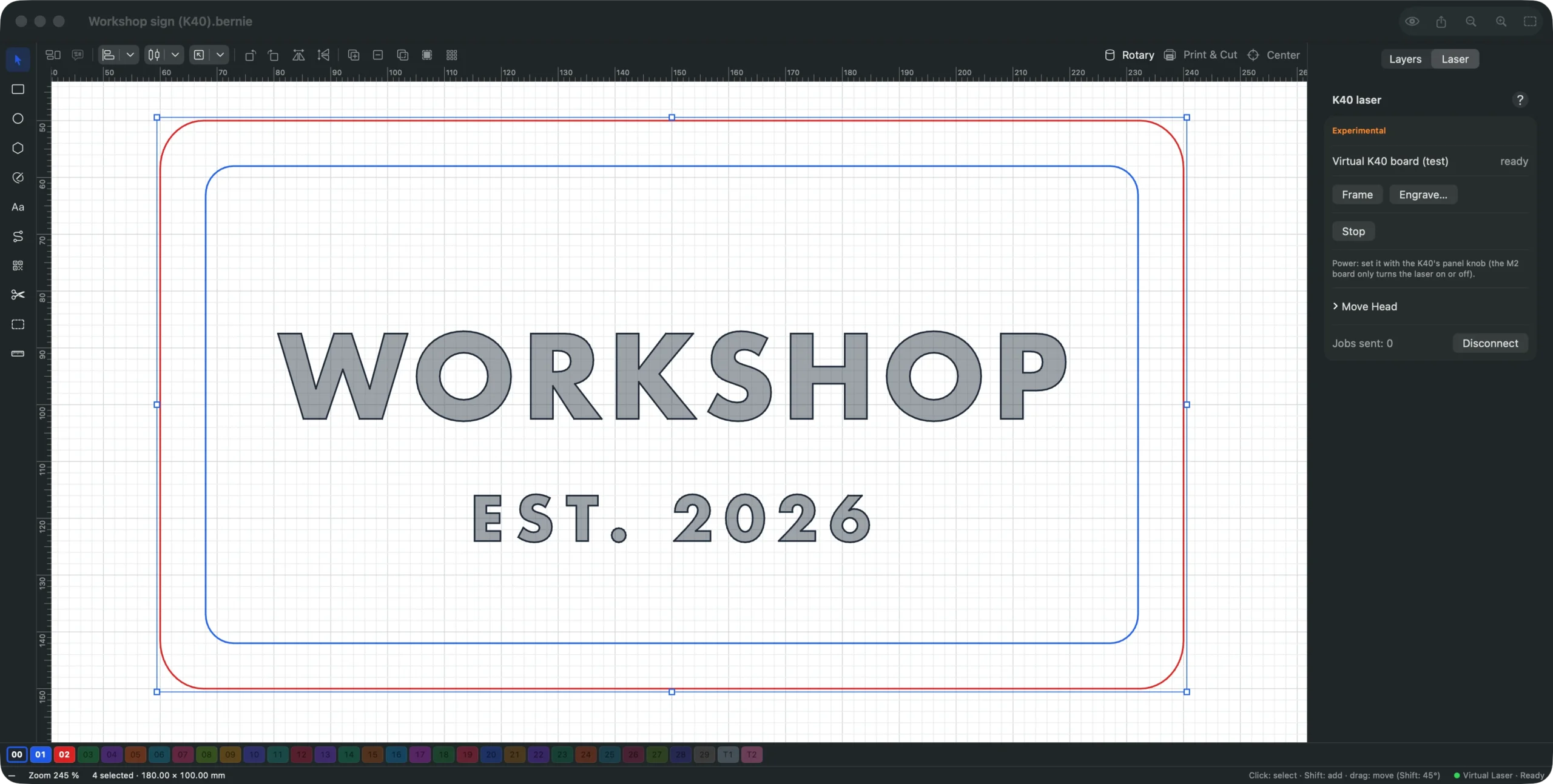
Jede Option wird im Abschnitt K40-Laser des Handbuchs erklärt. Startgeschwindigkeiten nach Material finden Sie in unserem Ratgeber Lasergravur Einstellungen; bei einer M2 rechnen Sie die Leistungsprozente aus dem Ratgeber in eine Stellung des Drehreglers um, die Sie auf einem Reststück getestet haben.
Probieren Sie Ihren K40 mit Originalkarte mit Bernie aus
Wiederholen Sie diese Schritte an Ihrem eigenen K40, ohne eine Karte zu kaufen: Bernie ist kostenlos, ohne Konto und ohne Abo, auf Mac, Windows, Linux und mit Bernie Studio in Ihrem Browser.
Ein K40 für das ganze Haus, mit Bernie Link
Ein iPad hat keinen USB-Anschluss für einen Laser, und ein K40 steht oft in der Garage, weit weg vom Computer. Bernie Link löst beides: Ein Raspberry Pi oder ein alter PC neben dem K40 steuert die Karte, und Ihre Geräte schicken ihm ihre Aufträge über das lokale Netzwerk. Installieren Sie es mit der Option --k40:
curl -fsSL https://bernie.websolutis.com/link/install.sh | sudo sh -s -- --k40
Ergänzen Sie --k40-carte M3 für eine andere Karte als die M2 und --k40-serie, gefolgt von der Seriennummer, wenn Ihre Karte danach verlangt. Das Installationsprogramm richtet die USB-Zugriffsregel ein. Ihr Mac, iPad, iPhone und der Browser können dann auf dem K40 den Rahmen abfahren, den Kopf bewegen und gravieren. Jeder Auftrag wird auf dem Gerät bestätigt, das ihn sendet, nach derselben Sicherheitsfrage. Die Bernie-Link-Seite zeigt, auf welchen Platinen es läuft und wie Sie Ihre Geräte koppeln.
JCZ-Galvo-Laser: markieren ohne EZCad
Faser- und andere Galvo-Laser werfen dieselbe Frage auf. Die meisten werden mit einer JCZ-Karte vom Typ „LMC“ und EZCad2 geliefert, das nur unter Windows läuft. Bernie konnte Galvo-Aufträge für EZCad bereits vorbereiten, simulieren und exportieren; jetzt kann es die JCZ-Karte selbst über USB steuern – vom Mac, unter Linux und mit Bernie Studio in Chrome oder Edge auf jedem Computer, Windows inklusive.
- Legen Sie das Galvo-Gerät an. Klicken Sie unter Einstellungen › Geräte auf Neu und wählen Sie „Galvo fibre 110 × 110 mm“ oder setzen Sie in einem Profil das Häkchen bei Galvo-Laser. Ist EZCad schon eingerichtet, übernimmt EZCad-Konfiguration importieren (markcfg, Motors.ini)… Feldgröße, Versätze und Linsenkorrekturen.
- Geben Sie die Karte frei. Schließen Sie EZCad. Unter Windows geben Sie der Karte mit Zadig den Treiber WinUSB (installieren Sie den EZCad-Treiber neu, um zurückzukehren); unter Linux installiert das .deb-Paket die Zugriffsregel.
- Verbinden Sie sich. Klicken Sie im Bereich „Laser“ auf Mit der Karte verbinden….
- Platzieren Sie das Werkstück. Umrahmen (Rotlicht) fährt den Auftrag bei deaktiviertem Laser in einer Schleife ab und folgt dem Design, während Sie es bearbeiten.
- Markieren Sie. Umrahmen, dann markieren… oder Markieren… stellt eine Sicherheitsfrage und markiert den Auftrag dann so, wie der virtuelle Galvo ihn berechnet, Zylinderkorrektur inklusive. Stoppen hält sofort an, selbst eine Markierung, die noch nicht begonnen hat.
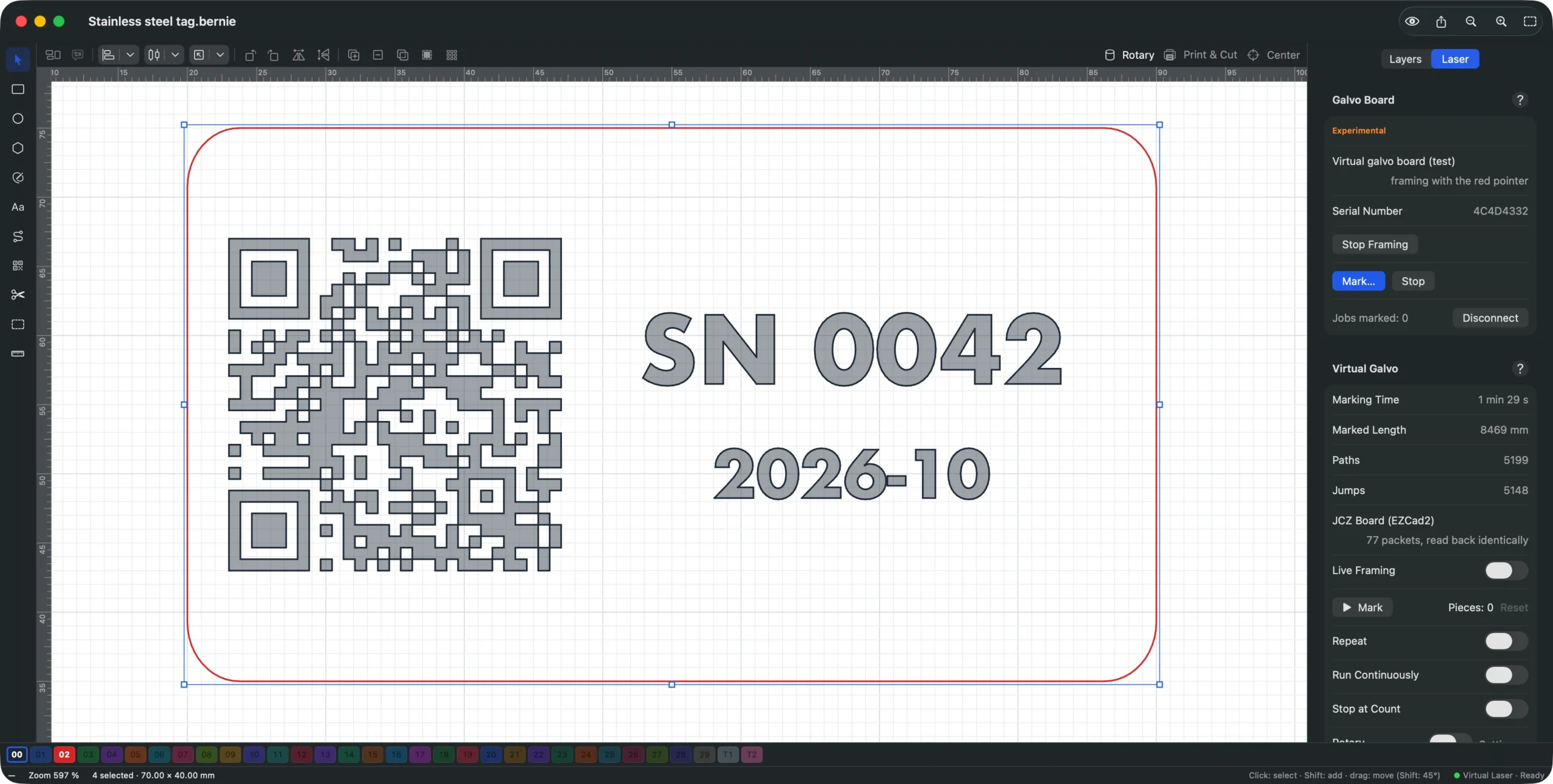
Drehachse, externe Achse und wiederholte Markierung werden noch nicht direkt gesteuert: Exportieren Sie den Auftrag dafür mit Für EZCad exportieren (.ezd, experimentell)… und starten Sie ihn aus EZCad. Mit Bernie Link teilt die Option --galvo die Karte genauso wie bei einem K40. Wie Sie die Einstellungen für ein erstes Schild wählen, zeigt Edelstahl lasern. Die Seite Galvo und Faser zeigt alles, was Bernie für Galvo-Laser kann, und der Abschnitt Galvo-Laser des Handbuchs erklärt jede Einstellung im Detail.
Außerdem neu: 125 Maschinen im Katalog
Wählen Sie Ihre Maschine im Katalog, werden Arbeitsbereich, Port-Geschwindigkeit, Makros und Start-G-Code für Sie eingestellt. Der Katalog umfasst jetzt 125 Modelle, mit diesen neuesten Zugängen:
- Creality: Falcon A1 (381 × 305 mm) und Falcon A1 Pro (358 × 268 mm), CR-Laser Falcon und Falcon2 Pro. Der Falcon A1 ist GRBL-kompatibel, und Bernie schaltet auf jeder Ebene seine Luftunterstützung (M8) ein.
- Acmer S1, P3 und P3 48 W; Atomstack A70 Max, A70 Pro und X40 Pro.
- Longer Ray5 und Ray5 20 W; NEJE Master 3 Max; TwoTrees TTS-55 Pro.
- Sculpfun C1, iCube, iCube Ultra, S30, S40 Max und S70 Max; der S30 Pro Max hat jetzt seinen aktuellen Arbeitsbereich von 370 × 360 mm.
- K40 CO2 40 W (M2 Nano), oben beschrieben.
- LaserPecker LP2 Plus, LP4, LX1, LX1 Max und LX2, per G-Code über USB gesteuert, mit den Makros des Herstellers, und die Makera Carvera Air mit ihrem Lasermodul mit 5 W.
xTool-Maschinen werden über das Netzwerk gesteuert (WLAN oder ihr USB-Kabel), D1, D1 Pro und S1 auch über USB. Die vollständige Liste nach Marken steht auf der Seite kompatible Maschinen, und Verbindung und Steuerung behandelt USB, Netzwerk und geteilte Laser.
Ihre ersten Aufträge: Bleiben Sie in der Nähe der Maschine
Jede Maschine hat ihre Eigenheiten. Betrachten Sie Ihre ersten Aufträge als Tests, mit wenig Leistung, auf einem Reststück.
Vor dem ersten Auftrag auf einem K40
- Die Wasserkühlung läuft, bevor der Laser feuert, jedes Mal.
- Absaugung nach draußen: Der Originallüfter ist oft zu schwach.
- Schutzbrillen für die CO2-Wellenlänge (10,6 µm), für alle im Raum.
- Lassen Sie den Laser nie unbeaufsichtigt; halten Sie einen CO2-Feuerlöscher griffbereit.
- Schneiden Sie nie PVC oder Vinyl: Sie setzen Chlor frei, giftig für Sie und ätzend für die Maschine.
- Deckel zu, und bei den ersten Aufträgen die Hand in der Nähe von „Stoppen“.
Funktioniert etwas an Ihrem K40 oder Galvo nicht wie beschrieben? Sagen Sie es uns über die Kontaktseite oder das Ideenformular. Sie suchen noch eine Maschine? Unser Ratgeber Diodenlaser oder CO2-Laser, Faser oder Galvo vergleicht sie, und der Ratgeber LightBurn Alternative kostenlos erklärt, wie Bernie im Vergleich zu LightBurn abschneidet.
Häufige Fragen
Funktioniert LightBurn mit der M2-Nano-Karte des K40?
Nein. LightBurn unterstützt die originale M2-Nano-Karte nicht, weil sich die Laserleistung dort nicht per Software steuern lässt, und verlangt, dass Sie die Karte durch einen anderen Controller ersetzen. Wollen Sie die Originalkarte behalten, nehmen Sie Software, die für Lihuiyu-Karten geschrieben ist: LaserDRW, K40 Whisperer, MeerK40t oder Bernie.
Kann ich beim K40 mit Originalkarte die Laserleistung per Software steuern?
Nicht bei einer M2 Nano: Die Karte schaltet den Laser nur ein und aus, und die Leistung kommt vom Drehregler auf dem Bedienfeld. Eine neuere M3-Nano-Karte kann die Leistung von der Software empfangen, und Bernie sendet dann die Leistung jeder Ebene. Für Fotos auf einer M2 nehmen Sie die Rasterung (Dithering).
Gibt es K40 Software für den Mac?
Ja. MeerK40t läuft unter macOS, K40 Whisperer lässt sich aus dem Quellcode installieren, und Bernie steuert die Originalkarte direkt aus seiner Mac-App oder aus Bernie Studio in Chrome oder Edge.
Muss ich die Karte meines K40 austauschen, um Bernie zu nutzen?
Nein. Bernie steuert die originale Karte M2 Nano, M3 oder B2 über USB, ohne neuen Controller. Haben Sie schon auf eine GRBL-Karte umgerüstet, steuert Bernie auch diese, wie jeden GRBL-Laser.
Kann Bernie EZCad bei einem Faserlaser ersetzen?
Für viele Aufträge ja. Bernie steuert JCZ-Karten vom Typ „LMC“ (EZCad2) direkt über USB: Rahmen mit dem roten Pointer, dann Markieren nach einer Sicherheitsfrage. Drehachse, externe Achse und wiederholte Markierung laufen weiterhin über einen .ezd-Export nach EZCad.
Ein K40 mit Originalkarte braucht keine neue Karte, um nützlich zu sein: Er braucht Software, die seine Sprache spricht. Bernie kann das jetzt, kostenlos, auf den Computern, die Sie schon haben. Laden Sie Bernie herunter, verbinden Sie Ihren K40 und fahren Sie den Rahmen Ihres ersten Auftrags ab.